Tổng hợp lỗi MacBook thường gặp và cách sửa
Tổng hợp lỗi MacBook thường gặp theo triệu chứng: nguồn và sạc, màn hình, âm thanh, mạng, bàn phím chuột, treo máy, gõ tiếng Việt. Mỗi lỗi có bài hướng dẫn sửa riêng.
Trang này gom tất cả bài hướng dẫn sửa lỗi MacBook trên huytao.com, sắp theo triệu chứng bạn đang gặp. Mỗi bài đi thẳng vào cách sửa hiệu quả nhất ở câu đầu, sau đó là checklist từ dễ đến khó, và cuối bài có mục “Khi nào mang máy ra cửa hàng” để bạn biết lúc nào nên dừng tự sửa. Mình sẽ cập nhật trang này mỗi khi có bài mới.
Trước khi sửa: ba việc nên làm với mọi lỗi
- Khởi động lại máy. Nghe đơn giản, nhưng giải quyết được khá nhiều lỗi tạm thời.
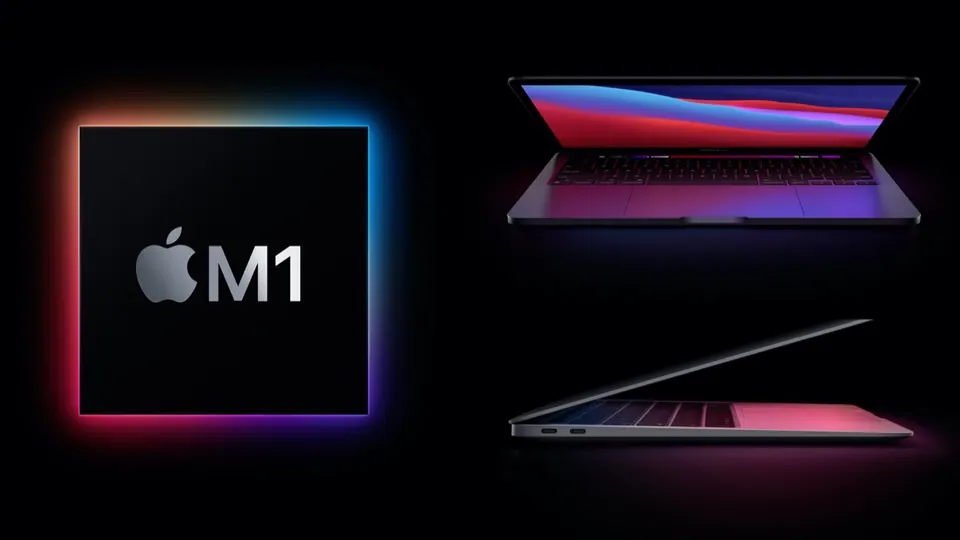
- Xác định máy chip gì: menu Apple → Giới thiệu về máy Mac này. Chip M1, M2, M3, M4… là Apple Silicon; máy Intel sẽ ghi tên bộ xử lý Intel. Cách vào Recovery, Safe Mode và reset SMC/NVRAM khác nhau giữa hai loại.
- Sao lưu dữ liệu nếu còn vào được máy. Xem cẩm nang sao lưu dữ liệu Mac.
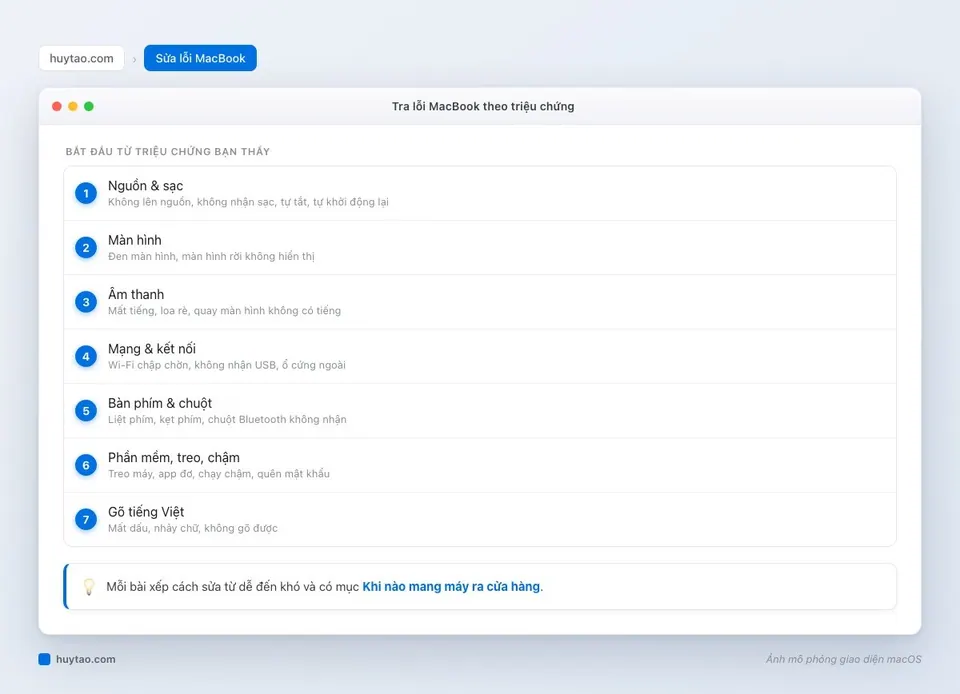
Nguồn và sạc: không lên nguồn, không sạc, tự tắt
- MacBook không lên nguồn, không khởi động: máy bấm nút không phản ứng, không đèn, không tiếng. Bắt đầu bằng cắm sạc đúng công suất và chờ vài phút.
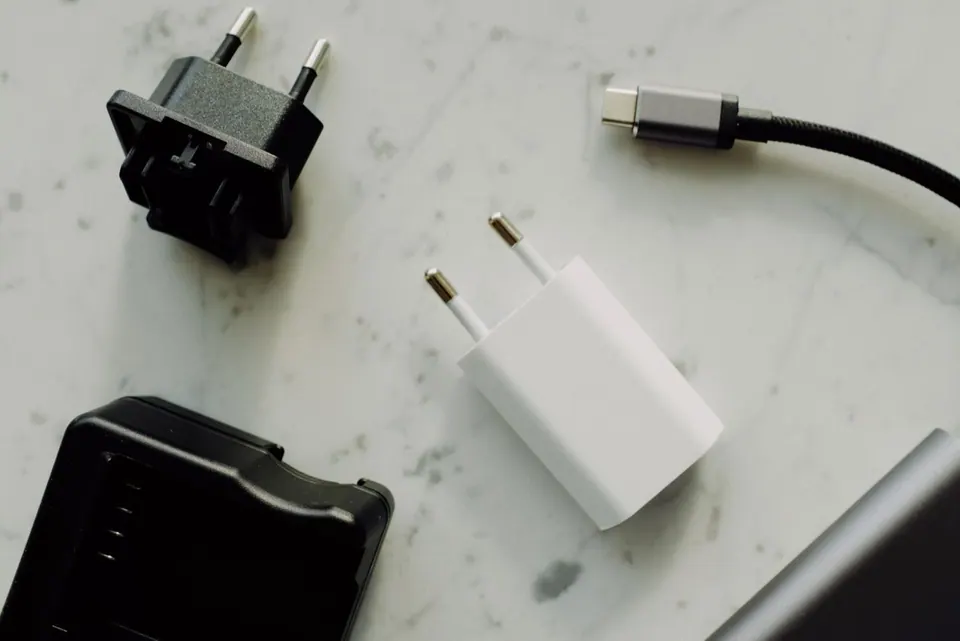
- MacBook không nhận sạc, sạc không vào pin: kiểm tra củ sạc, cáp, cổng, và tính năng sạc tối ưu giữ pin ở 80%.
- MacBook tự tắt nguồn đột ngột: sập khi còn pin thường là pin chai; sập khi nóng là quá nhiệt.
- Lỗi Your computer restarted because of a problem: máy tự khởi động lại kèm thông báo, là kernel panic; đọc báo cáo để tìm phần mềm hoặc phụ kiện gây lỗi.
- MacBook nóng, quạt kêu to: tìm app ngốn CPU, vệ sinh khe tản nhiệt.
- Kiểm tra pin MacBook: số lần sạc, chai pin: biết khi nào thật sự cần thay pin.
- Pin MacBook dùng được bao lâu, khi nào nên thay: giới hạn chu kỳ theo Apple và dấu hiệu nên thay pin.
- Cắm sạc MacBook liên tục có sao không: không cần xả pin, bật Sạc pin được tối ưu hóa là đủ.
- Kiểm tra nhiệt độ MacBook: xem nhiệt độ bằng Stats, coconutBattery, và khi nào nóng là đáng lo.
Màn hình: đen màn hình, màn hình ngoài không hiện
- MacBook bị đen màn hình nhưng máy vẫn chạy: tăng độ sáng, khởi động lại, cắm màn hình ngoài để khoanh vùng, soi đèn pin kiểm tra đèn nền.
- Sửa lỗi màn hình rời không hiển thị: cáp, hub, số màn hình ngoài máy hỗ trợ, cài đặt Màn hình.
- Kiểm tra điểm chết màn hình MacBook: test 5 màu, phân biệt điểm chết, điểm kẹt, hở sáng.
Âm thanh: mất tiếng, loa rè, quay màn hình không có tiếng
- MacBook không có tiếng, loa bị rè: kiểm tra đầu ra âm thanh, Bluetooth đang giữ tai nghe, khởi động lại dịch vụ âm thanh.
- Quay màn hình MacBook có tiếng: công cụ có sẵn chỉ thu micrô; muốn có tiếng máy phải dùng OBS hoặc BlackHole.
- MacBook không nhận tai nghe: chọn lại Đầu ra, ngắt Bluetooth, vệ sinh cổng 3.5mm, tai nghe USB-C cần DAC.
- Camera MacBook không lên hình: cấp quyền Camera cho app, chọn đúng camera, kiểm tra trong Thông tin Hệ thống.
Mạng và kết nối: Wi‑Fi, USB, ổ cứng ngoài
- MacBook không bắt được Wi‑Fi, Wi‑Fi chập chờn: quên mạng, gia hạn DHCP, chạy Chẩn đoán không dây.
- MacBook không nhận USB, ổ cứng ngoài: gắn ổ trong Tiện ích ổ đĩa, đổi cáp và hub, xử lý ổ NTFS.
- Safari không vào được web: thử trình duyệt khác, tải lại không có trình chặn nội dung, xoá dữ liệu của riêng trang lỗi.
Bàn phím, chuột, trackpad
- Bàn phím MacBook bị liệt, kẹt phím, không sáng đèn: kiểm tra Trợ năng và bộ gõ, thổi bụi đúng cách, chỉnh độ sáng bàn phím.
- MacBook không nhận chuột Bluetooth: pin chuột, quên thiết bị và ghép lại, nhiễu từ hub USB-C.
Phần mềm: treo, đơ, chạy chậm, quên mật khẩu
- MacBook bị treo, đơ chuột và bàn phím: phân biệt app treo hay máy treo, khởi động lại cưỡng bức, sửa treo táo.
- Buộc thoát ứng dụng bị treo: ⌥⌘Esc, Dock, Giám sát hoạt động.
- App tự thoát, bị crash: cập nhật app, dọn ổ đĩa, đọc Báo cáo sự cố để tìm nguyên nhân.
- MacBook chạy chậm: 10 cách tăng tốc: dọn app khởi động cùng máy, giải phóng RAM và ổ đĩa.
- Ổ cứng Mac đầy: giải phóng hàng chục GB, nguyên nhân phổ biến khiến máy ì và treo.
- Safe Mode và Recovery: hai công cụ “cứu máy” khi macOS lỗi khởi động, cho cả chip M và Intel.
- Quên mật khẩu MacBook: đặt lại bằng Apple ID, khóa khôi phục FileVault hoặc Recovery.
- Lỗi không thể cài đặt macOS: dung lượng, mạng, ngày giờ, máy hết hỗ trợ, Safe Mode, First Aid.
- Cài lại macOS không mất dữ liệu: Reinstall macOS trong Recovery, giữ nguyên file và app.
- Tạo USB cài macOS và hạ cấp macOS về bản cũ: khi Recovery không đủ hoặc bản mới không hợp app đang dùng.
- Khôi phục file đã xoá trên MacBook: Thùng rác, iCloud, Time Machine, và giới hạn thật của app khôi phục.
- CleanMyMac có tốt không: trước khi mua app dọn dẹp để “chữa” máy chậm.
Gõ tiếng Việt: mất dấu, nhảy chữ
- Mac không gõ được tiếng Việt: 7 nguyên nhân, từ quyền Trợ năng tới xung đột hai bộ gõ.
- Cài OpenKey, EVKey cho MacBook: cài bộ gõ và cấp quyền đúng cách.
- UniKey cho MacBook: vì sao không có bản Mac chính thức và nên dùng gì thay.
- Gõ tiếng Việt bị nhảy chữ: tắt Sửa chính tả tự động, chỉ giữ một bộ gõ, xử lý riêng Chrome, Excel, Zalo.
Khi nào nên dừng tự sửa và mang máy ra cửa hàng
Tự sửa theo hướng dẫn là hợp lý với lỗi cài đặt và phần mềm. Nhưng hãy dừng lại và mang máy đi kiểm tra khi thấy: pin phồng (trackpad cộm, vỏ hở), máy dính nước, có mùi khét, màn hình sọc hoặc chỉ thấy hình khi soi đèn pin, cổng sạc lỏng, bàn phím liệt cả hàng, hoặc lỗi vẫn còn sau khi đã cài lại macOS. Cố thử thêm với những lỗi này dễ làm hỏng nặng hơn hoặc mất dữ liệu.
Huy Store (hotline 0862 838 663) nhận thay pin, vệ sinh máy, sửa phần cứng MacBook, kiểm tra máy cũ trước khi mua (xem trước checklist kiểm tra MacBook cũ), và thu cũ đổi mới khi máy đã quá đời. Bạn cứ mô tả triệu chứng qua điện thoại, bọn mình sẽ nói trước lỗi đó nên tự xử lý hay cần mang máy tới.
Câu hỏi thường gặp
Lỗi MacBook nào tự sửa được, lỗi nào phải mang ra cửa hàng?
Lỗi do cài đặt và phần mềm (Wi‑Fi, âm thanh, bộ gõ, treo app, độ sáng) phần lớn tự sửa được theo hướng dẫn. Lỗi có dấu hiệu phần cứng như pin phồng, máy dính nước, màn hình sọc hoặc chỉ thấy hình khi soi đèn pin, cổng lỏng, bàn phím liệt cả hàng thì nên mang ra cửa hàng.
Trước khi sửa lỗi MacBook nên làm gì?
Sao lưu dữ liệu nếu còn vào được máy, bằng Time Machine hoặc chép ra ổ ngoài. Nhiều bước sửa lỗi như cài lại macOS không xoá dữ liệu, nhưng có bản sao lưu thì bạn an tâm hơn khi thử.
Máy Apple Silicon và Intel sửa lỗi có khác nhau không?
Khác ở vài thao tác: cách vào Recovery và Safe Mode, và reset SMC, NVRAM chỉ có trên máy Intel. Mỗi bài trong danh sách đều ghi rõ thao tác cho từng loại chip.
Cần tư vấn mua Mac?
Huy Store tư vấn cấu hình & báo giá MacBook · iMac · Mac mini chính hãng.