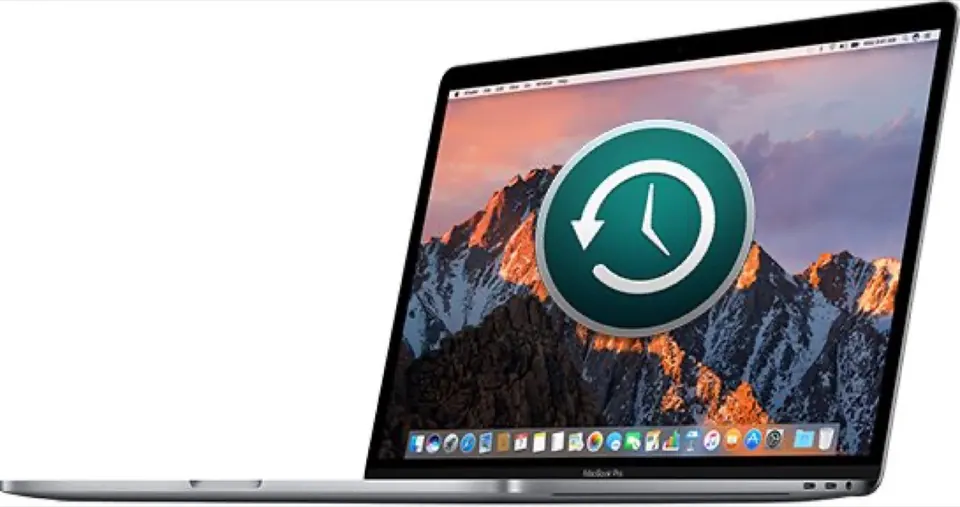
Chọn củ sạc MacBook: bao nhiêu W là đủ, cáp nào an toàn?
Cẩm nang chọn củ sạc và cáp sạc cho MacBook Air, Pro, Neo: công suất bao nhiêu W, sạc nhanh MagSafe 3, cáp 60W/100W/240W khác gì, củ GaN bên thứ ba có an toàn không.
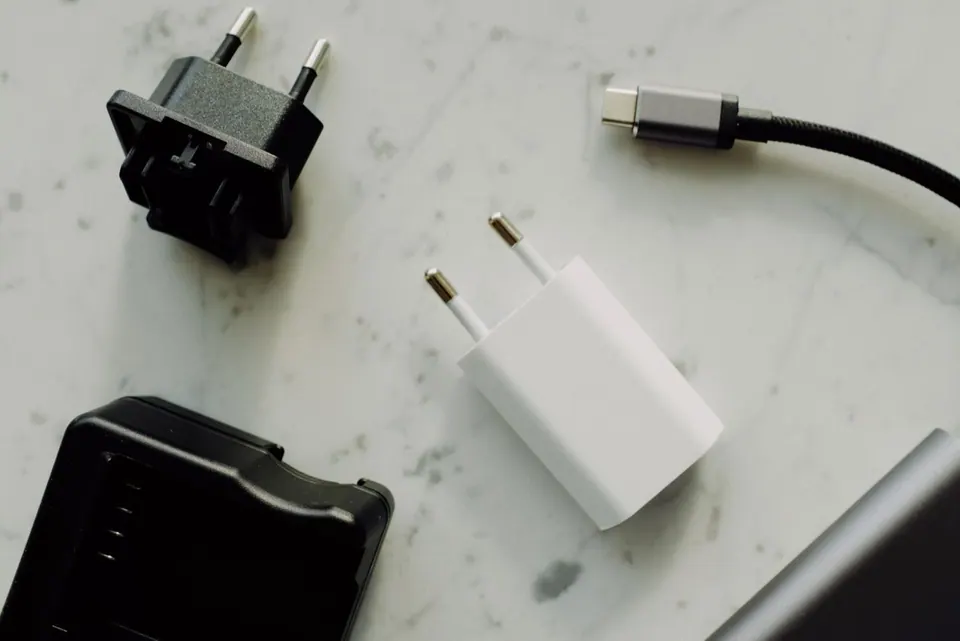
Tuần nào ở cửa hàng cũng có khách mang MacBook tới với cùng một câu chuyện: “Máy cắm sạc mà pin không lên”, “Mua củ sạc ngoài xong máy nóng ran”, hay “Mất củ zin, mua củ nào thay cho rẻ mà an toàn?”. Phần lớn nguyên nhân không nằm ở máy, mà ở chỗ người dùng không biết MacBook của mình cần bao nhiêu W và cáp nào chịu được mức đó.
Bài này là cẩm nang mình tổng hợp từ thông số chính thức (dẫn theo MacRumors) và kinh nghiệm thực tế khi test sạc cho máy khách. Đọc xong, bạn sẽ biết chính xác cần mua củ gì, cáp gì, và khi nào đang bị bán hớ.
Hiểu đúng chữ “W”: củ to không làm hỏng máy, củ nhỏ chỉ làm bạn chờ lâu
Điều đầu tiên cần xoá bỏ là nỗi sợ phổ biến nhất: “Cắm củ 96W vào MacBook Air sẽ làm cháy máy”. Sai.
Mọi MacBook đời mới đều sạc theo chuẩn USB-C Power Delivery (USB-C PD). Nói đơn giản: khi bạn cắm vào, máy và củ sạc “nói chuyện” với nhau để thống nhất mức điện áp, dòng điện. Củ sạc chỉ có khả năng cấp tối đa con số in trên vỏ; máy mới là bên quyết định nhận bao nhiêu. Vì vậy:
- Củ lớn hơn nhu cầu: an toàn, máy chỉ nhận vừa đủ. Một củ 140W sạc được cả Air, Pro lẫn iPhone.
- Củ nhỏ hơn nhu cầu: vẫn sạc, nhưng chậm. Nếu bạn render video hay chơi game trong lúc sạc bằng củ 30W, pin có thể vẫn tụt dù đang cắm điện.
- Củ kém chất lượng: đây mới là thứ nguy hiểm — không phải do W to hay nhỏ, mà do mạch bảo vệ kém.
Góc nhìn người Việt: điện lưới ở nhiều khu trọ, quán cà phê không ổn định. Củ zin Apple và củ của hãng lớn có mạch bảo vệ quá áp tốt; củ “no-name” 150 nghìn ngoài chợ thì không ai đảm bảo. Nếu phải tiết kiệm, hãy tiết kiệm ở số W chứ đừng tiết kiệm ở thương hiệu.
Mỗi dòng MacBook cần bao nhiêu W: con số chính thức, không đoán mò
Dưới đây là thông số theo MacRumors cho các dòng máy đang bán năm 2026. Máy đời cũ hơn bạn có thể xem công suất in trên củ sạc zin đi kèm — đó là con số tham chiếu an toàn nhất.
| Dòng máy (2026) | Củ đi kèm / khuyến nghị | Sạc nhanh | Cổng sạc |
|---|---|---|---|
| MacBook Neo | Từ 20W trở lên (Mỹ kèm củ 20W) | Không hỗ trợ | Chỉ USB-C |
| MacBook Air M5 13”/15” | Củ 70W để sạc nhanh (tuỳ chọn) | Có, với củ 70W | MagSafe hoặc USB-C |
| MacBook Pro 14” M5 / M5 Pro bản thấp | 70W đi kèm | Có, cần củ 96W | MagSafe hoặc USB-C |
| MacBook Pro 14” cấu hình cao | 96W đi kèm | Có | MagSafe hoặc USB-C |
| MacBook Pro 16” | 140W đi kèm | Có, qua MagSafe hoặc USB-C với cáp 240W | MagSafe hoặc USB-C |
Theo MacRumors, sạc nhanh qua MagSafe 3 cho phép nạp khoảng 50% pin trong 30 phút trên MacBook Pro. Đây là con số mình thấy khá sát khi test: cắm lúc pin cạn, uống xong ly cà phê là máy đã đủ dùng nửa buổi.
Góc nhìn người Việt: nhiều bạn mua MacBook Pro 14” bản 70W rồi thắc mắc “sao không sạc nhanh như quảng cáo”. Câu trả lời nằm ở bảng trên: bản thấp đi kèm 70W, muốn sạc nhanh phải mua thêm củ 96W. Khi mua máy, hãy hỏi người bán củ đi kèm là bao nhiêu W — đặc biệt với máy xách tay, củ có thể đã bị đổi.
MagSafe hay USB-C: sạc cổng nào tốt hơn, và khi nào bạn thật sự cần MagSafe
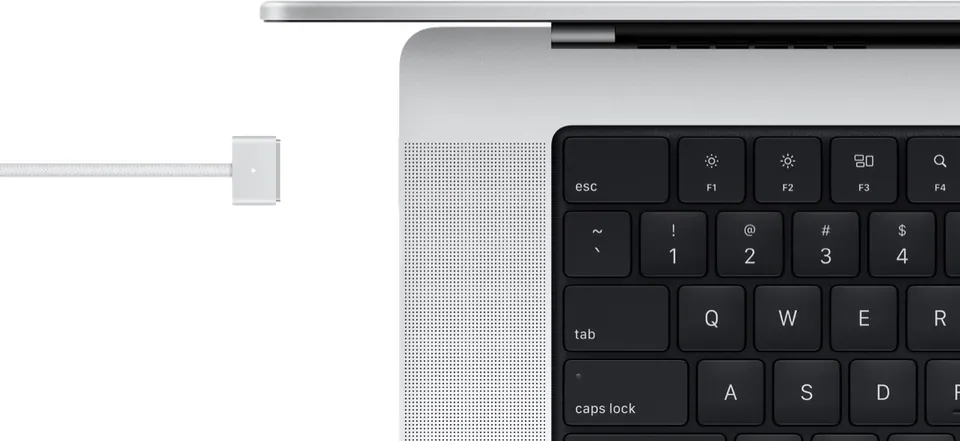
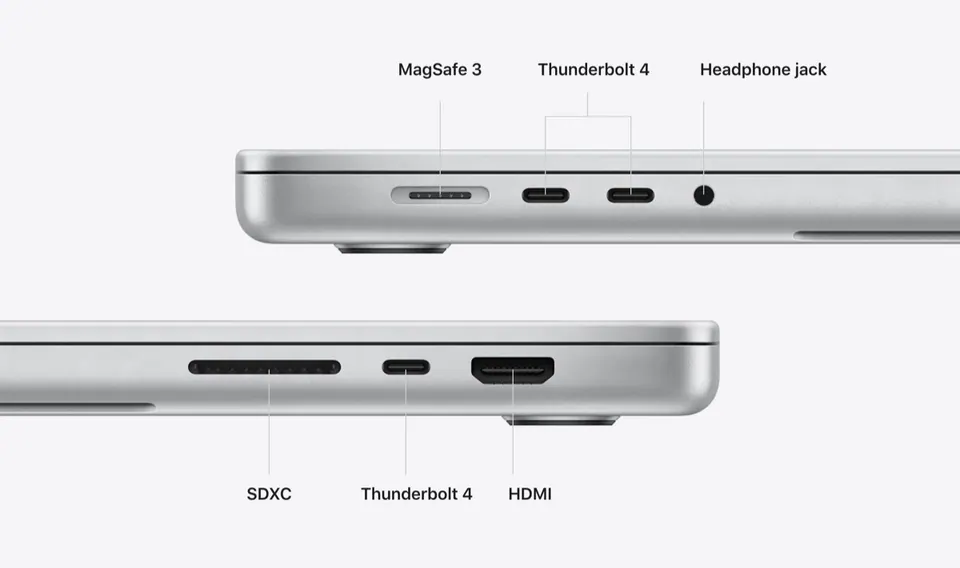
MagSafe 3 đã quay lại trên MacBook Air và MacBook Pro từ vài thế hệ trước. Ưu điểm lớn nhất không phải tốc độ, mà là thiết kế nam châm tự nhả: ai vấp phải dây, cáp bật ra thay vì kéo cả máy rơi xuống sàn. MacRumors cũng lưu ý MagSafe giúp giải phóng một cổng Thunderbolt cho việc khác.
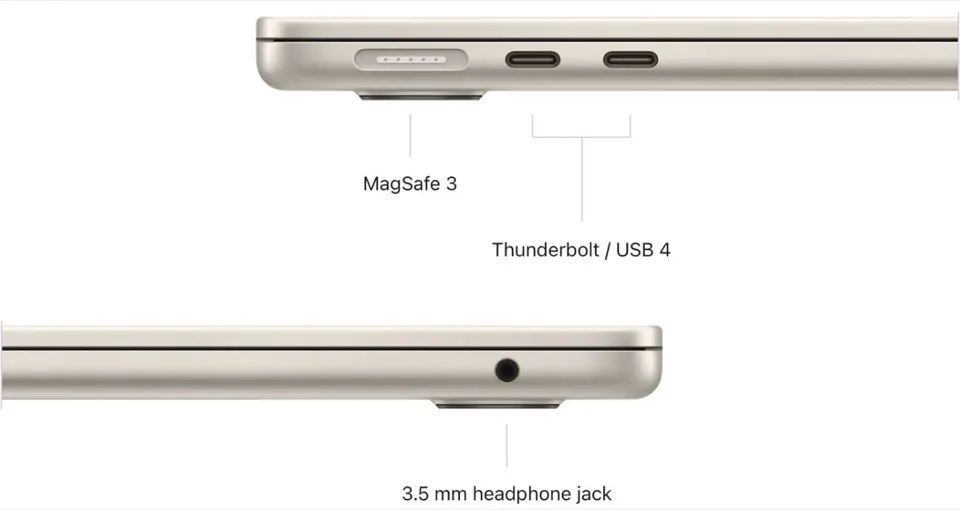
Tuy vậy, mọi MacBook có MagSafe vẫn sạc được qua USB-C. Với máy 13–14 inch, sạc cổng nào cũng cho tốc độ tương đương nếu củ đủ W. Riêng MacBook Pro 16 inch, MacRumors cho biết MagSafe từng là cách duy nhất đạt tốc độ cao nhất; với dòng M5, bạn cần cáp USB-C 240W thì cổng USB-C mới đạt mức đó.
Mình khuyên thế này:
- Ở nhà / văn phòng: dùng MagSafe cho an toàn, nhất là nhà có trẻ nhỏ, thú cưng.
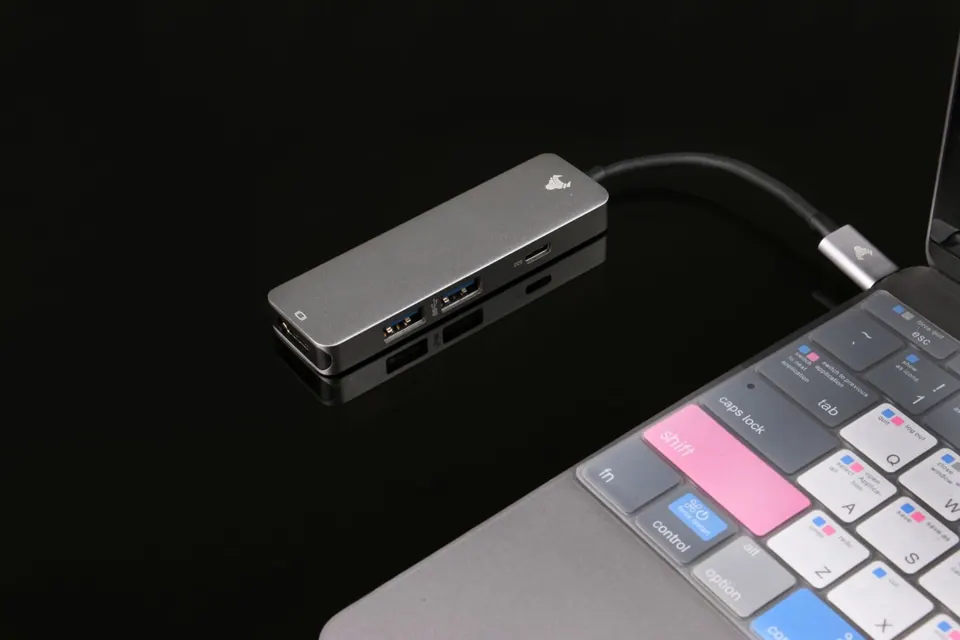
- Đi công tác: mang một củ USB-C nhiều cổng + một cáp USB-C tốt, sạc được cả MacBook, iPhone, iPad. Gọn hơn mang cáp MagSafe riêng.
- MacBook Neo: không có MagSafe, bắt buộc USB-C — cẩn thận không để dây vướng lối đi.
Góc nhìn người Việt: cáp MagSafe zin khá đắt và hàng nhái rất nhiều. Nếu bạn làm mất cáp MagSafe, đừng vội mua cáp trôi nổi; sạc tạm bằng USB-C hoàn toàn ổn trong lúc chờ mua cáp chính hãng.
Cáp sạc: thứ bị xem nhẹ nhất nhưng hay “bóp” công suất nhất
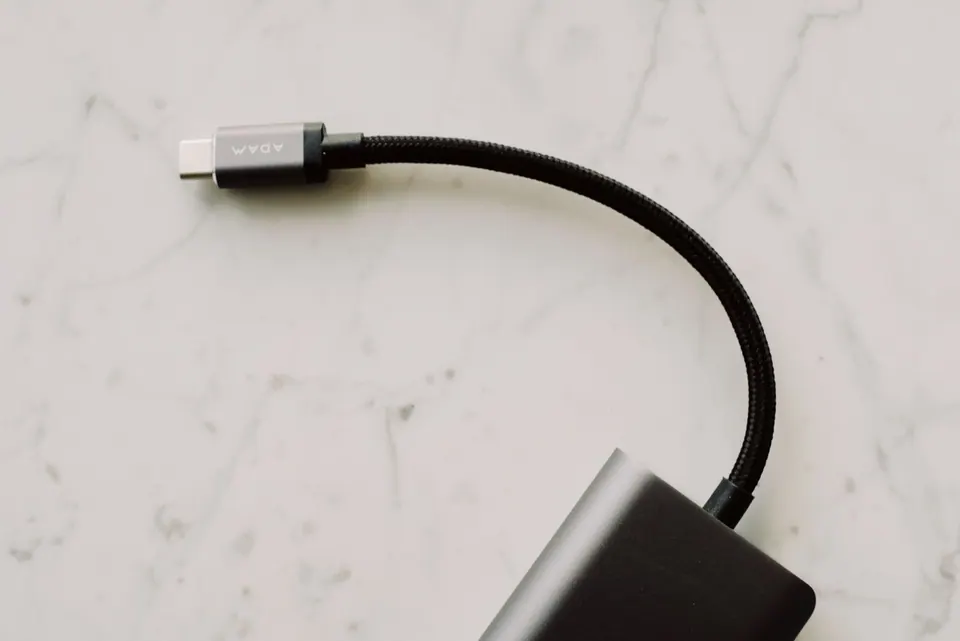
Rất nhiều ca “máy sạc chậm” mình kiểm tra hoá ra do cáp, không phải củ. Cáp USB-C bề ngoài giống hệt nhau, nhưng khả năng tải điện khác xa:
- Cáp 60W (3A): loại phổ biến nhất, đi kèm nhiều điện thoại. Đủ cho MacBook Neo, tạm được cho Air, không đủ để Pro sạc tối đa.
- Cáp 100W (5A, có chip e-marker): đủ cho Air và Pro 14 inch.
- Cáp 240W (chuẩn USB PD 3.1): cần cho MacBook Pro 16 inch khi muốn sạc nhanh qua USB-C theo MacRumors.
Cách kiểm tra máy đang nhận bao nhiêu W rất đơn giản: nhấn giữ Option, bấm vào menu Apple → Thông tin hệ thống, chọn mục Nguồn điện (Power). Phần thông tin bộ sạc sẽ hiện công suất (Wattage) máy đang nhận. Nếu cắm củ 96W mà máy chỉ báo 60W — thủ phạm gần như chắc chắn là cáp.
Góc nhìn người Việt: cáp “bọc dù 100W” giá vài chục nghìn trên sàn TMĐT phần nhiều là quảng cáo sai. Hãy mua cáp của hãng có tên tuổi và có tem phân phối chính hãng. Một sợi cáp tốt dùng được nhiều năm, rẻ hơn nhiều so với tiền thay bo mạch sạc.
Củ sạc GaN bên thứ ba: rẻ, gọn, có an toàn không?
Củ sạc GaN (Gallium Nitride) nhỏ hơn củ truyền thống đáng kể ở cùng công suất, nhiều loại có 3–4 cổng sạc cùng lúc. Mình dùng củ GaN nhiều cổng khi đi công tác và thấy rất tiện. Nhưng cần hiểu hai điều:
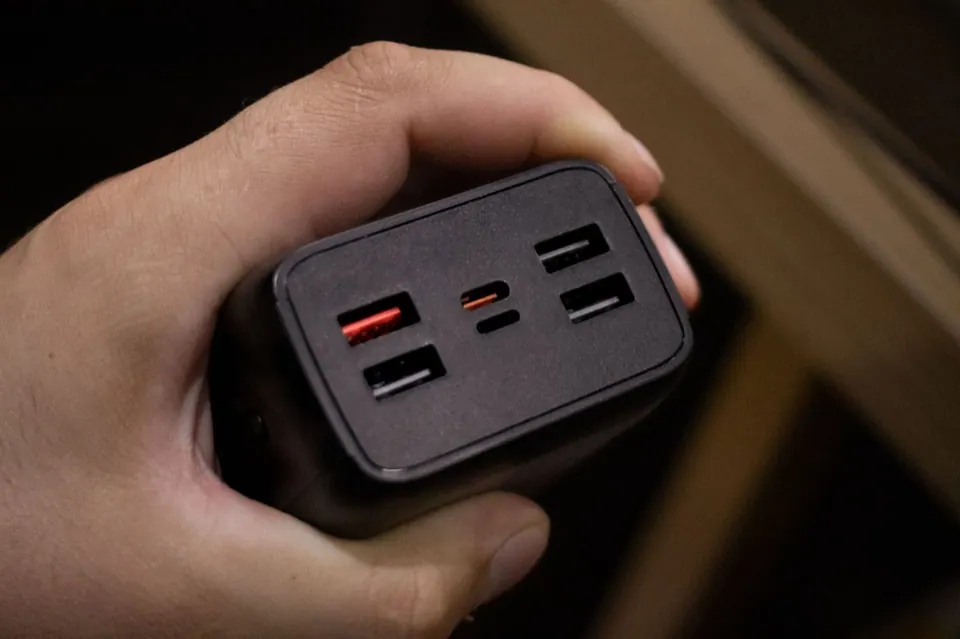
- Công suất bị chia khi cắm nhiều thiết bị. Củ “100W 3 cổng” có thể chỉ cấp 65W cho MacBook khi bạn cắm thêm iPhone. Hãy đọc bảng phân bổ công suất in trên hộp.
- Nhiệt độ: củ nhỏ thì toả nhiệt tập trung. Củ của thương hiệu uy tín có quản lý nhiệt tốt; củ kém chất lượng nóng đến mức không cầm được tay.
Nguyên tắc chọn của mình:
- Chọn hãng có bảo hành rõ ràng tại Việt Nam, có chứng nhận an toàn.
- Công suất cổng mạnh nhất ≥ công suất củ zin của máy bạn.
- Tránh tuyệt đối củ không ghi hãng, không có thông số chi tiết.
Góc nhìn người Việt: hàng giả củ sạc nổi tiếng rất phổ biến. Mua ở cửa hàng có hoá đơn và bảo hành đổi mới, đừng săn giá rẻ nhất trên sàn — chênh vài trăm nghìn không đáng để đánh cược với một chiếc máy vài chục triệu.
Thói quen sạc giữ pin bền: điều quan trọng hơn chọn củ nào
Chọn đúng củ sạc chỉ là một nửa câu chuyện. Nửa còn lại là thói quen sạc. Vài điều mình luôn dặn khách:
- Bật “Sạc pin được tối ưu hoá” trong Cài đặt hệ thống → Pin. macOS sẽ học thói quen và giữ pin ở mức 80% khi bạn cắm sạc lâu.
- Cắm sạc cả ngày không làm hỏng pin như máy đời cũ, nhưng tránh để máy vừa sạc vừa chạy nặng trong phòng nóng.
- Đừng để pin cạn về 0% thường xuyên.
- Nếu máy báo “Không sạc” khi đang cắm, có thể macOS đang tạm dừng sạc để bảo vệ pin — không phải lỗi.
Nếu máy cắm sạc mà hoàn toàn không nhận, hãy đọc bài MacBook không nhận sạc: nguyên nhân và cách xử lý. Muốn biết pin của bạn còn khoẻ không, xem cách kiểm tra sức khoẻ pin MacBook. Và nếu muốn đi sâu hơn về chuyện tiết kiệm pin, bài cẩm nang tiết kiệm pin, giữ máy bền có đủ các thiết lập mình dùng.
Góc nhìn người Việt: mùa hè ở miền Bắc và miền Nam, nhiệt độ phòng không điều hoà dễ lên 35°C. Pin lithium ghét nhiệt hơn ghét sạc đầy. Đặt máy nơi thoáng, đừng sạc trên nệm hay gối — đó là cách giữ pin rẻ nhất.
Bảng khuyến nghị: mua củ sạc gì theo từng nhóm người dùng
| Nhóm người dùng | Nên mua | Không cần |
|---|---|---|
| Sinh viên dùng MacBook Neo | Củ USB-C 30–35W chính hãng + cáp 60W | Củ 100W+ đắt tiền |
| Dân văn phòng dùng Air M5 | Củ 70W để sạc nhanh, cáp 100W | Cáp 240W |
| Người dùng Pro 14” bản 70W muốn sạc nhanh | Củ 96W + cáp 100W | Củ 140W |
| Người dùng Pro 16” | Giữ củ 140W zin; cáp USB-C 240W nếu muốn sạc nhanh qua USB-C | Củ 65W “cho gọn” |
| Hay đi công tác, nhiều thiết bị | Củ GaN nhiều cổng, cổng mạnh nhất ≥ củ zin | Mang 3–4 củ riêng |
Kết luận: đầu tư đúng chỗ, đừng tiết kiệm sai chỗ
Quan điểm của mình sau nhiều năm sửa, test máy cho khách: củ sạc và cáp sạc là phụ kiện duy nhất tuyệt đối không nên mua hàng rẻ trôi nổi. Số W thì bạn có thể linh hoạt — nhỏ hơn thì chậm, to hơn thì vẫn an toàn — nhưng chất lượng mạch bảo vệ thì không thương lượng được.
Nếu chỉ nhớ một điều từ bài này: mua củ có công suất bằng hoặc lớn hơn củ zin, đi kèm cáp đủ tải, của hãng có bảo hành tại Việt Nam. Làm đúng ba điều đó, bạn sẽ không bao giờ phải mang máy ra tiệm vì chuyện sạc. Còn nếu đang tìm thêm phụ kiện đáng tiền cho máy, xem danh sách top phụ kiện MacBook nên có.
Cần mua củ sạc, cáp sạc chính hãng hoặc kiểm tra lỗi sạc cho MacBook? Huy Store — hotline 0862 838 663 — tư vấn đúng củ, đúng cáp cho từng đời máy.
Câu hỏi thường gặp
Dùng củ sạc công suất lớn hơn củ zin có làm hỏng MacBook không?
Không. Chuẩn USB-C Power Delivery cho phép máy và củ sạc tự thương lượng mức công suất, MacBook chỉ nhận đúng lượng điện nó cần. Củ 96W hay 140W cắm vào MacBook Air vẫn an toàn — miễn là củ đạt chuẩn và có nguồn gốc rõ ràng.
Sạc MacBook bằng củ sạc điện thoại 20W được không?
Được nhưng rất chậm với Air và Pro; nếu vừa dùng nặng vừa sạc, pin có thể vẫn tụt. Riêng MacBook Neo được Apple thiết kế để sạc bằng củ từ 20W trở lên. Dùng củ nhỏ tạm thời không hại máy, chỉ tốn thời gian.
Cáp USB-C nào sạc được MacBook Pro 16 inch ở công suất tối đa?
Theo MacRumors, MacBook Pro 16 inch dòng M5 sạc nhanh qua USB-C khi dùng cáp USB-C 240W cùng củ 140W đi kèm máy. Cáp 60W hay 100W thông thường sẽ giới hạn công suất.
MacBook Air có sạc nhanh không?
Có. Theo MacRumors, MacBook Air M5 hỗ trợ sạc nhanh khi dùng củ sạc USB-C 70W (bán kèm tuỳ chọn hoặc mua thêm).
Cần tư vấn mua Mac?
Huy Store tư vấn cấu hình & báo giá MacBook · iMac · Mac mini chính hãng.