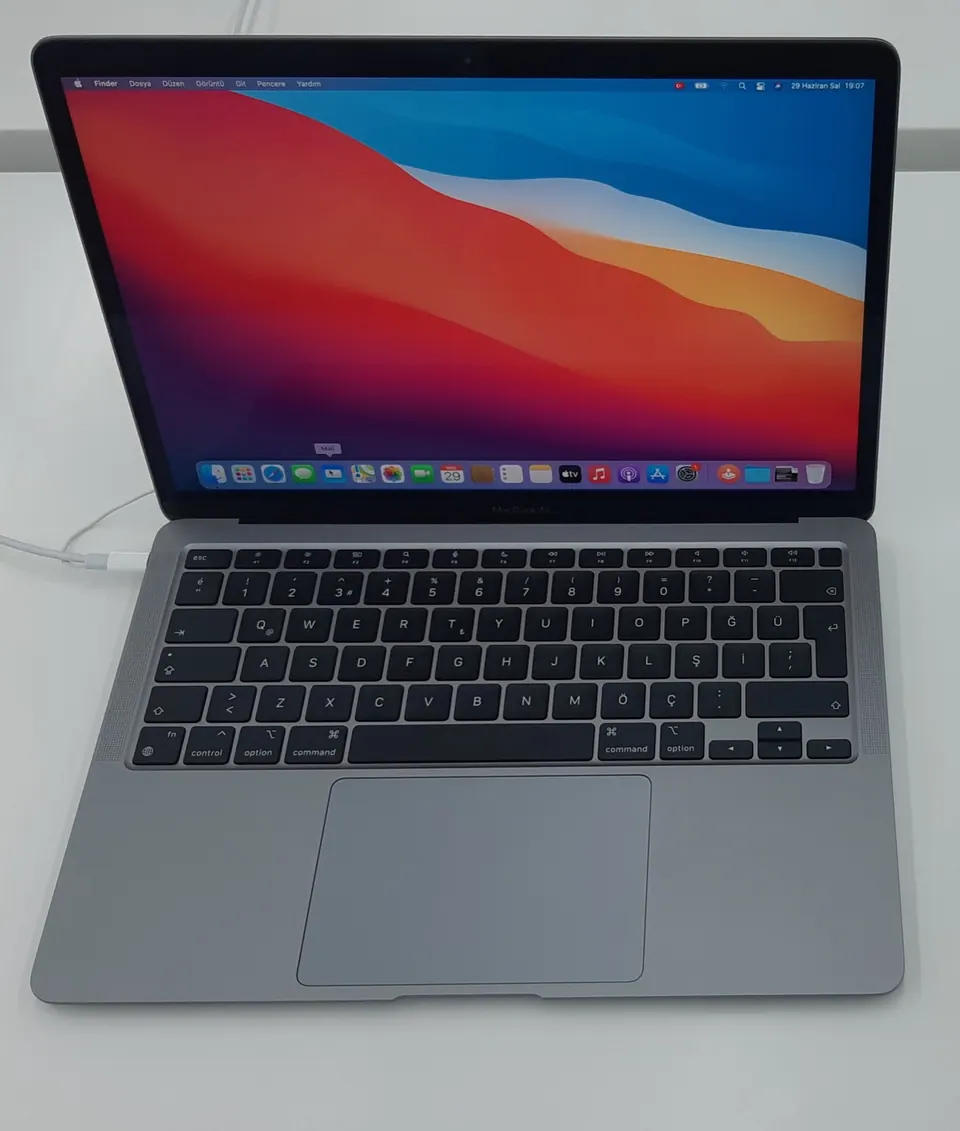
Kiểm tra điểm chết màn hình MacBook trong 2 phút
Cách test điểm chết màn hình MacBook bằng 5 màu toàn màn hình. Phân biệt điểm chết, điểm kẹt, hở sáng và checklist màn hình khi mua MacBook cũ.

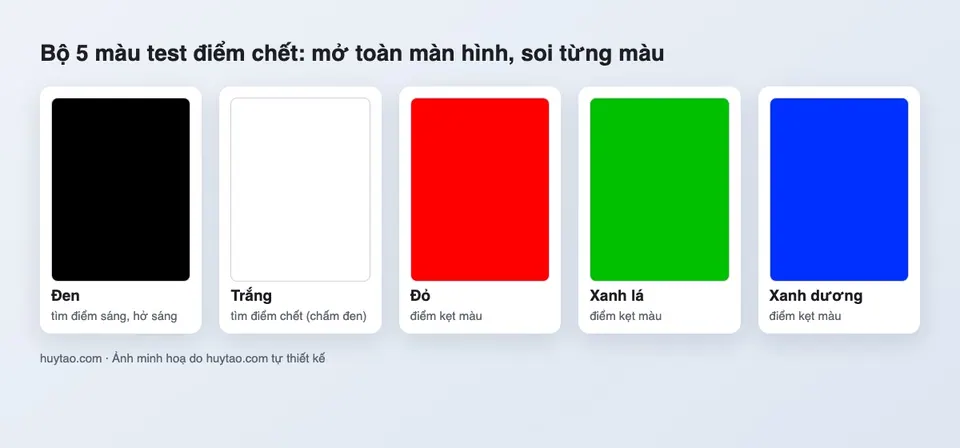
Cách kiểm tra điểm chết màn hình MacBook nhanh nhất: cho màn hình hiện lần lượt 5 màu trơn toàn màn hình (đen, trắng, đỏ, xanh lá, xanh dương), tăng độ sáng tối đa và soi từng vùng. Điểm chết lộ ra rõ nhất trên nền trắng, điểm kẹt lộ trên nền đen và nền màu. Cả quá trình chỉ mất khoảng hai phút.
Mình luôn làm bước này khi xem máy cũ, vì màn hình là linh kiện đắt nhất sau bo mạch, và serial khớp không nói gì về màn hình đã thay hay chưa.
Chuẩn bị: độ sáng tối đa, lau màn hình, tắt True Tone
- Lau màn hình bằng khăn mềm khô. Một hạt bụi nhỏ nhìn rất giống điểm chết.
- Tăng độ sáng hết cỡ bằng phím F2 hoặc Trung tâm điều khiển.
- Nếu kiểm tra màu, tạm tắt True Tone và Night Shift trong Cài đặt hệ thống → Màn hình để màu không bị ám vàng. Xem thêm bài Night Shift trên MacBook.
- Ngồi thẳng trước màn hình, khoảng cách bình thường.
Cách 1: dùng trang web test màn hình toàn màn hình
Mở Safari, tìm “dead pixel test” và chọn một trang có chế độ toàn màn hình. Bấm để vào chế độ toàn màn hình, rồi bấm hoặc nhấn phím mũi tên để đổi màu. Lưu ý:
- Phải là toàn màn hình thật: không còn thanh địa chỉ, thanh menu, Dock. Nhấn Control ⌃ + ⌘ Command + F nếu trang chưa tự vào.
- Tránh các trang chèn quảng cáo đè lên giữa màn hình.
Cách 2: tự tạo ảnh màu, không cần mạng
Hữu ích khi đi xem máy ở quán cà phê mạng chập chờn. Trên máy của bạn, chuẩn bị sẵn 5 ảnh màu trơn (đen, trắng, đỏ, xanh lá, xanh dương), bỏ vào USB hoặc AirDrop sang máy cần test. Trên máy đó:
- Chọn cả 5 ảnh, bấm chuột phải → Mở bằng → Xem trước.
- Nhấn Control ⌃ + ⌘ Command + F để vào toàn màn hình.
- Dùng phím mũi tên chuyển qua từng màu, mỗi màu soi khoảng 15–20 giây.
Soi thế nào để không bỏ sót
Chia màn hình thành 9 ô tưởng tượng (3 × 3), soi lần lượt từng ô, từ trái qua phải, trên xuống dưới. Mắt người rất dễ bỏ qua một chấm nhỏ khi nhìn tổng thể. Ở mỗi nền màu, bạn tìm:
- Nền trắng: chấm đen nhỏ, đó là điểm chết.
- Nền đen: chấm sáng (trắng, đỏ, xanh), đó là điểm kẹt. Đồng thời nhìn các mép, góc để phát hiện hở sáng.
- Nền đỏ, xanh lá, xanh dương: chấm khác màu nền, cũng là điểm kẹt.
Điểm chết, điểm kẹt, hở sáng: phân biệt để trả giá cho đúng
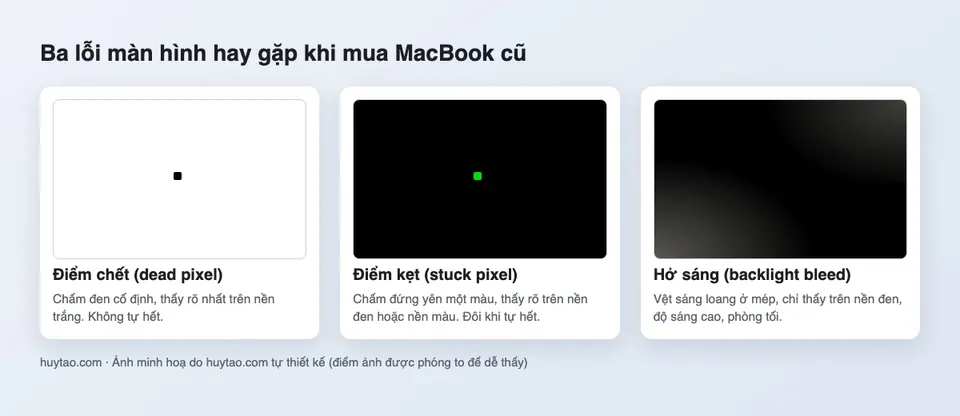
| Lỗi | Trông như thế nào | Thấy rõ trên nền | Mức độ |
|---|---|---|---|
| Điểm chết | Chấm đen cố định | Trắng | Không tự hết |
| Điểm kẹt | Chấm đứng yên một màu | Đen, màu | Đôi khi tự hết |
| Hở sáng | Vệt sáng loang ở mép | Đen, phòng tối | Tuỳ mức, khó thấy khi dùng thường |
| Bụi, vết xước | Mờ, lau thì đổi | Mọi nền | Lau sạch rồi test lại |
Một điểm lỗi nằm sát góc có thể chấp nhận nếu giá hợp lý. Nhiều điểm, hoặc một điểm nằm ngay giữa vùng nhìn, thì mình khuyên bỏ qua: bạn sẽ nhìn thấy nó mỗi ngày.
Checklist màn hình khi mua MacBook cũ
Ngoài điểm chết, soi thêm những thứ sau:
- Ố, loang màu, mảng tối: thấy rõ trên nền trắng và xám.
- Bong lớp chống chói (staingate): hay gặp ở MacBook Pro đời Intel, trông như vết loang mép màn hình khi tắt máy. Soi màn hình lúc tắt dưới đèn.
- Nhấp nháy, sọc khi gập mở: gập màn hình từ từ ở nhiều góc. Sọc xuất hiện theo góc mở thường là lỗi cáp màn hình.
- Màu lệch hẳn so với máy khác: dấu hiệu màn hình đã thay loại không chính hãng.
- Vết hằn bàn phím in lên màn hình: do gập máy lâu ngày, nhẹ thì lau được.
Màn hình đen hoàn toàn nhưng máy vẫn chạy là lỗi khác, xem bài MacBook bị đen màn hình. Toàn bộ các bước kiểm tra còn lại có trong checklist kiểm tra MacBook cũ.
Khi nào mang máy ra cửa hàng
Phát hiện điểm chết, vệt sọc, lỗi cáp trên máy đang dùng, hoặc không chắc máy định mua đã thay màn hình chưa, hãy liên hệ Huy Store (hotline 0862 838 663) để được kiểm tra. Bọn mình kiểm tra màn hình, cáp, đối chiếu máy với các bước trong kiểm tra serial, và tư vấn phương án sửa hoặc thu cũ đổi mới nếu sửa không đáng tiền.
Kết luận: hai phút test 5 màu là cách rẻ nhất để không phải sống chung với một chấm đen suốt vài năm. Đừng bỏ qua chỉ vì người bán nói “màn đẹp lắm”.
Câu hỏi thường gặp
Điểm chết màn hình MacBook có tự hết không?
Điểm chết thật (chấm đen luôn tắt) gần như không tự hết. Điểm kẹt (một chấm đứng yên một màu) đôi khi tự hết sau một thời gian, nhưng không có gì đảm bảo. Khi mua máy cũ, hãy coi cả hai là lỗi và tính vào giá.
Có cần tải app để test điểm chết không?
Không bắt buộc. Bạn có thể mở trang web test màn hình toàn màn hình trên Safari, hoặc tự tạo 5 ảnh màu trơn và mở bằng Xem trước ở chế độ toàn màn hình. Quan trọng là nền phải phủ kín toàn bộ màn hình, không còn thanh menu hay Dock.
Màn hình MacBook có tai thỏ viền đen ở trên có phải lỗi không?
Không. Các đời MacBook Air, MacBook Pro có phần notch chứa camera ở giữa cạnh trên. Khi test toàn màn hình, vùng quanh notch có thể hiện đen, đó là thiết kế, không phải điểm chết.
Cần tư vấn mua Mac?
Huy Store tư vấn cấu hình & báo giá MacBook · iMac · Mac mini chính hãng.