Bàn phím MacBook bị liệt, kẹt phím, không sáng đèn
Bàn phím MacBook bị liệt phím, kẹt phím, lặp chữ hoặc không sáng đèn? Kiểm tra Trợ năng, bộ gõ, thổi bụi đúng cách, chỉnh độ sáng bàn phím và khi nào cần thay.

Bàn phím MacBook bị liệt phím hay gõ không ăn, việc đầu tiên nên làm là khởi động lại máy rồi thử gõ ở một ứng dụng khác; nếu vẫn lỗi, kiểm tra Trợ năng (Phím bấm chậm, Phím chuột) và bộ gõ tiếng Việt trước khi nghĩ tới hỏng phần cứng. Với phím kẹt do bụi, thổi khí nén đúng cách thường xử lý được. Đèn bàn phím không sáng thì phần lớn là do cài đặt độ sáng tự động.
Checklist: thử từ dễ đến khó
- Khởi động lại máy.
- Thử gõ trong app khác (Ghi chú, TextEdit) để loại trừ lỗi của một app.
- Tắt bộ gõ tiếng Việt bên thứ ba, thử với bàn phím ABC.
- Kiểm tra Trợ năng → Bàn phím: Phím bấm chậm, Phím bấm liên tiếp; và Phím chuột.
- Cắm bàn phím ngoài: gõ được thì lỗi ở bàn phím của máy.
- Thổi bụi cho phím kẹt.
- Chỉnh độ sáng bàn phím nếu đèn không lên.
- Máy Intel: reset SMC. Vẫn lỗi → mang đi kiểm tra.
Khởi động lại và thử gõ ở app khác
Một app bị treo hoặc lỗi có thể “nuốt” phím. Mở Ghi chú hoặc TextEdit và gõ thử từng phím. Chỉ lỗi ở Chrome, Zalo, Word thì khả năng cao là lỗi bộ gõ hoặc app, không phải bàn phím.
Muốn loại trừ triệt để, khởi động vào Safe Mode (chip M: giữ nút nguồn → chọn ổ → giữ Shift → Continue in Safe Mode; Intel: giữ Shift khi bật máy) rồi gõ thử. Trong Safe Mode gõ tốt → lỗi phần mềm.
Bộ gõ tiếng Việt: gõ ra chữ lạ, mất chữ, nhảy chữ
OpenKey, EVKey hoặc bật hai bộ gõ cùng lúc là nguyên nhân rất hay gặp của cảm giác “liệt phím”: gõ không ra chữ, mất chữ đầu, nhảy chữ. Thử chuyển về bàn phím ABC trên thanh menu. Gõ bình thường → xem cách sửa ở bài Mac không gõ được tiếng Việt. Nếu bộ gõ bên thứ ba mất quyền Trợ năng sau khi cập nhật macOS, cấp lại quyền trong Cài đặt hệ thống → Quyền riêng tư & Bảo mật → Trợ năng.
Trợ năng: vài tuỳ chọn khiến bàn phím “như bị liệt”
Vào Cài đặt hệ thống → Trợ năng và kiểm tra:
- Phím bấm chậm: phím phải giữ một lúc mới nhận. Bật nhầm là cảm giác bàn phím chết hẳn.
- Phím bấm liên tiếp: các phím bổ trợ (⌘, Shift, Option) “dính” sau khi bấm. Nhấn Shift năm lần liên tục có thể bật/tắt tính năng này.
- Phím chuột: biến một nhóm phím thành phím điều khiển con trỏ, khiến chúng không gõ ra chữ.
Tắt các tuỳ chọn không cần. Nếu phím gõ ra lặp chữ, vào Cài đặt hệ thống → Bàn phím, giảm Tốc độ lặp lại phím và tăng Trì hoãn tới khi lặp lại.
Phím bị kẹt, lặp chữ: thổi bụi đúng cách, không cạy phím
Bụi, tóc, vụn bánh là nguyên nhân phổ biến khiến phím kẹt, bấm không nảy hoặc gõ ra hai chữ. Với bàn phím cánh bướm (MacBook và MacBook Pro 2015–2019, MacBook Air 2018–2019), Apple hướng dẫn dùng khí nén:
- Cầm máy nghiêng khoảng 75 độ (gần như dựng đứng).
- Xịt khí nén theo đường zigzag từ trái sang phải trên cả bàn phím, giữ vòi cách phím khoảng 1–2 cm.
- Xoay máy sang phải, xịt tiếp; rồi xoay sang trái, xịt tiếp.
Không cạy keycap trên bàn phím cánh bướm: lẫy rất mỏng, gãy là phải thay. Bàn phím cắt kéo (Magic Keyboard) trên MacBook đời 2020 trở đi bền hơn nhưng cũng không nên tự tháo. Tìm hiểu vì sao Apple bỏ bàn phím cánh bướm ở bài Butterfly vs Magic Keyboard.
Đèn bàn phím không sáng: kiểm tra cài đặt trước
Đèn nền bàn phím MacBook tự tắt khi phòng đủ sáng hoặc khi bạn ngừng gõ một lúc, đây là tính năng. Kiểm tra:
- Mở Cài đặt hệ thống → Bàn phím.
- Kéo Độ sáng bàn phím lên.
- Tắt thử Điều chỉnh độ sáng bàn phím trong ánh sáng yếu để đèn không tự tắt khi phòng sáng.
- Chỉnh Tắt đèn nền bàn phím sau khi không hoạt động sang thời gian dài hơn hoặc không bao giờ.
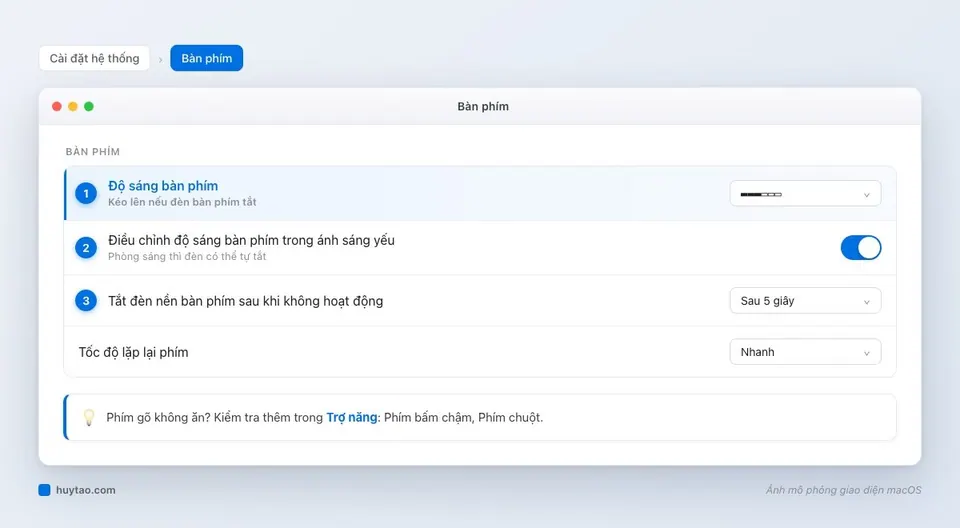
Trên các máy không có phím chỉnh đèn bàn phím riêng, bạn có thể thêm mục Độ sáng bàn phím vào Trung tâm điều khiển để chỉnh nhanh. Máy Intel đèn không lên dù đã kéo độ sáng thì thử reset SMC trước khi kết luận hỏng.
Máy Intel: reset SMC; chip M: tắt 30 giây
SMC trên máy Intel quản lý cả đèn nền bàn phím. Với máy có chip T2: tắt máy, giữ Control trái + Option trái + Shift phải trong 7 giây, giữ thêm nút nguồn 7 giây nữa, thả ra rồi bật máy. MacBook chip Apple Silicon không có SMC để reset; tắt máy khoảng 30 giây rồi bật lại.
Khi nào mang máy ra cửa hàng
Mang máy tới cửa hàng khi: bàn phím ngoài gõ được nhưng bàn phím máy không; cả một hàng phím hoặc nhiều phím liệt cùng lúc (thường do cáp hoặc mạch bàn phím); phím liệt sau khi đổ nước; keycap gãy lẫy; hoặc đèn bàn phím không lên trong phòng tối dù đã chỉnh cài đặt. Huy Store (hotline 0862 838 663) vệ sinh bàn phím, thay phím, thay bàn phím và sửa phần cứng MacBook; với máy đời bàn phím cánh bướm đã xuống cấp, bọn mình có thể tư vấn thu cũ đổi mới lên máy đời mới.
Gặp lỗi khác? Xem Tổng hợp lỗi MacBook thường gặp và cách sửa. Máy đơ cả chuột lẫn bàn phím thì đọc MacBook bị treo, đơ chuột.
Câu hỏi thường gặp
Vì sao đèn bàn phím MacBook tự tắt?
macOS tự tắt hoặc giảm đèn bàn phím khi phòng đủ sáng (nếu bật Điều chỉnh độ sáng bàn phím trong ánh sáng yếu) và sau một khoảng thời gian không gõ. Kiểm tra trong Cài đặt hệ thống → Bàn phím. Nếu phòng tối mà đèn vẫn không lên dù đã kéo độ sáng, có thể là lỗi phần cứng.
Bàn phím MacBook bị liệt 1 phím có tự sửa được không?
Nếu do bụi hoặc vụn thức ăn, thổi bụi theo đúng hướng dẫn có thể giúp. Với bàn phím cánh bướm đời 2015–2019, không nên tự cạy keycap vì rất dễ gãy lẫy. Phím liệt sau khi đổ nước thì cần mang đi kiểm tra.
Đổ nước vào bàn phím MacBook phải làm gì?
Tắt máy ngay, rút sạc, rút mọi phụ kiện, lật úp máy hình chữ V để nước chảy ra, không bật lại và không sấy bằng máy sấy nóng. Mang máy tới cửa hàng càng sớm càng tốt; chất lỏng có đường, sữa, cà phê gây ăn mòn mạch nhanh hơn nước lọc.
Cần tư vấn mua Mac?
Huy Store tư vấn cấu hình & báo giá MacBook · iMac · Mac mini chính hãng.