Cắm sạc MacBook liên tục có sao không? Có cần xả pin?
Cắm sạc MacBook liên tục có hại pin không, có cần xả pin? Giải thích theo tài liệu Apple, cách bật Sạc pin được tối ưu hóa và thói quen sạc đúng.

Câu trả lời ngắn: cắm sạc MacBook liên tục không sao, và không cần xả pin. Việc duy nhất nên làm là để bật Sạc pin được tối ưu hóa trong Cài đặt hệ thống → Pin. macOS sẽ tự giữ pin ở khoảng 80% khi thấy bạn cắm điện lâu, rồi sạc đầy trước lúc bạn thường rút máy ra dùng.
Câu hỏi “có nên xả pin” là thói quen từ thời pin Ni-Cd, Ni-MH có “hiệu ứng nhớ”. Pin MacBook là pin lithium-ion, cơ chế khác hẳn. Dưới đây mình giải thích dựa trên tài liệu chính thức của Apple, không dựa trên truyền miệng.
Apple nói gì về việc sạc và xả pin
Trên trang giải thích về pin lithium-ion (apple.com/batteries/why-lithium-ion), Apple viết rõ ba ý:
- Sạc bất cứ lúc nào bạn muốn. Không cần để pin cạn 100% rồi mới sạc lại.
- Pin tính theo chu kỳ sạc. Một chu kỳ hoàn tất khi bạn đã dùng tổng cộng lượng điện bằng 100% dung lượng pin, không nhất thiết trong một lần. Dùng 75% hôm nay, 25% hôm sau là một chu kỳ.
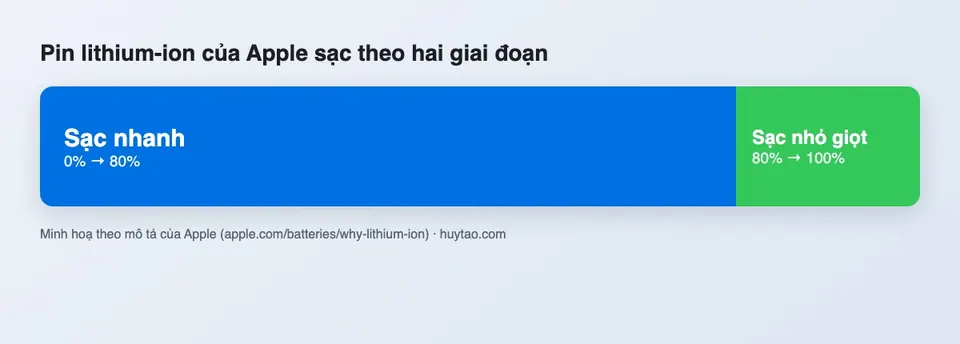
- Sạc hai giai đoạn: sạc nhanh tới khoảng 80%, sau đó chuyển sang sạc nhỏ giọt để kéo dài tuổi thọ pin. Apple cũng ghi phần mềm có thể giới hạn sạc trên 80% khi nhiệt độ pin vượt mức khuyến nghị.
Suy ra: xả cạn pin để “luyện pin” không có lợi gì, chỉ khiến pin chạy thêm chu kỳ. Pin cũng hao mòn theo tuổi hoá học, mà theo Apple tuổi hoá học phụ thuộc cả lịch sử nhiệt độ lẫn thói quen sạc, không chỉ số lần sạc.
Vậy cắm sạc cả ngày thì hại ở đâu?
Pin lithium-ion “không thích” nằm ở mức 100% trong thời gian dài, nhất là khi nóng. Đó là lý do Apple làm ra Sạc pin được tối ưu hóa (có từ macOS Big Sur 11). Theo trang hỗ trợ của Apple, tính năng này:
- Dùng máy học trên máy để học lịch sạc hằng ngày của bạn.
- Trì hoãn sạc quá 80% khi dự đoán máy sẽ cắm điện lâu.
- Cố gắng sạc đầy đúng lúc bạn thường cần dùng pin.
Khi tính năng đang giữ pin, menu pin trên thanh menu sẽ báo đang tạm giữ mức sạc, và bạn có thể chọn sạc đầy ngay nếu sắp phải đi.
Cách bật Sạc pin được tối ưu hóa
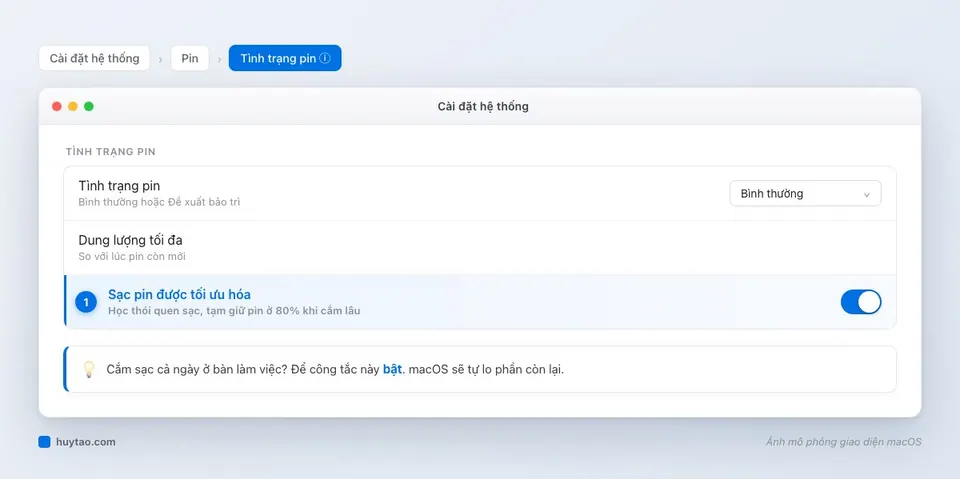
- Mở Cài đặt hệ thống → Pin.
- Bấm nút ⓘ cạnh dòng Tình trạng pin.
- Bật Sạc pin được tối ưu hóa, bấm Xong.
Ở cùng cửa sổ này bạn thấy luôn Dung lượng tối đa và tình trạng Bình thường hay Đề xuất bảo trì. Muốn xem số chu kỳ sạc và cách đọc chỉ số, xem bài kiểm tra pin MacBook: số lần sạc, chai pin.
Thói quen sạc hợp lý cho người dùng ở Việt Nam
- Làm việc cố định ở bàn: cứ cắm sạc, để bật sạc tối ưu. Không cần rút ra cắm vào mỗi ngày.
- Đừng để máy nóng khi đang sạc: không kê máy trên nệm, chăn; không để trong xe hơi giữa trưa. Mùa hè nóng ẩm, phòng không điều hoà, hãy để máy thông thoáng mặt đáy.
- Dùng củ sạc đúng loại, đủ công suất: củ sạc kém chất lượng mới là thứ đáng lo hơn thói quen cắm liên tục. Xem cách chọn củ sạc, cáp sạc cho MacBook.
- Không cần “hiệu chỉnh” pin bằng cách xả cạn hằng tháng như lời khuyên cũ trên mạng.
Có nên dùng app giới hạn sạc?
Nếu MacBook của bạn gần như cắm điện 24/7 (làm máy bàn, nối màn hình ngoài), app như AlDente hoặc Battery Toolkit cho phép đặt cứng mức dừng sạc, ví dụ 80%. Mình thấy nó hữu ích với nhóm này, nhưng:
- Đây là app bên thứ ba, cần cấp quyền hệ thống và có thể trục trặc sau khi cập nhật macOS lớn.
- Với người mang máy đi lại hằng ngày, sạc tối ưu có sẵn là đủ, không cần thêm app.
Muốn máy dùng lâu hơn mỗi lần sạc thì xem 12 cách kéo dài pin MacBook. Mua máy cũ, hãy xem số chu kỳ và dung lượng pin theo checklist kiểm tra MacBook cũ, và đọc pin MacBook dùng được bao lâu.
Khi nào mang máy ra cửa hàng
Pin báo Đề xuất bảo trì, máy tụt pin rất nhanh hoặc tự tắt khi còn pin, pin phồng làm vỏ máy hở hay bàn di chuột bị nâng lên: dừng dùng máy lâu với pin phồng và liên hệ Huy Store (hotline 0862 838 663). Bọn mình kiểm tra tình trạng pin, củ sạc, cổng sạc và báo giá thay pin cho đúng đời máy. Máy không nhận sạc thì xem trước bài MacBook không nhận sạc.
Kết luận: đừng bận tâm xả pin. Để bật sạc tối ưu, giữ máy mát, dùng củ sạc tử tế, là bạn đã làm đúng hơn phần lớn lời khuyên trên mạng. Các lỗi pin, sạc khác có trong tổng hợp lỗi MacBook thường gặp.
Câu hỏi thường gặp
Cắm sạc MacBook qua đêm có bị chai pin không?
Không đáng lo nếu bạn để bật Sạc pin được tối ưu hóa. Theo Apple, tính năng này học thói quen sạc của bạn và trì hoãn việc sạc quá 80% khi dự đoán máy sẽ cắm điện lâu, để giảm thời gian pin nằm ở mức đầy.
Bao lâu nên xả pin MacBook một lần?
Không cần xả định kỳ. Apple ghi rõ pin lithium-ion có thể sạc bất cứ lúc nào, không cần dùng cạn 100% rồi mới sạc. Xả cạn thường xuyên còn làm pin chạy thêm chu kỳ không cần thiết.
Có nên dùng app giới hạn sạc như AlDente không?
Với đa số người dùng, Sạc pin được tối ưu hóa có sẵn là đủ. App giới hạn sạc hợp với người cắm điện gần như 24/7 và muốn giữ pin ở mức cố định, nhưng đó là app bên thứ ba, cần cấp quyền và cập nhật theo macOS.
Cần tư vấn mua Mac?
Huy Store tư vấn cấu hình & báo giá MacBook · iMac · Mac mini chính hãng.