MacBook không nhận USB, ổ cứng ngoài: cách sửa nhanh
MacBook không nhận USB, ổ cứng ngoài? Kiểm tra trong Tiện ích ổ đĩa, bấm Gắn, đổi cáp và hub, cho phép phụ kiện, xử lý ổ NTFS, Sửa nhanh và khi nào ổ hỏng.
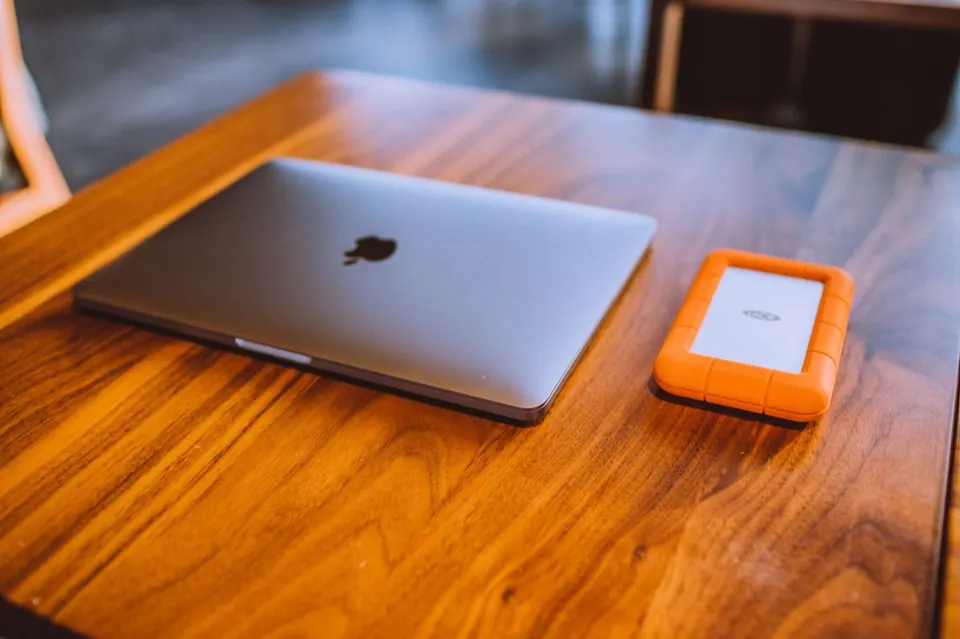
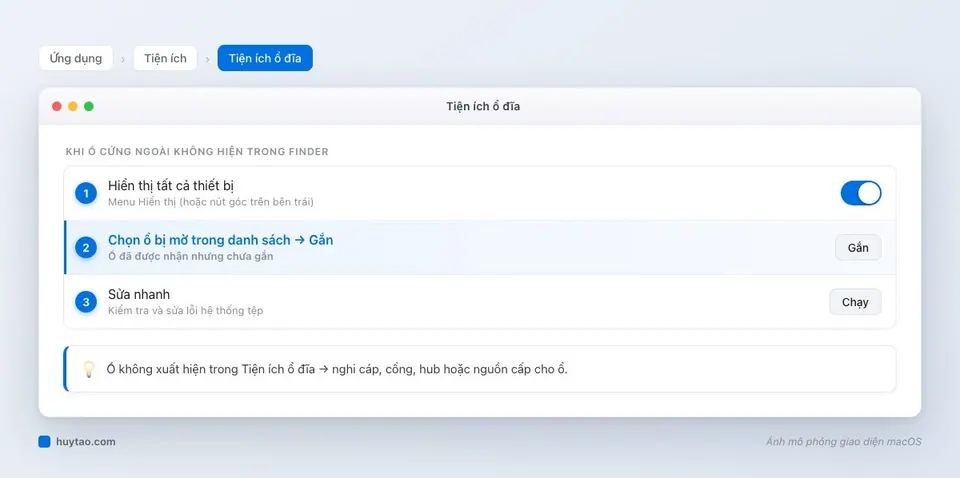
MacBook không nhận USB hay ổ cứng ngoài, cách kiểm tra hiệu quả nhất là mở Tiện ích ổ đĩa: nếu ổ có trong danh sách nhưng mờ, chỉ cần chọn ổ và bấm Gắn; nếu ổ hoàn toàn không xuất hiện, lỗi nằm ở cáp, hub, nguồn cấp cho ổ hoặc chính ổ. Mình xếp các bước dưới đây theo thứ tự dễ đến khó, đa số ca dừng ở bước 2–4.
Checklist: thử từ dễ đến khó
- Nhìn Finder: ổ có trong thanh bên không, Finder có đang ẩn ổ ngoài không.
- Mở Tiện ích ổ đĩa, bật Hiển thị tất cả thiết bị, tìm ổ; ổ mờ thì bấm Gắn.
- Rút ra cắm lại, đổi cổng khác trên máy, cắm thẳng không qua hub.
- Đổi cáp; ổ HDD cần đủ điện.
- Bấm cho phép khi macOS hỏi có cho phụ kiện kết nối không.
- Ổ NTFS chỉ đọc không ghi → xử lý định dạng.
- Chạy Sửa nhanh trong Tiện ích ổ đĩa.
- Kiểm tra ổ trên máy khác để kết luận ổ hỏng hay máy lỗi cổng.
Ổ đã được nhận nhưng Finder không hiện
Nhiều khi ổ đã kết nối nhưng Finder được cài đặt để không hiển thị ổ ngoài trên màn hình nền hoặc thanh bên. Mở Finder → menu Finder → Cài đặt, ở thẻ Chung và thẻ Thanh bên, đánh dấu mục ổ đĩa ngoài (External disks). Ổ sẽ hiện ra ngay nếu đã được gắn.
Mở Tiện ích ổ đĩa và gắn ổ thủ công
- Mở Tiện ích ổ đĩa (Ứng dụng → Tiện ích, hoặc tìm bằng Spotlight).
- Chọn Hiển thị tất cả thiết bị để thấy cả ổ vật lý lẫn phân vùng.
- Tìm ổ ngoài trong danh sách. Phân vùng bị mờ nghĩa là chưa gắn: chọn nó và bấm Gắn.
- Nếu gắn không được, bấm Sửa nhanh → Chạy để kiểm tra và sửa lỗi hệ thống tệp.
Thích dùng Terminal thì diskutil list liệt kê mọi ổ đang kết nối; thấy ổ dạng /dev/disk4 (external, physical) thì gắn bằng diskutil mountDisk disk4 (thay số đúng với máy bạn).
Ổ không có trong Tiện ích ổ đĩa: macOS không thấy ổ ở mức phần cứng. Đọc tiếp phần cáp, hub và nguồn.
Cáp, cổng, hub: thủ phạm hay gặp nhất
- Đổi cổng: thử cổng USB-C còn lại trên máy.
- Bỏ hub: cắm thẳng ổ vào máy bằng cáp USB-C, hoặc adapter USB-C sang USB-A chất lượng. Hub giá rẻ hay chập chờn, nhất là khi vừa sạc vừa cắm nhiều thiết bị. Xem bẫy khi chọn hub USB-C.
- Đổi cáp: cáp chỉ để sạc không truyền dữ liệu; cáp cũ gập gãy bên trong vẫn sạc nhưng mất kết nối dữ liệu.
- Nguồn cho ổ HDD: ổ cứng cơ 2,5 inch cần dòng điện ổn định, cắm qua hub không có nguồn phụ dễ bị ngắt, kêu tạch tạch. Ổ 3,5 inch cần adapter nguồn riêng.
Muốn chắc cổng hay ổ lỗi: mở Thông tin Hệ thống (giữ Option, bấm menu Apple), mục USB hoặc Thunderbolt/USB4. Ổ có tên trong đó nghĩa là máy đã nhận ở mức phần cứng.
MacBook chip M hỏi “cho phép phụ kiện kết nối”
Trên MacBook chip Apple Silicon chạy macOS Ventura trở lên, khi cắm một phụ kiện USB/Thunderbolt mới, macOS có thể hỏi bạn có cho phép phụ kiện kết nối không. Nếu bạn bỏ qua hoặc bấm không cho phép, ổ sẽ không hoạt động. Rút ra cắm lại để hộp thoại hiện lại và bấm Cho phép. Tuỳ chọn cho việc này nằm trong Cài đặt hệ thống → Quyền riêng tư & Bảo mật.
Ổ NTFS: đọc được nhưng không ghi được
Ổ định dạng NTFS (hay gặp với ổ dùng trên Windows) được macOS chỉ đọc. Bạn có ba hướng:
- Định dạng lại sang exFAT để dùng chung Mac và Windows (sẽ xoá dữ liệu, chép ra trước). Xem cách định dạng USB, ổ cứng ngoài trên Mac.
- Dùng phần mềm hỗ trợ ghi NTFS, xem đọc ghi ổ NTFS trên Mac.
- Dùng APFS nếu ổ chỉ dùng với Mac.
Ổ báo “không đọc được” và macOS đề nghị khởi tạo? Đừng bấm khởi tạo nếu trong ổ có dữ liệu quan trọng — thao tác này xoá sạch. Thử ổ trên máy Windows trước.
Máy Intel: reset SMC; chip M: tắt 30 giây
Trên MacBook Intel, lỗi cổng USB đôi khi hết sau khi reset SMC (tắt máy; với máy có chip T2, giữ Control trái + Option trái + Shift phải 7 giây, rồi giữ thêm nút nguồn 7 giây, thả ra, bật lại). MacBook chip Apple Silicon không có thao tác này; tắt máy khoảng 30 giây rồi bật lại.
Khi nào mang máy ra cửa hàng
Mang máy (và ổ) tới cửa hàng khi: mọi ổ, mọi cáp đều không nhận ở một cổng hoặc cả hai cổng; cổng lỏng, cắm vào phải giữ nghiêng mới nhận; ổ kêu tạch tạch; hoặc ổ chứa dữ liệu quan trọng mà Tiện ích ổ đĩa báo lỗi. Đừng cố “Sửa nhanh” hay định dạng nhiều lần với ổ đang hỏng. Huy Store (hotline 0862 838 663) kiểm tra cổng, sửa phần cứng MacBook, vệ sinh cổng kết nối và tư vấn thu cũ đổi mới khi máy đã xuống cấp.
Gặp lỗi khác? Xem Tổng hợp lỗi MacBook thường gặp và cách sửa.
Câu hỏi thường gặp
Vì sao ổ cứng ngoài cắm vào MacBook đọc được nhưng không chép file vào được?
Ổ đang định dạng NTFS của Windows. macOS chỉ đọc được NTFS, không ghi được. Bạn có thể định dạng lại sang exFAT (xoá dữ liệu) để dùng chung Mac và Windows, hoặc cài phần mềm hỗ trợ ghi NTFS.
MacBook có nhận USB Type-A không?
MacBook đời mới chỉ có cổng USB-C/Thunderbolt (một số có thêm HDMI, khe thẻ SD). USB Type-A vẫn dùng được bình thường qua adapter hoặc hub USB-C sang USB-A.
Ổ cứng ngoài phát tiếng tạch tạch, không nhận là bị gì?
Với ổ HDD cơ, tiếng tạch lặp lại thường là ổ thiếu điện (cắm qua hub không cấp đủ nguồn) hoặc đầu đọc bị hỏng. Thử cắm thẳng vào máy bằng cáp tốt; vẫn kêu thì ngừng dùng ngay để tránh hỏng nặng thêm và mang đi cứu dữ liệu.
Cần tư vấn mua Mac?
Huy Store tư vấn cấu hình & báo giá MacBook · iMac · Mac mini chính hãng.