MacBook bị treo, đơ chuột và bàn phím: cách xử lý
MacBook bị treo, đơ chuột, không thao tác được? Buộc thoát app bằng ⌥⌘Esc, khởi động lại cưỡng bức, sửa treo táo khi mở máy và tìm nguyên nhân gây treo.

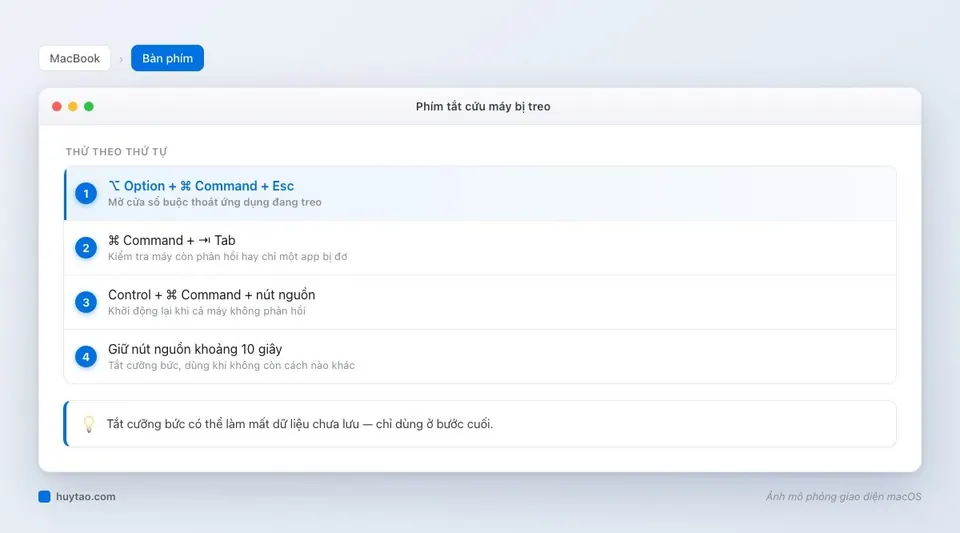
MacBook bị treo, cách xử lý hiệu quả nhất là nhấn ⌥ Option + ⌘ Command + Esc để buộc thoát ứng dụng đang đơ; nếu cả máy không phản hồi thì giữ nút nguồn khoảng 10 giây để tắt hẳn rồi bật lại. Phần lớn ca treo chỉ do một app, máy trở lại bình thường ngay. Phần dưới giúp bạn phân biệt app treo hay máy treo, và tìm nguyên nhân để không bị lặp lại.
Checklist: thử từ dễ đến khó
- Đợi 30 giây: app đang xử lý file nặng có thể chỉ “đứng hình” tạm thời.
- Nhấn
⌥ ⌘ Esc→ chọn app có chữ không phản hồi → buộc thoát. - Chuột/trackpad đơ nhưng bàn phím còn dùng được? Kiểm tra pin chuột, Bluetooth.
- Cả máy không phản hồi →
Control ⌘ + nút nguồnđể khởi động lại. - Vẫn không được → giữ nút nguồn khoảng 10 giây để tắt cưỡng bức.
- Treo lặp lại → kiểm tra dung lượng ổ, app khởi động cùng máy, cập nhật macOS.
- Treo táo khi mở máy → Safe Mode, rồi Recovery.
Phân biệt app bị treo hay cả máy bị treo
Đây là bước quyết định bạn làm gì tiếp theo:
- Chỉ một app treo: con trỏ vẫn di chuyển, có thể hiện bóng xoay cầu vồng khi rê vào cửa sổ app đó, nhưng bấm sang app khác hoặc Dock vẫn được.
- Cả máy treo: con trỏ đứng im,
⌘ Tabkhông chuyển app, đồng hồ trên thanh menu không nhảy phút. - Chỉ chuột/trackpad đơ: bàn phím vẫn gõ được,
⌘ Tabvẫn chạy. Lỗi nằm ở thiết bị trỏ, xem mục riêng bên dưới.
Buộc thoát ứng dụng đang treo
- Nhấn
⌥ Option + ⌘ Command + Esc. - Trong cửa sổ hiện ra, chọn app bị đánh dấu không phản hồi.
- Bấm nút buộc thoát, xác nhận.
Nếu Finder treo, chọn Finder trong cùng cửa sổ, nút sẽ đổi thành mở lại. Chi tiết và các cách khác (Dock, Giám sát hoạt động, Terminal) có ở bài buộc thoát ứng dụng bị treo trên Mac.
Chuột, trackpad bị đơ nhưng máy vẫn chạy
- Chuột Bluetooth, Magic Mouse: sạc hoặc thay pin, tắt bật công tắc chuột, tắt bật Bluetooth. Không được thì quên thiết bị và ghép lại, xem MacBook không nhận chuột Bluetooth.
- Trackpad: lau sạch mặt trackpad, tay khô. Rút thử hub, sạc, phụ kiện đang cắm rồi thử lại. Trackpad bị phồng, cộm lên hoặc bấm không có “click” là dấu hiệu pin phồng đội lên — ngừng dùng và mang máy đi kiểm tra ngay.
- Trợ năng: vào Cài đặt hệ thống → Trợ năng, kiểm tra Phím chuột có đang bật ngoài ý muốn không.
Muốn điều khiển tạm khi trackpad chết, cắm chuột USB (qua adapter USB-C) để lưu công việc trước khi khởi động lại.
Khởi động lại khi cả máy không phản hồi
- Thử
Control + ⌘ Command + nút nguồn: máy khởi động lại, các app có thể hỏi lưu file. - Không có tác dụng: giữ nút nguồn khoảng 10 giây tới khi màn hình tắt, đợi vài giây rồi bật lại.
Sau khi mở lại, nếu macOS hỏi mở lại cửa sổ cũ, bạn có thể bỏ chọn để tránh app gây treo tự bật lại ngay.
Máy hay treo: tìm nguyên nhân thay vì tắt cưỡng bức mãi
Mình thấy ba nguyên nhân hay gặp nhất ở máy khách mang tới:
- Ổ gần đầy: macOS cần chỗ trống cho bộ nhớ ảo và bộ nhớ đệm. Còn dưới khoảng 10% dung lượng là máy dễ ì và treo. Xem cách giải phóng ổ cứng Mac đầy.
- RAM bị ép: mở Giám sát hoạt động (Ứng dụng → Tiện ích), thẻ Bộ nhớ, xem biểu đồ áp lực bộ nhớ. Thường xuyên vàng/đỏ là máy thiếu RAM so với công việc: bớt tab trình duyệt, tắt app nặng.
- App khởi động cùng máy, phần mở rộng cũ: vào Cài đặt hệ thống → Cài đặt chung → Mục đăng nhập & Phần mở rộng, tắt những thứ không cần. Phần mềm diệt virus, VPN, driver cũ là nhóm hay gây treo.
Thêm nữa: cập nhật macOS và app lên bản mới, vì nhiều lỗi treo đã được sửa trong bản vá. Các mẹo làm máy nhẹ hơn có ở bài MacBook chạy chậm: 10 cách tăng tốc.
MacBook treo táo, treo khi mở máy hoặc sau khi cập nhật
- Đợi đủ lâu nếu vừa cập nhật: thanh tiến trình có thể đứng một lúc.
- Vẫn treo → khởi động vào Safe Mode. Máy chip M: tắt máy, giữ nút nguồn tới khi hiện tuỳ chọn khởi động, chọn ổ, giữ Shift rồi bấm Continue in Safe Mode. Máy Intel: bật máy và giữ Shift ngay.
- Safe Mode chạy ổn → lỗi do phần mềm khởi động cùng máy; khởi động lại bình thường và gỡ bớt.
- Safe Mode cũng treo → vào Recovery, chạy Tiện ích ổ đĩa kiểm tra ổ, rồi cài lại macOS (không xoá dữ liệu). Các bước có ở bài Safe Mode & Recovery.
Máy bị đơ rồi tự khởi động lại kèm thông báo lỗi? Đó là kernel panic, xem lỗi Your computer restarted because of a problem.
Khi nào mang máy ra cửa hàng
Nên mang máy tới cửa hàng khi: treo cả ở Safe Mode và sau khi cài lại macOS; trackpad phồng, vỏ máy hở (dấu hiệu pin phồng); máy nóng rát rồi đơ; hoặc treo kèm sọc màn hình. Đó thường là lỗi pin, ổ hoặc mainboard, tự xử lý dễ làm nặng thêm. Huy Store (hotline 0862 838 663) kiểm tra và thay pin, vệ sinh máy, sửa phần cứng MacBook; nếu máy đã quá đời và sửa không còn đáng tiền, bọn mình tư vấn thu cũ đổi mới.
Gặp lỗi khác? Xem Tổng hợp lỗi MacBook thường gặp và cách sửa.
Câu hỏi thường gặp
MacBook bị đơ không tắt được thì làm sao?
Nhấn giữ nút nguồn (Touch ID) khoảng 10 giây cho tới khi màn hình tắt hẳn, đợi vài giây rồi bấm nút nguồn để bật lại. Đây là tắt cưỡng bức, dữ liệu chưa lưu có thể mất nên chỉ dùng khi buộc thoát ứng dụng không có tác dụng.
Tắt cưỡng bức nhiều lần có hại máy không?
Thỉnh thoảng thì không sao. Nhưng nếu máy treo tới mức phải tắt cưỡng bức thường xuyên thì đó là dấu hiệu có vấn đề: ổ gần đầy, phần mềm lỗi, hoặc phần cứng. Nên tìm nguyên nhân thay vì tắt cưỡng bức mãi.
MacBook bị treo táo (logo Apple) khi mở máy phải làm sao?
Thử khởi động vào Safe Mode. Vào được Safe Mode thì lỗi thường do phần mềm khởi động cùng máy hoặc bản cập nhật dở dang; không vào được thì vào Recovery để chạy Tiện ích ổ đĩa và cài lại macOS mà không xoá dữ liệu.
Cần tư vấn mua Mac?
Huy Store tư vấn cấu hình & báo giá MacBook · iMac · Mac mini chính hãng.