App tự thoát, bị crash trên MacBook: cách sửa dứt điểm
App trên MacBook tự thoát, báo đã thoát đột ngột? Cập nhật app là cách sửa số 1. Checklist 8 bước và cách đọc Báo cáo sự cố tìm nguyên nhân.

Cách sửa số 1 khi app trên MacBook tự thoát, bị crash: cập nhật app lên bản mới nhất, rồi cập nhật macOS. Phần lớn ca app “văng” liên tục mình gặp là app bản cũ chạy trên macOS mới, hoặc ngược lại. Nếu vẫn crash, làm tiếp checklist bên dưới theo thứ tự, và đọc Báo cáo sự cố để biết chính xác app chết vì đâu.

Phân biệt: app treo, app crash, hay máy tự khởi động lại
- App treo: cửa sổ đứng im, con trỏ xoay cầu vồng. Cách xử lý ở bài buộc thoát ứng dụng bị treo.
- App crash: app tự biến mất, thường kèm thông báo ”… đã thoát đột ngột.” với nút Mở lại. Bài này nói về trường hợp này.
- Cả máy khởi động lại kèm thông báo lỗi: đó là kernel panic, xem lỗi Your computer restarted because of a problem.
Checklist 8 bước, từ dễ đến khó
- Bấm Mở lại một lần. Crash lẻ tẻ một lần thì không cần làm gì thêm.
- Cập nhật app. App từ App Store: mở App Store → Cập nhật. App tải ngoài: dùng mục kiểm tra cập nhật trong menu app hoặc tải bản mới từ trang chủ. Xem cập nhật, quản lý app trên App Store.
- Cập nhật macOS. Cài đặt hệ thống → Cài đặt chung → Cập nhật phần mềm. Làm sau bước 2, vì app mới đôi khi cần macOS mới.
- Kiểm tra dung lượng trống. Ổ gần đầy khiến app không ghi được bộ nhớ đệm và văng. Mình thường thấy máy còn vài GB trống là bắt đầu lỗi lặt vặt. Dọn theo bài ổ cứng Mac đầy.
- Tắt plug-in, tiện ích của app. Thông báo dạng “đã thoát đột ngột trong khi sử dụng trình cắm …” chỉ thẳng thủ phạm là plug-in. Gỡ hoặc cập nhật plug-in đó (hay gặp với Photoshop, Office, trình duyệt).
- Mở ở Chế độ an toàn. Khởi động Safe Mode rồi mở app. Chạy ổn ở Safe Mode nghĩa là một phần mềm khởi động cùng máy đang xung đột. Hướng dẫn ở bài Safe Mode và Recovery.
- Xoá cài đặt của app rồi cài lại. Thoát app, xoá app, cài bản mới. App vẫn crash thì dữ liệu cài đặt có thể hỏng: sao lưu trước, rồi xoá thư mục của app trong
~/Library/Application Supportvà file cài đặt trong~/Library/Preferences. Không chắc thì dừng ở bước này và nhờ người có kinh nghiệm. - Thử tài khoản người dùng khác. Tạo tài khoản mới, mở app. Chạy ổn nghĩa là lỗi nằm trong tài khoản cũ, không phải app hay máy. Xem tạo tài khoản người dùng trên Mac.
Đọc Báo cáo sự cố để biết app chết vì đâu
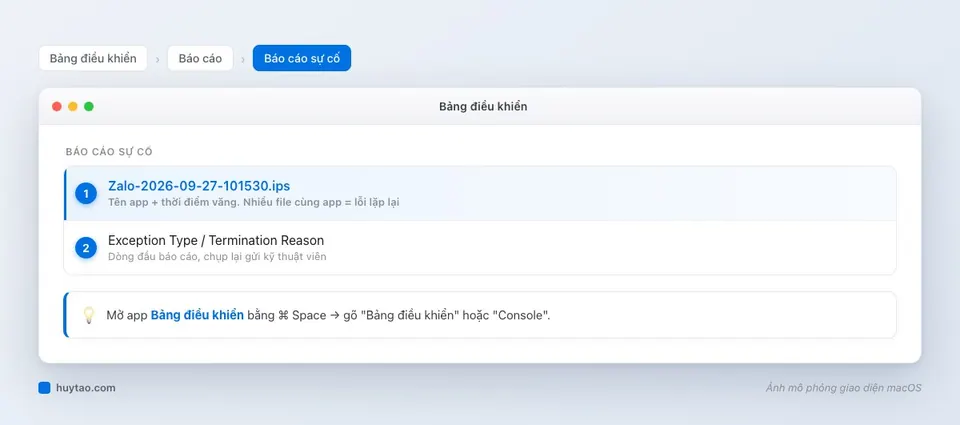
Mỗi lần app crash, macOS lưu một báo cáo. Mở app Bảng điều khiển (⌘ Space → gõ “Bảng điều khiển” hoặc “Console”), chọn Báo cáo sự cố ở cột trái.
- Nhiều file cùng tên app, cùng khoảng thời gian: lỗi lặp lại, không phải ngẫu nhiên.
- Mở file, đọc vài dòng đầu: Exception Type và Termination Reason cho biết kiểu lỗi. Bạn không cần hiểu hết; chụp lại gửi nhà phát triển app hoặc kỹ thuật viên là đủ để họ khoanh vùng.
- Tên một plug-in hay thư viện bên thứ ba xuất hiện nhiều lần trong báo cáo: gỡ nó trước.
Khi gửi báo cáo cho Apple bằng nút Báo cáo… trên hộp thoại crash, bạn cũng giúp Apple sửa lỗi ở bản sau.
Trường hợp hay gặp ở người dùng Việt Nam
- Zalo văng sau khi cập nhật macOS: cập nhật Zalo bản mới nhất từ trang chính thức, xem cách tải Zalo cho MacBook.
- App crack, app tải từ nguồn lạ: hay crash sau mỗi lần cập nhật macOS, và có rủi ro bảo mật. Mình khuyên dùng bản chính thức hoặc app thay thế miễn phí.
- App Intel cũ trên máy chip M: chạy qua Rosetta, đa số ổn, nhưng app rất cũ có thể không còn tương thích với macOS mới. Tìm bản cho Apple Silicon.
Khi nào mang máy ra cửa hàng
Nhiều app khác nhau cùng crash, máy tự khởi động lại, ổ đĩa báo lỗi khi chạy Sửa nhanh (First Aid) trong Tiện ích ổ đĩa, hoặc app crash ngay cả trong tài khoản mới và Safe Mode: có thể là lỗi RAM, ổ lưu trữ hoặc hệ điều hành. Liên hệ Huy Store (hotline 0862 838 663) để được kiểm tra phần cứng, sao lưu dữ liệu và cài lại macOS nếu cần.
Kết luận: cập nhật trước, đọc Báo cáo sự cố sau, và chỉ xoá dữ liệu app khi đã sao lưu. Máy vẫn không ổn thì xem tổng hợp lỗi MacBook thường gặp.
Câu hỏi thường gặp
Thông báo đã thoát đột ngột có nghĩa là máy bị virus không?
Không. Đây là thông báo chuẩn của macOS khi một app gặp lỗi và bị dừng. Nguyên nhân thường là app lỗi thời, dữ liệu cài đặt hỏng, plug-in không tương thích hoặc thiếu bộ nhớ. Virus trên Mac hiếm và có dấu hiệu khác như quảng cáo lạ, trình duyệt tự đổi trang chủ.
Xoá app rồi cài lại có mất dữ liệu không?
Kéo app vào Thùng rác chỉ xoá app, dữ liệu và cài đặt thường vẫn nằm trong thư mục Thư viện. Với app lưu dữ liệu cục bộ như Zalo, hãy sao lưu tin nhắn trước khi xoá hẳn dữ liệu app.
Nhiều app khác nhau cùng tự thoát thì sao?
Khi nhiều app không liên quan cùng crash, nghi phần hệ thống hoặc phần cứng: ổ đĩa gần đầy, lỗi RAM, lỗi ổ lưu trữ. Kiểm tra dung lượng trống, chạy Sửa nhanh (First Aid) trong Tiện ích ổ đĩa, và nếu máy còn tự khởi động lại thì mang máy đi kiểm tra.
Cần tư vấn mua Mac?
Huy Store tư vấn cấu hình & báo giá MacBook · iMac · Mac mini chính hãng.