Safari không vào được web trên MacBook: cách sửa nhanh
Safari không vào được web hoặc một số trang? Thử trình duyệt khác trước, rồi xử lý trình chặn quảng cáo, dữ liệu trang web, DNS theo checklist.

Cách sửa nhanh nhất khi Safari không vào được web: mở đúng trang đó bằng một trình duyệt khác (Chrome, Cốc Cốc) hoặc trên điện thoại cùng Wi‑Fi. Trình duyệt khác cũng không vào được → lỗi mạng hoặc lỗi trang, không phải Safari. Trình duyệt khác vào được → lỗi ở Safari, và bạn chỉ cần làm checklist bên dưới, thường dừng ở bước xoá dữ liệu trang web hoặc tắt tiện ích chặn quảng cáo.
Phân loại đúng ngay từ đầu giúp bạn khỏi mất công xoá lịch sử, cài lại máy trong khi lỗi nằm ở cục Wi‑Fi.
Bước 1–2: loại trừ lỗi mạng và lỗi trang web
- Thử mạng: mở một trang khác (ví dụ google.com). Mọi trang đều không vào được thì xử lý mạng trước, xem bài MacBook không bắt được Wi‑Fi.
- Thử trang: trang đó có đang sập không? Hỏi người khác, hoặc mở trên 4G của điện thoại. Trang ngân hàng, cổng dịch vụ công đôi khi bảo trì buổi tối.
Bước 3: tải lại trang không có trình chặn nội dung
Tiện ích chặn quảng cáo là thủ phạm hàng đầu khi Safari không vào được một số trang web: trang trắng, nút bấm không phản ứng, không đăng nhập được.
- Trên trang đang lỗi, vào menu Xem → Tải lại không có trình chặn nội dung.
- Trang chạy bình thường → vào Safari → Cài đặt… → Phần mở rộng, tắt thử từng tiện ích, hoặc thêm trang đó vào danh sách ngoại lệ của tiện ích.
Mình dùng chặn quảng cáo hằng ngày và thấy lỗi này nhiều nhất với trang thanh toán, trang ngân hàng. Chọn công cụ chặn phù hợp ở bài chặn quảng cáo trên Safari.
Bước 4: xoá dữ liệu của riêng trang bị lỗi
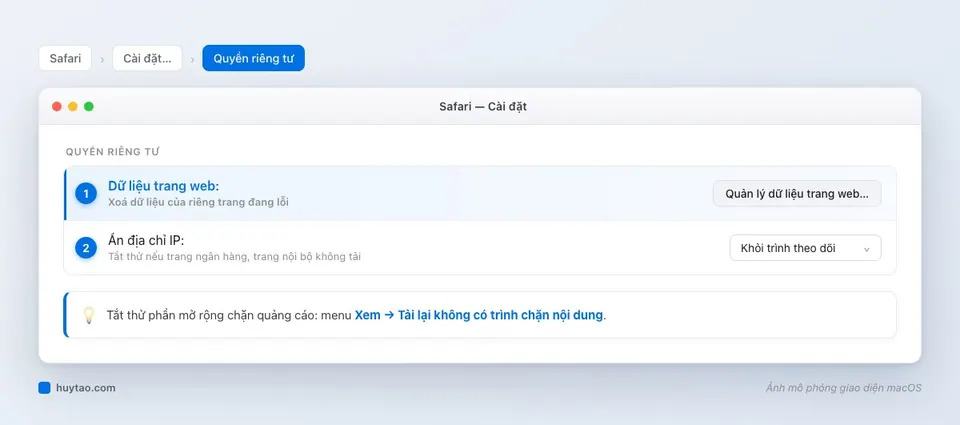
Cookie, bộ nhớ đệm của một trang bị hỏng có thể khiến trang đó vào vòng lặp đăng nhập hoặc báo lỗi. Không cần xoá toàn bộ:
- Safari → Cài đặt… → Quyền riêng tư → Quản lý dữ liệu trang web…
- Gõ tên trang vào ô tìm kiếm, chọn, bấm Xóa.
- Thoát Safari bằng ⌘ Q, mở lại và thử.
Bước 5: tắt thử Ẩn địa chỉ IP, Chuyển tiếp bảo mật iCloud
Trong Safari → Cài đặt… → Quyền riêng tư, mục Ẩn địa chỉ IP: có thể khiến một số trang ngân hàng, trang nội bộ công ty, trang giới hạn theo vùng không tải hoặc đòi xác minh liên tục. Đổi tạm sang tắt để thử. Nếu bạn dùng iCloud+ có bật Chuyển tiếp bảo mật, cũng thử tắt tạm cho mạng hiện tại.
Bước 6: xoá lịch sử trong khoảng thời gian gần
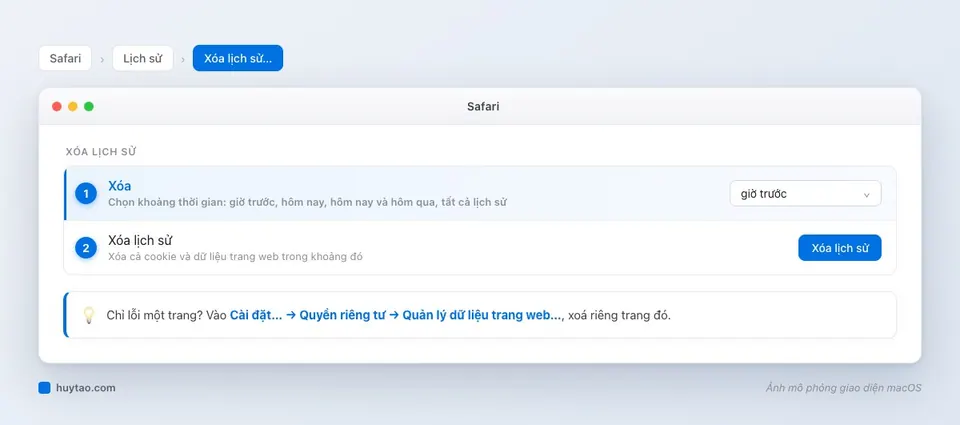
Khi nhiều trang cùng lỗi mà Chrome vẫn vào được: Lịch sử → Xóa lịch sử…, chọn “giờ trước” hoặc “hôm nay” trước, chỉ chọn “tất cả lịch sử” khi cần. Bạn sẽ bị đăng xuất khỏi các trang trong khoảng đó, mật khẩu đã lưu vẫn còn. Chi tiết ở bài xoá lịch sử, cookie Safari.
Bước 7: kiểm tra ngày giờ, VPN, DNS
- Ngày giờ sai khiến Safari báo không thể kết nối an toàn. Bật đặt giờ tự động trong Cài đặt hệ thống → Cài đặt chung → Ngày & Giờ.
- VPN, app chặn quảng cáo toàn hệ thống, phần mềm diệt virus có thể lọc mạng. Tắt thử.
- DNS: nhà mạng đôi khi phân giải chậm hoặc sai. Thử đổi DNS trong Cài đặt hệ thống → Mạng → Wi‑Fi → Chi tiết… → DNS.
- Mạng công ty, quán cà phê có trang đăng nhập: mở một trang http bất kỳ để trang đăng nhập hiện ra.
Bước 8: khởi động lại và cập nhật Safari
Safari cập nhật cùng macOS. Bản cũ có thể không tương thích với trang web mới. Cập nhật trong Cài đặt hệ thống → Cài đặt chung → Cập nhật phần mềm. Nếu Safari tự thoát ngay khi mở trang, xem bài app bị crash, tự thoát trên MacBook.
Nên có trình duyệt thứ hai
Mình giữ Safari làm trình duyệt chính vì tiết kiệm pin, nhưng luôn cài thêm Chrome làm dự phòng cho trang chỉ tối ưu cho Chrome và để khoanh vùng lỗi nhanh như bước đầu tiên. So sánh hai trình duyệt có ở bài Safari hay Chrome trên Mac.
Khi nào mang máy ra cửa hàng
Mọi trình duyệt đều không vào được web trong khi điện thoại cùng Wi‑Fi vào bình thường, máy hiện quảng cáo lạ, tự chuyển hướng trang, hoặc bạn nghi máy cài phần mềm lạ: liên hệ Huy Store (hotline 0862 838 663) để kiểm tra cài đặt mạng, hồ sơ cấu hình lạ và phần mềm độc hại. Các lỗi khác xem ở tổng hợp lỗi MacBook thường gặp.
Kết luận: đừng bắt đầu bằng việc xoá sạch lịch sử. Thử trình duyệt khác trước, rồi tới trình chặn nội dung, rồi dữ liệu của riêng trang lỗi. Ba bước đó giải quyết phần lớn trường hợp.
Câu hỏi thường gặp
Safari không vào được web nhưng Chrome vào được thì lỗi ở đâu?
Lỗi nằm ở Safari, không phải mạng. Thường gặp nhất là dữ liệu trang web bị hỏng, tiện ích chặn quảng cáo chặn nhầm, hoặc tính năng ẩn địa chỉ IP xung đột với trang ngân hàng, trang nội bộ. Làm lần lượt các bước 3 đến 6 trong bài.
Xóa lịch sử Safari có mất mật khẩu đã lưu không?
Không. Mật khẩu nằm trong app Mật khẩu và iCloud Keychain, không bị xoá khi xoá lịch sử. Nhưng bạn sẽ bị đăng xuất khỏi các trang web trong khoảng thời gian đã xoá.
Safari báo không thể thiết lập kết nối an toàn thì làm gì?
Kiểm tra ngày giờ trên máy có đúng không, vì ngày giờ sai khiến chứng chỉ bảo mật bị coi là không hợp lệ. Nếu máy dùng mạng công ty, quán cà phê có trang đăng nhập, hãy mở một trang bất kỳ để hiện trang đăng nhập Wi‑Fi trước.
Cần tư vấn mua Mac?
Huy Store tư vấn cấu hình & báo giá MacBook · iMac · Mac mini chính hãng.