MacBook không lên nguồn, không khởi động: làm gì trước?
MacBook bấm nguồn không lên, màn hình đen hoặc kẹt logo Apple? Checklist tự kiểm tra: sạc, màn hình, tắt cưỡng bức, Safe Mode, Recovery, dấu hiệu hỏng.

Bấm nút nguồn mà MacBook im re, hoặc lên logo Apple rồi đứng mãi không vào được màn hình đăng nhập: cảm giác đầu tiên luôn là “chắc hỏng main rồi”. Thực tế ở Huy Store, rất nhiều máy mang tới vì “không lên nguồn” hoá ra chỉ hết sạch pin, màn hình tối hẳn hoặc macOS bị lỗi — đều tự xử lý được. Bài này giúp bạn xác định máy đang ở tình huống nào và làm gì, theo thứ tự từ dễ đến khó.
Checklist nhanh: xác định máy “chết” thật hay chỉ không lên hình
- Cắm sạc chuẩn, đợi 15–30 phút rồi mới bấm nguồn.
- Bấm nguồn và lắng nghe: có tiếng quạt, âm khởi động, đèn bàn phím, Caps Lock sáng khi bấm không?
- Có dấu hiệu sống nhưng màn đen → tăng độ sáng, thử màn hình ngoài.
- Giữ nút nguồn khoảng 10 giây để tắt cưỡng bức, rồi bật lại.
- Lên logo nhưng kẹt → vào Safe Mode.
- Safe Mode cũng không vào được → vào Recovery, chạy Tiện ích ổ đĩa, cài lại macOS.
- Không có bất kỳ dấu hiệu sống nào dù đã sạc → phần cứng, xem mục cuối bài.
Hết sạch pin: nguyên nhân hay bị bỏ qua nhất
Máy để lâu trong tủ, hoặc tắt vì cạn pin rồi quên cắm, khi pin về mức quá thấp thì bấm nguồn sẽ không có phản ứng gì. Nhiều khách cắm sạc xong bấm nguồn ngay, không thấy lên là kết luận hỏng.
- Cắm củ sạc và cáp chuẩn (không dùng củ sạc điện thoại công suất thấp để cứu máy cạn pin).
- Máy MagSafe: nhìn đèn trên đầu cáp. Cam là đang sạc, không sáng là điện chưa tới máy — xử lý theo bài MacBook không nhận sạc.
- Đợi 15–30 phút rồi bấm nguồn một lần, dứt khoát.
Máy vẫn chạy nhưng màn hình đen: kiểm tra trước khi hoảng
Đây là tình huống mình gặp nhiều thứ hai. Máy thực ra đã bật, chỉ không có hình.
- Bấm phím tăng độ sáng vài lần. Máy từng được ai đó kéo độ sáng về 0 là chuyện có thật.
- Bấm Caps Lock: đèn trên phím sáng/tắt theo nghĩa là máy đang chạy.
- Cắm màn hình ngoài hoặc TV qua cổng USB-C/HDMI. Màn ngoài lên hình mà màn MacBook đen → lỗi màn hình hoặc cáp màn, cần mang đi kiểm tra. Cách cắm xem ở kết nối Mac với màn hình ngoài; màn ngoài không lên thì xem sửa lỗi màn hình rời không hiện.
- Đóng nắp chờ vài giây rồi mở lại: đôi khi máy đang ngủ không thức dậy đúng cách.
Tắt cưỡng bức và bật lại: cách đơn giản xử lý máy “treo cứng”
Máy treo ở màn hình đen, không phản hồi phím nào:
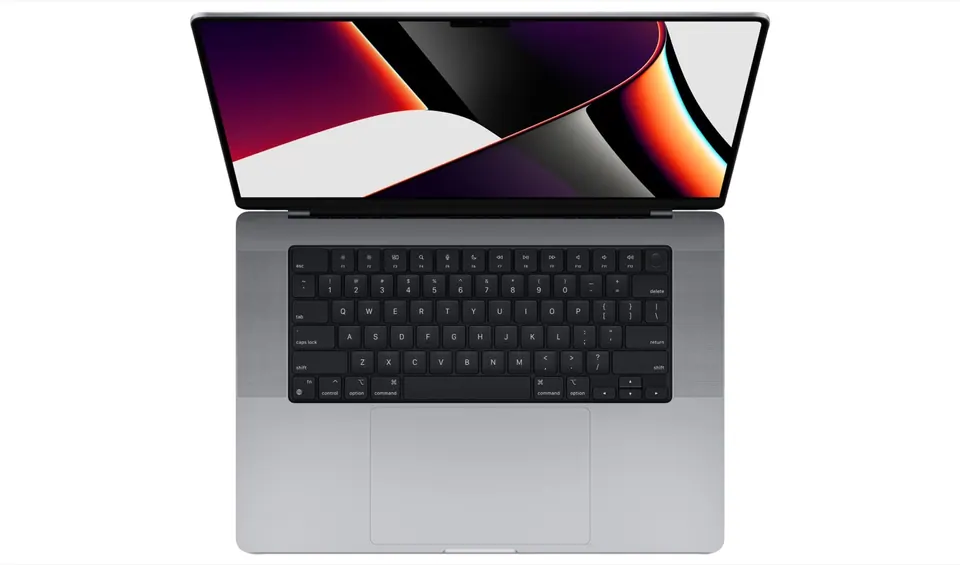
- Giữ nút nguồn khoảng 10 giây cho tới khi máy tắt hẳn. Trên MacBook có Touch ID, nút nguồn chính là phím Touch ID ở góc trên bên phải bàn phím.
- Thả tay, đợi vài giây.
- Bấm nút nguồn một lần để bật lại.
Nếu bạn vừa cắm thêm thiết bị (hub, ổ cứng, màn hình) trước khi máy lỗi, rút hết ra rồi thử lại. Mình từng gặp máy kẹt logo chỉ vì một chiếc hub USB-C lỗi.
Kẹt logo Apple hoặc thanh tiến trình: vào Safe Mode
Máy lên logo nhưng thanh tiến trình đứng mãi, hoặc khởi động xong lại tự khởi động lại, thường là do phần mềm: một app chạy cùng máy, tiện ích mở rộng, hay bản cập nhật cài dở.
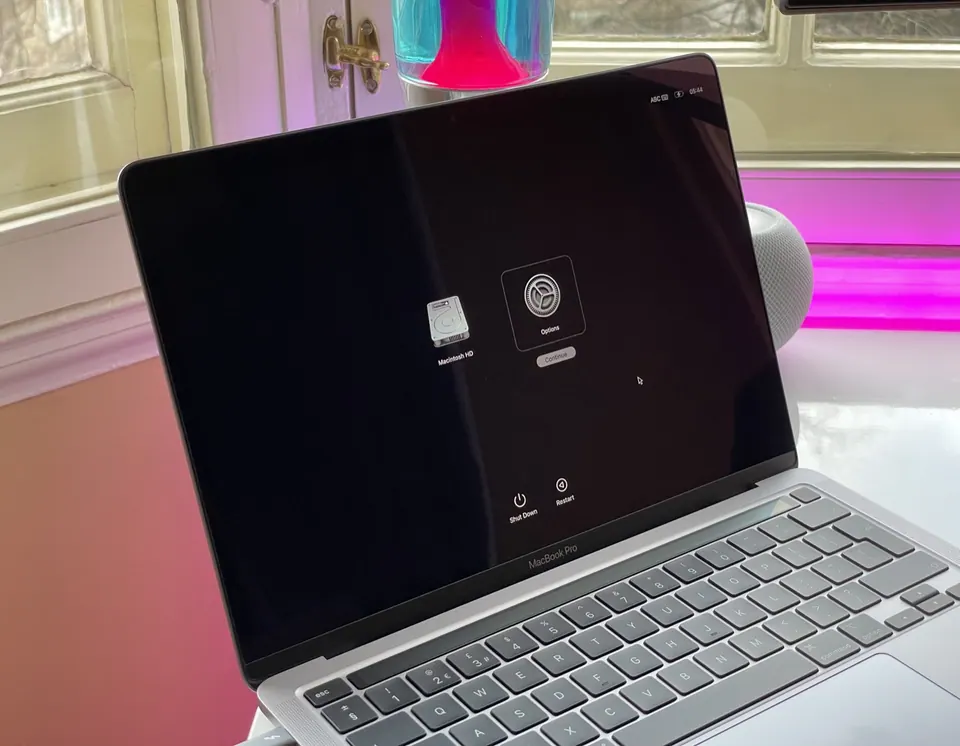
- Apple Silicon (M1 trở lên): tắt máy, giữ nút nguồn tới khi hiện màn hình tuỳ chọn khởi động, chọn ổ đĩa, giữ Shift rồi bấm tiếp tục ở chế độ an toàn.
- Máy Intel: bật máy và giữ Shift ngay tới khi thấy cửa sổ đăng nhập.
Vào được Safe Mode là tin tốt: phần cứng ổn, lỗi nằm ở phần mềm. Khởi động lại bình thường, nếu vẫn kẹt thì gỡ các app khởi động cùng máy trong Cài đặt hệ thống → Cài đặt chung → Mục đăng nhập & Phần mở rộng (chi tiết ở bài quản lý Login Items). Hướng dẫn từng bước kèm ảnh có trong bài Safe Mode & Recovery trên Mac.
Safe Mode cũng không vào được: dùng Recovery để sửa ổ đĩa và cài lại macOS
Recovery là môi trường cứu hộ riêng, không phụ thuộc hệ điều hành đang lỗi.
- Apple Silicon: tắt máy, giữ nút nguồn tới khi hiện tuỳ chọn khởi động → chọn Tùy chọn (Options) → Tiếp tục.
- Intel: bật máy và giữ Command + R.
Trong Recovery, làm theo thứ tự:
- Tiện ích ổ đĩa (Disk Utility) → chọn ổ hệ thống → chạy First Aid để sửa lỗi ổ.
- Khởi động lại thử. Chưa được thì chọn Reinstall macOS để cài đè hệ điều hành; cách này thường giữ nguyên dữ liệu.
- Không chọn xoá ổ đĩa nếu chưa có bản sao lưu — đó là thao tác mất dữ liệu.
Màn hình Recovery có thể hiện tiếng Anh tuỳ ngôn ngữ và phiên bản, nên mình ghi kèm tên gốc. Chưa từng sao lưu? Sau khi cứu được máy, hãy thiết lập ngay Time Machine.
Khi nào cần mang máy ra cửa hàng
Những dấu hiệu dưới đây cho thấy lỗi nằm ở phần cứng, tự sửa tại nhà không an toàn:
| Dấu hiệu | Khả năng cao là |
|---|---|
| Sạc chuẩn 30 phút, bấm nguồn không đèn, không quạt, không âm | Mạch nguồn, bo mạch |
| Có tiếng/đèn, màn ngoài lên hình, màn MacBook đen | Màn hình hoặc cáp màn |
| Có âm báo lặp lại hoặc tiếng “tít tít” khi bật (máy đời cũ) | Lỗi RAM/phần cứng, máy đang báo lỗi |
| Recovery báo không tìm thấy ổ đĩa | SSD hoặc bo mạch |
| Máy vừa bị rơi hoặc vào nước | Chập, nứt mạch — đừng cố bật |
| Vỏ máy phồng, touchpad bị đội lên | Pin phồng, ngừng dùng ngay |
Máy từng vào nước thì đừng cắm sạc và bật thử nhiều lần; mỗi lần cấp điện có thể làm chập thêm. Còn lại, đừng lo quá: nhiều ca “không lên nguồn” chỉ cần thay cáp màn, pin hoặc sửa mạch nguồn, không phải bỏ cả máy. Đặc biệt với máy Apple Silicon, cửa hàng có thiết bị có thể cài lại firmware (khôi phục DFU) — một thao tác không làm được bằng tay tại nhà.
Kết luận
Trước khi nghĩ tới bo mạch, hãy chắc chắn ba điều: máy đã được sạc đủ lâu bằng sạc chuẩn, máy thật sự không có dấu hiệu sống (không quạt, không đèn Caps Lock), và bạn đã thử Safe Mode lẫn Recovery. Qua được ba cửa đó mà máy vẫn im lặng thì lúc ấy mới là việc của thợ.
MacBook vẫn không lên sau khi thử hết các bước? Mang máy qua Huy Store để kiểm tra, ưu tiên cứu dữ liệu trước, hoặc gọi/Zalo 0862 838 663 để mô tả tình trạng và được hướng dẫn thêm.
Gặp lỗi khác trên MacBook? Xem trang Tổng hợp lỗi MacBook thường gặp và cách sửa để tra theo triệu chứng.
Câu hỏi thường gặp
MacBook hết sạch pin, cắm sạc bao lâu thì bật được?
Khi pin cạn hoàn toàn, máy cần được cắm sạc một lúc trước khi đủ điện để khởi động. Hãy cắm bằng củ sạc chuẩn ít nhất 15–30 phút rồi mới bấm nguồn, đừng bấm liên tục ngay khi vừa cắm.
Máy có tiếng quạt, bàn phím sáng đèn nhưng màn hình đen là hỏng gì?
Máy vẫn chạy nhưng không có hình. Thử tăng độ sáng, cắm màn hình ngoài: màn hình ngoài lên hình thì lỗi nằm ở màn hình hoặc cáp màn hình của MacBook, nên mang đi kiểm tra. Xem thêm bài sửa lỗi màn hình rời không hiện.
Cài lại macOS có mất dữ liệu không?
Chọn cài lại macOS trong Recovery thường giữ nguyên dữ liệu cá nhân. Chỉ khi xoá ổ đĩa trong Tiện ích ổ đĩa thì dữ liệu mới mất. Nếu máy chưa có bản sao lưu, hãy ưu tiên cứu dữ liệu trước khi thử các thao tác mạnh tay.
Cần tư vấn mua Mac?
Huy Store tư vấn cấu hình & báo giá MacBook · iMac · Mac mini chính hãng.