MacBook tự tắt nguồn đột ngột: nguyên nhân và cách sửa
MacBook tự tắt nguồn đột ngột khi còn pin, khi nóng hoặc khi đang dùng? Cách kiểm tra pin, nhiệt độ, lý do tắt máy trong nhật ký, Safe Mode và khi nào thay pin.
MacBook tự tắt nguồn đột ngột, cách kiểm tra đáng làm nhất là mở Cài đặt hệ thống → Pin → Tình trạng pin: báo Đề xuất bảo trì, hoặc máy chỉ sập khi rút sạc, thì gần như chắc chắn do pin chai và thay pin là hết. Nếu pin bình thường, nguyên nhân thường là quá nhiệt hoặc lỗi phần mềm, và bài này hướng dẫn bạn khoanh vùng từng cái.
Checklist: thử từ dễ đến khó
- Máy sập khi còn nhiều pin, chỉ khi rút sạc? → kiểm tra Tình trạng pin.
- Máy nóng ran trước khi tắt? → kiểm tra khe tản nhiệt, app ngốn CPU.
- Sau khi bật lại có thông báo máy khởi động lại do sự cố? → đó là kernel panic, xử lý khác.
- Xem lý do tắt máy trong nhật ký hệ thống bằng Terminal.
- Cập nhật macOS, thử Safe Mode để loại trừ phần mềm.
- Máy Intel: reset SMC.
- Vẫn tắt → kiểm tra phần cứng (pin, mainboard) tại cửa hàng.
Pin chai: nguyên nhân số một ở máy dùng vài năm
Pin lithium lão hoá theo số lần sạc và thời gian. Pin chai không chỉ giữ điện kém mà còn không cấp đủ dòng khi máy tải nặng, nên máy có thể sập đột ngột khi mở app nặng, dù thanh pin vẫn báo 20–40%.
- Mở Cài đặt hệ thống → Pin.
- Xem Tình trạng pin: Bình thường hay Đề xuất bảo trì. Bấm ⓘ bên cạnh để xem Dung lượng tối đa.
- Thử dùng máy khi cắm sạc. Cắm sạc thì chạy ổn, rút ra thì sập → pin là thủ phạm.
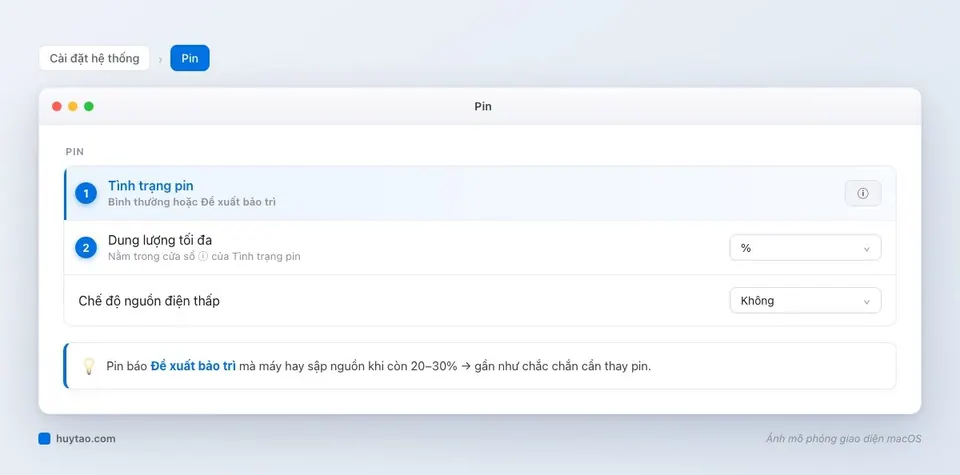
Cách xem số lần sạc và cách đọc các chỉ số pin có ở bài kiểm tra pin MacBook: số lần sạc, chai pin. Lưu ý an toàn: trackpad cộm lên, vỏ đáy hở, máy kênh trên mặt bàn là dấu hiệu pin phồng, hãy ngừng sạc và mang đi thay ngay.
Quá nhiệt: máy tự tắt để bảo vệ linh kiện
Khi nhiệt độ vượt ngưỡng an toàn, MacBook sẽ giảm hiệu năng, và trong trường hợp nặng có thể tự tắt. Hay gặp khi dùng máy trên chăn, gối, đùi, hoặc trong phòng nóng không điều hoà.
- Đặt máy trên mặt phẳng cứng, không che khe tản nhiệt.
- Mở Giám sát hoạt động, thẻ CPU, xem app nào chiếm nhiều CPU bất thường.
- Máy Intel có quạt kêu to liên tục: bụi bám quạt và khe tản nhiệt sau vài năm dùng là chuyện bình thường, cần vệ sinh.
Cách xử lý chi tiết ở bài MacBook nóng, quạt kêu to.
Xem lý do tắt máy trong nhật ký hệ thống
macOS ghi lại mã lý do mỗi lần tắt máy. Mở Terminal và dán:
log show --predicate 'eventMessage contains "Previous shutdown cause"' --last 24h
Kết quả có dạng Previous shutdown cause: 5. Mã 5 là tắt máy bình thường, mã 3 là tắt bằng cách giữ nút nguồn. Các mã khác (đặc biệt là số âm) gợi ý máy tắt do nguồn, pin, nhiệt hoặc phần cứng. Apple không công bố bảng mã chính thức, nên đừng tự kết luận từ một con số; hãy chụp màn hình kết quả để kỹ thuật viên đối chiếu. Đổi 24h thành 3d để xem 3 ngày gần nhất.
Máy tắt rồi tự bật lại kèm thông báo lỗi: đó là kernel panic
Nếu sau khi tắt, máy tự khởi động lại và hiện thông báo máy đã khởi động lại do sự cố, đó là kernel panic, không phải mất nguồn. Nguyên nhân thường là phần mềm hệ thống, phụ kiện hoặc phần cứng. Xem cách đọc báo cáo và xử lý ở bài lỗi Your computer restarted because of a problem.
Loại trừ phần mềm: cập nhật macOS và thử Safe Mode
- Cập nhật macOS và app lên bản mới: Cài đặt hệ thống → Cài đặt chung → Cập nhật phần mềm. Xem cách cập nhật macOS an toàn.
- Khởi động vào Safe Mode (chip M: giữ nút nguồn → chọn ổ → giữ Shift → Continue in Safe Mode; Intel: giữ Shift khi bật máy) và dùng thử một lúc. Trong Safe Mode không tắt nữa → nghi phần mềm khởi động cùng máy.
- Rút hết hub, ổ cứng, dock khi thử, vì phụ kiện lỗi cũng có thể gây sập.
Chỉ máy Intel: reset SMC
SMC quản lý nguồn, pin, quạt trên MacBook Intel. Với máy có chip T2 (đa số MacBook 2018–2020): tắt máy, giữ Control trái + Option trái + Shift phải trong 7 giây, sau đó giữ thêm nút nguồn thêm 7 giây, thả tất cả, đợi vài giây rồi bật máy. MacBook chip Apple Silicon không có SMC để reset; tắt máy khoảng 30 giây rồi bật lại là đủ.
Khi nào mang máy ra cửa hàng
Hãy mang máy tới cửa hàng khi: Tình trạng pin báo Đề xuất bảo trì; máy chỉ sập khi rút sạc; pin phồng; máy tắt cả khi cắm sạc và đã thử Safe Mode; hoặc máy từng dính nước. Huy Store (hotline 0862 838 663) thay pin MacBook, vệ sinh tản nhiệt, kiểm tra và sửa phần cứng; với máy đã cũ, bọn mình cũng nhận thu cũ đổi mới nếu bạn muốn lên đời thay vì sửa.
Gặp lỗi khác? Xem Tổng hợp lỗi MacBook thường gặp và cách sửa.
Câu hỏi thường gặp
MacBook tự tắt khi còn 20–30% pin là bị gì?
Đây là dấu hiệu điển hình của pin chai: pin không còn cấp đủ điện khi máy tải nặng nên điện áp tụt và máy sập, dù phần trăm hiển thị vẫn còn. Kiểm tra Tình trạng pin trong Cài đặt hệ thống; nếu báo Đề xuất bảo trì hoặc máy chỉ sập khi rút sạc thì nên thay pin.
MacBook tự tắt khi đang cắm sạc thì có phải do pin không?
Ít khả năng hơn. Khi cắm sạc mà vẫn tắt, hãy nghĩ tới quá nhiệt, lỗi phần mềm dẫn tới kernel panic, củ sạc hoặc ổ điện chập chờn, hoặc lỗi mainboard. Xem nhật ký lý do tắt máy và báo cáo panic để khoanh vùng.
Pin MacBook bị phồng có dùng tiếp được không?
Không nên. Pin phồng làm trackpad cộm lên, vỏ đáy hở, và có nguy cơ cháy nổ. Ngừng sạc, tắt máy và mang tới cửa hàng thay pin sớm.
Cần tư vấn mua Mac?
Huy Store tư vấn cấu hình & báo giá MacBook · iMac · Mac mini chính hãng.