Mac không gõ được tiếng Việt? 7 nguyên nhân và cách sửa
Mac không gõ được tiếng Việt, mất dấu trên Chrome, Zalo, Excel? Đây là 7 nguyên nhân thường gặp và cách sửa từng lỗi với OpenKey, EVKey và bộ gõ macOS.

Bạn mở MacBook, gõ “tiếng Việt” mà màn hình ra “tieesng Vieejt”, hoặc gõ được trong Ghi chú nhưng sang Chrome thì mất chữ, sang Zalo thì nhảy dấu. Mình đã sửa lỗi này cho khá nhiều khách mang máy tới Huy Store, và gần như lần nào cũng rơi vào một trong 7 nguyên nhân dưới đây. Bài này đi thẳng vào từng lỗi, kiểm tra theo thứ tự từ dễ đến khó.
Kiểm tra nhanh 30 giây trước khi sửa sâu
- Nhìn thanh menu góc phải: biểu tượng bộ gõ đang là V (tiếng Việt) hay E (tiếng Anh)? Với OpenKey/EVKey, bấm phím tắt chuyển (mặc định thường là ⌃ + ⇧ hoặc ⌘ + ⇧) để đổi.
- Thử gõ trong app Ghi chú. Ghi chú gõ được mà app khác không được → lỗi nằm ở app đó (xem mục Chrome/Zalo/Excel). Ghi chú cũng không gõ được → lỗi ở quyền hoặc xung đột bộ gõ.
- Chưa cài bộ gõ nào? Đọc cách cài OpenKey cho Mac trước, rồi quay lại đây nếu vẫn lỗi.
Lỗi 1: Quyền Trợ năng bị “treo” — nguyên nhân số một sau khi cập nhật
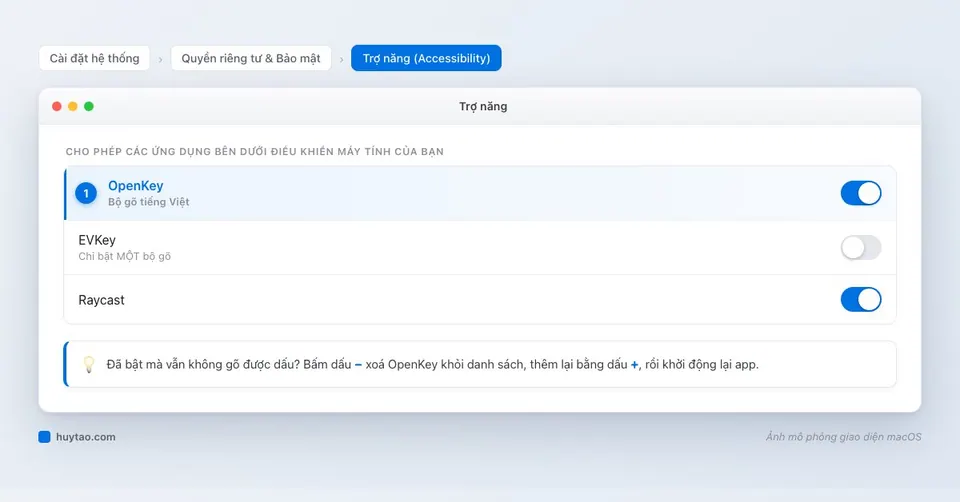
OpenKey và EVKey cần quyền Trợ năng để chèn dấu. Điều khó chịu là sau khi cập nhật macOS hoặc cập nhật bộ gõ lên bản mới, công tắc trong Cài đặt vẫn hiện bật nhưng quyền thực tế đã mất hiệu lực — vì chữ ký của app thay đổi.
Cách sửa:
- Thoát hẳn OpenKey/EVKey (bấm biểu tượng trên thanh menu → Thoát).
- Mở Cài đặt hệ thống → Quyền riêng tư & Bảo mật → Trợ năng.
- Chọn OpenKey, bấm dấu − để xoá khỏi danh sách. Bấm +, chọn lại OpenKey trong thư mục Applications, bật công tắc.
- Mở lại bộ gõ và thử gõ.
Theo kinh nghiệm của mình, riêng bước “xoá rồi thêm lại” này đã sửa được phần lớn ca “tự nhiên hôm nay không gõ được dấu”.
Lỗi 2: Thiếu quyền Giám sát đầu vào
Một số phiên bản bộ gõ và macOS mới còn cần quyền Giám sát đầu vào để đọc phím bạn gõ. Thiếu quyền này, bộ gõ chạy nhưng không “nghe” thấy phím nào.
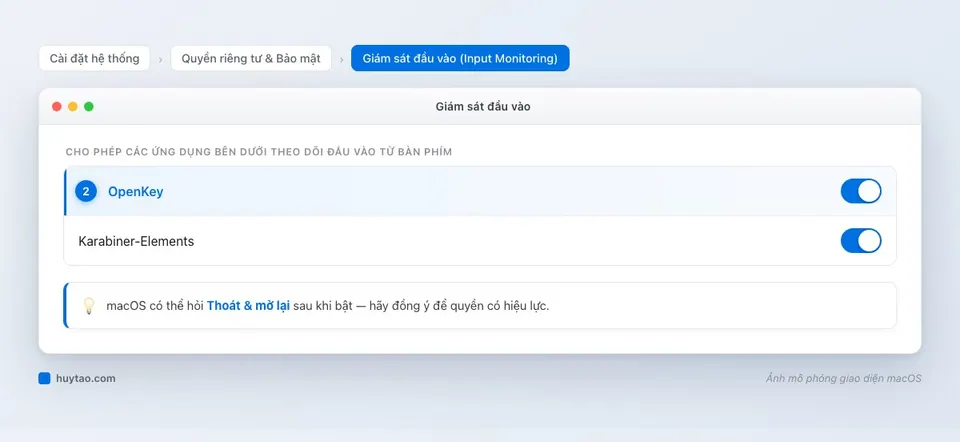
- Vào Cài đặt hệ thống → Quyền riêng tư & Bảo mật → Giám sát đầu vào.
- Bật cho OpenKey/EVKey. Khi macOS hỏi Thoát & mở lại, chọn đồng ý.
Lỗi 3: Hai bộ gõ tiếng Việt cùng chạy — lặp dấu, ra chữ “tiêếng”
Đây là lỗi mình gặp nhiều nhất ở máy người mới chuyển từ Windows: vừa thêm nguồn đầu vào Telex (nhóm Tiếng Việt) có sẵn của macOS, vừa cài OpenKey. Hai bộ gõ cùng xử lý một phím nên dấu bị bỏ hai lần.
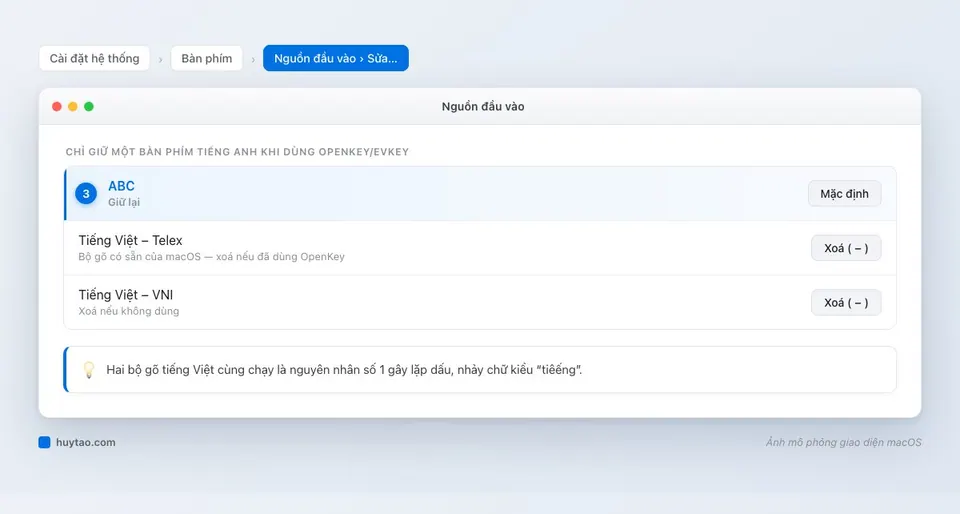
- Vào Cài đặt hệ thống → Bàn phím → Nguồn đầu vào → Sửa…
- Xoá các bàn phím Tiếng Việt của macOS, chỉ giữ ABC.
- Cài cả OpenKey lẫn EVKey? Chỉ để một cái chạy, thoát cái còn lại và tắt nó khỏi Mục đăng nhập.
Ngược lại, nếu bạn muốn dùng bộ gõ có sẵn của Apple (không cài gì thêm) thì gỡ OpenKey/EVKey đi. Ưu nhược từng cách mình đã so sánh trong bài cách gõ tiếng Việt trên Mac.
Lỗi 4: Chrome, Edge, Cốc Cốc mất chữ trên thanh địa chỉ
Gõ “huytao” trên thanh địa chỉ Chrome thành “huyao”, hoặc gõ tìm kiếm Google bị dính chữ? Thủ phạm là gợi ý tự hoàn thành (autocomplete): trình duyệt tô sẵn phần chữ gợi ý, bộ gõ lại xoá ký tự để thêm dấu nên xoá nhầm phần gợi ý.
- Trong OpenKey/EVKey, bật tuỳ chọn sửa lỗi gợi ý / sửa lỗi trên trình duyệt Chromium (tên tuỳ chọn khác nhau theo phiên bản, nằm trong phần cài đặt nâng cao của bộ gõ).
- Nếu vẫn lỗi, dùng Safari — mình gần như không gặp lỗi này trên Safari.
Lỗi 5: Zalo, Excel, Word nhảy chữ hoặc mất dấu cuối từ
App Zalo trên Mac, bộ Office và một số app viết bằng Electron xử lý phím theo cách riêng, nên đôi khi mất dấu ở chữ cuối hoặc chữ bị đảo thứ tự khi gõ nhanh.
- Cập nhật Zalo và Office lên bản mới nhất trước tiên — nhiều lỗi gõ được nhà phát triển sửa qua bản cập nhật.
- Thử đổi kiểu gửi phím trong bộ gõ (tuỳ chọn gửi từng phím hoặc dùng clipboard, nếu phiên bản bạn dùng có).
- Excel: gõ trong ô bị mất dấu thì bấm vào thanh công thức phía trên để gõ, lỗi thường biến mất.
- Chỉ một app lỗi mà không sửa được: chuyển tạm sang bộ gõ Tiếng Việt của macOS khi dùng app đó. Không đẹp, nhưng chắc chắn gõ được.
Lỗi 6: Secure Input — “kẻ chặn” vô hình ít ai biết
macOS có chế độ Secure Event Input để bảo vệ mật khẩu: khi bật, không app nào (kể cả bộ gõ) được đọc phím. Chế độ này tự bật khi con trỏ nằm trong ô mật khẩu, nhưng đôi khi một app (Terminal bật “Nhập dùng Bàn phím An Toàn”, trình quản lý mật khẩu, trang web có ô mật khẩu ẩn) giữ nó mãi không tắt. Kết quả: bộ gõ “chết” ở mọi nơi.
Cách tìm app thủ phạm:
- Mở Terminal, chạy:
ioreg -l -w 0 | grep SecureInput - Nếu thấy
kCGSSessionSecureInputPID= một con số, đó là mã tiến trình đang bật Secure Input. - Mở Giám sát hoạt động, tìm theo PID đó và thoát app. Trong Terminal, bỏ chọn menu Terminal → Nhập dùng Bàn phím An Toàn nếu đang bật.
Lỗi 7: Bàn phím hỏng hoặc sai kiểu gõ
Nếu gõ không ra cả chữ không dấu, vấn đề không phải bộ gõ. Thử bàn phím ngoài hoặc bàn phím ảo (Trình xem bàn phím) để khoanh vùng lỗi phần cứng. Còn gõ “aa” không ra “â”? Kiểm tra bộ gõ đang để Telex hay VNI — gõ số 6 ra “â” nghĩa là bạn đang ở VNI.
Bảng tóm tắt: triệu chứng nào, sửa ở đâu
| Triệu chứng | Nguyên nhân | Cách sửa |
|---|---|---|
| Không gõ được dấu ở mọi app, vừa cập nhật | Quyền Trợ năng mất hiệu lực | Xoá và thêm lại bộ gõ trong Trợ năng |
| Bộ gõ chạy nhưng không phản hồi | Thiếu Giám sát đầu vào | Bật quyền, thoát và mở lại |
| Lặp dấu, “tiêếng” | Hai bộ gõ tiếng Việt | Chỉ giữ ABC + một bộ gõ |
| Mất chữ trên thanh địa chỉ Chrome | Gợi ý tự hoàn thành | Bật sửa lỗi gợi ý / dùng Safari |
| Zalo, Excel nhảy chữ | Cách app xử lý phím | Cập nhật app, đổi kiểu gửi phím |
| Chết bộ gõ ở mọi nơi, kể cả sau khi cấp quyền | Secure Input | Tìm PID bằng ioreg, thoát app đó |
Nên dùng bộ gõ nào để ít lỗi nhất?
Nói thẳng: không bộ gõ nào hoàn hảo trên mọi app. Mình dùng OpenKey làm mặc định vì nhẹ, ổn định, mã nguồn mở; EVKey là lựa chọn thay thế tương đương. Bộ gõ có sẵn của macOS ít lỗi tương thích nhất nhưng kém tiện (không gõ tắt, phải gạch chân chữ khi gõ). Mẹo thực tế: cứ dùng OpenKey, và nhớ rằng bộ gõ của Apple là “phao cứu sinh” khi một app cụ thể trở chứng.
Nếu đã thử hết 7 bước mà máy vẫn không gõ được, rất có thể hệ thống đang có lỗi sâu hơn — thử khởi động Safe Mode để kiểm tra, hoặc mang máy qua Huy Store (0862 838 663), bọn mình kiểm tra miễn phí.
Gặp lỗi khác trên MacBook? Xem trang Tổng hợp lỗi MacBook thường gặp và cách sửa để tra theo triệu chứng.
Câu hỏi thường gặp
Vì sao Mac đang gõ tiếng Việt bình thường bỗng không gõ được dấu?
Hay gặp nhất là do vừa cập nhật macOS hoặc cập nhật bộ gõ khiến quyền Trợ năng bị vô hiệu. Tắt rồi bật lại (hoặc xoá và thêm lại) OpenKey/EVKey trong Quyền riêng tư & Bảo mật > Trợ năng, sau đó mở lại app.
Gõ tiếng Việt trên Chrome bị mất chữ, nhảy chữ thì sửa sao?
Nguyên nhân là tính năng gợi ý tự hoàn thành của thanh địa chỉ. Bật tuỳ chọn sửa lỗi gợi ý trong OpenKey/EVKey, hoặc dùng bộ gõ Tiếng Việt có sẵn của macOS cho riêng Chrome.
Có nên bật cùng lúc OpenKey và bộ gõ Tiếng Việt của macOS không?
Không. Hai bộ gõ tiếng Việt cùng chạy sẽ xử lý dấu hai lần, gây lặp dấu hoặc sai chữ. Dùng OpenKey/EVKey thì chỉ giữ bàn phím ABC trong Nguồn đầu vào.
Làm sao biết Mac đang bị Secure Input chặn bộ gõ?
Mở Terminal, chạy lệnh ioreg -l -w 0 | grep SecureInput. Nếu thấy kCGSSessionSecureInputPID kèm một số, có app đang bật chế độ nhập an toàn — tìm và thoát app đó.
⬇ Tải OpenKey (Mã nguồn mở)
An toàn, miễn phí. Tải nhanh từ kho Huy Store hoặc nguồn gốc.
Cần tư vấn mua Mac?
Huy Store tư vấn cấu hình & báo giá MacBook · iMac · Mac mini chính hãng.