Pin MacBook dùng được bao lâu? Khi nào nên thay pin
Pin MacBook dùng được bao lâu mỗi lần sạc và bao nhiêu năm? Giới hạn 1000 chu kỳ theo Apple, cách tự ước tính tuổi pin và dấu hiệu nên thay pin MacBook.

Pin MacBook đời mới được Apple thiết kế cho tối đa 1000 chu kỳ sạc; mỗi lần sạc đầy, MacBook Air đời hiện tại được Apple công bố tới 15 giờ lướt web không dây. Số năm dùng thì tuỳ bạn “tiêu” chu kỳ nhanh hay chậm. Cách biết chính xác pin của bạn còn bao lâu: xem Số lượng Chu kỳ và Dung lượng tối đa ngay trong máy.
Câu hỏi “pin MacBook dùng được bao lâu” thật ra gồm hai câu: một lần sạc dùng được mấy giờ, và cục pin sống được mấy năm. Mình trả lời cả hai, dựa trên số liệu Apple công bố.
Một lần sạc dùng được bao lâu?
Apple công bố thời lượng pin cho từng máy trên trang thông số kỹ thuật. Với MacBook Air 13 inch đời hiện tại (apple.com/macbook-air/specs, truy cập ngày 27/9/2026):
| Tác vụ Apple đo | Thời lượng công bố |
|---|---|
| Xem video trực tuyến | Tới 18 giờ |
| Lướt web không dây | Tới 15 giờ |
| Dung lượng pin | 53,8 Wh |
Đây là con số đo trong điều kiện thử nghiệm của Apple. Thực tế ở Việt Nam, mở Zalo, Chrome nhiều tab, họp Google Meet, độ sáng cao, thời lượng sẽ thấp hơn. Máy cũ đã chai pin thì thấp hơn nữa. Muốn biết vì sao chip Apple tiết kiệm điện, xem vì sao MacBook chip Apple pin lâu.
Cục pin sống được bao nhiêu năm?
Theo trang hỗ trợ “Determine battery cycle count for Mac laptops” của Apple, các đời MacBook Air, MacBook Pro từ nhiều năm nay (kể cả các đời chip M) có giới hạn 1000 chu kỳ. Apple ghi: pin được coi là đã tiêu hao khi chạm giới hạn này. Trên trang về pin lithium-ion, Apple cũng cho biết pin được thiết kế để giữ 80% dung lượng ban đầu sau một số lượng lớn chu kỳ, tuỳ sản phẩm.
Một chu kỳ = tổng lượng điện đã dùng bằng 100% dung lượng pin, có thể cộng dồn qua nhiều ngày. Để hình dung (ví dụ tính nhẩm, không phải số Apple công bố):
- Dùng hết khoảng một pin mỗi ngày làm việc → khoảng 1000 ngày làm việc mới chạm giới hạn.
- Chủ yếu cắm điện ở bàn, chỉ dùng pin lúc họp → mỗi tuần chưa tới vài chu kỳ, pin chạm giới hạn chậm hơn nhiều.
Nhưng số chu kỳ không phải thứ duy nhất. Apple cho biết tuổi hoá học của pin phụ thuộc cả lịch sử nhiệt độ và thói quen sạc. Máy hay nóng, hay để ở mức 100% cả ngày khi nóng, pin sẽ xuống nhanh hơn dù chu kỳ còn thấp.
Xem tình trạng pin của máy bạn trong 30 giây
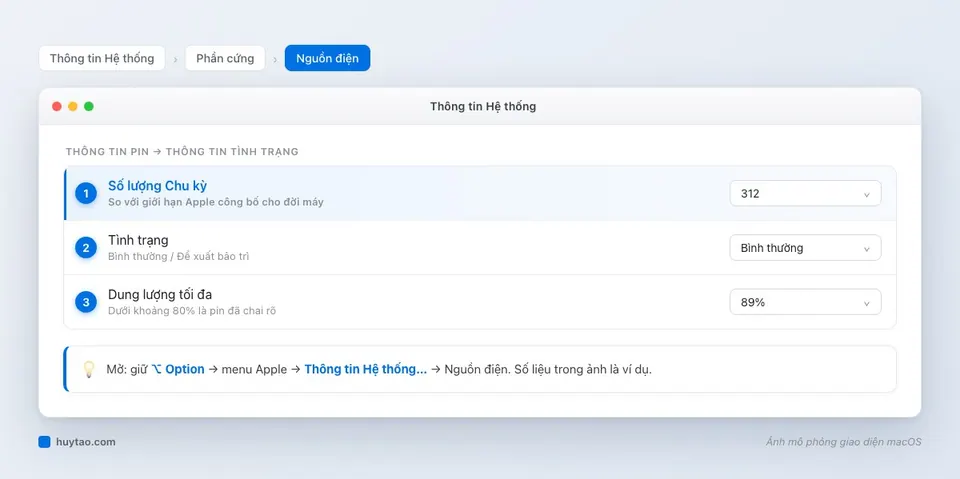
- Giữ phím ⌥ Option, bấm menu Apple → Thông tin Hệ thống…
- Chọn Phần cứng → Nguồn điện.
- Trong Thông tin Tình trạng, đọc ba dòng: Số lượng Chu kỳ, Tình trạng, Dung lượng tối đa.
Cách nhanh hơn: Cài đặt hệ thống → Pin, bấm ⓘ cạnh Tình trạng pin. Hướng dẫn chi tiết từng cách có trong bài kiểm tra pin MacBook: số lần sạc, chai pin.
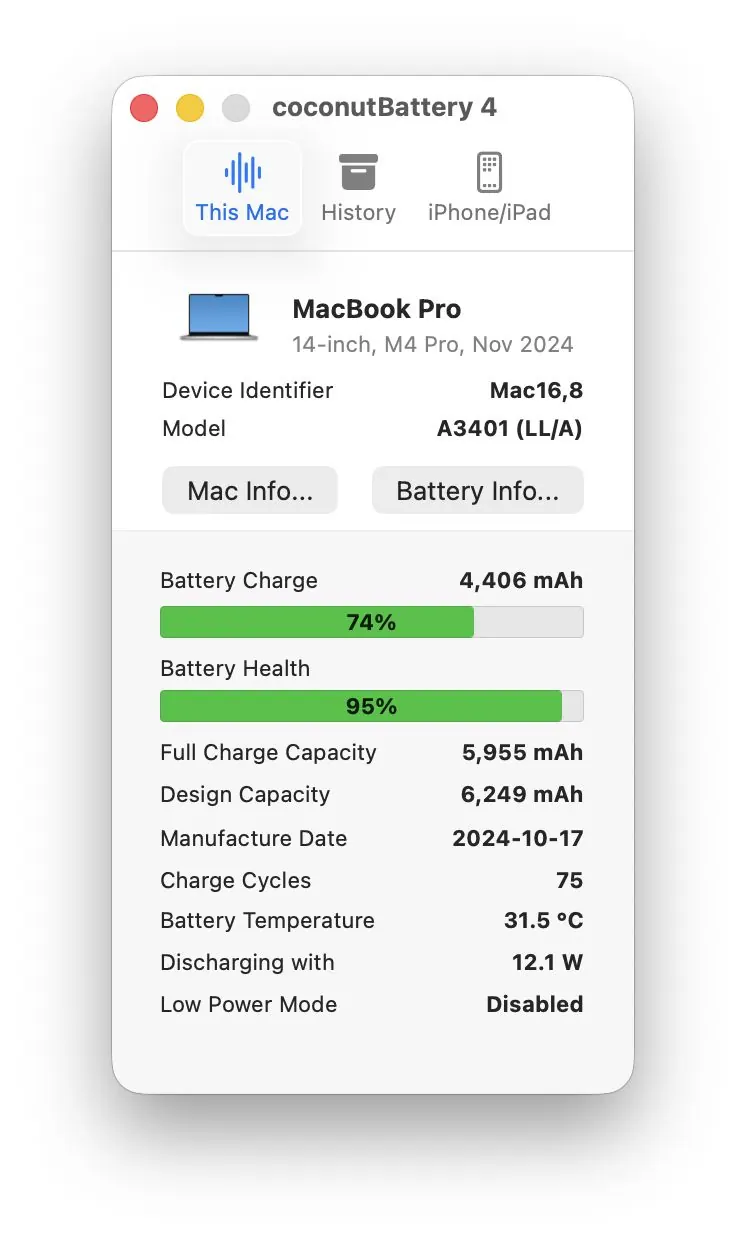
Mình hay dùng thêm coconutBattery khi xem máy cũ vì nó hiện gọn cả số chu kỳ, dung lượng thiết kế, dung lượng thực và tuổi máy trên một màn hình.
Khi nào nên thay pin MacBook?
Không cần chờ đúng 1000 chu kỳ. Mình khuyên thay khi gặp một trong các dấu hiệu sau:
| Dấu hiệu | Nên làm gì |
|---|---|
| Tình trạng báo Đề xuất bảo trì | Thay pin, macOS đã xác nhận pin xuống cấp |
| Dung lượng tối đa dưới khoảng 80% và thời lượng không đủ dùng | Cân nhắc thay theo nhu cầu |
| Máy tự tắt khi còn 20–30% pin | Thay sớm, xem MacBook tự tắt nguồn |
| Pin phồng: vỏ hở, bàn di chuột bị đội lên, máy kênh | Ngừng dùng, mang đi thay ngay |
| Số chu kỳ đã chạm hoặc vượt giới hạn Apple công bố | Theo dõi thời lượng, thay khi thấy bất tiện |
Ngược lại, dung lượng còn cao, không báo bảo trì, thời lượng vẫn đủ một buổi làm việc thì chưa cần thay, dù máy đã vài năm tuổi.
Kéo dài tuổi pin: ba việc đáng làm
- Bật Sạc pin được tối ưu hóa. Giải thích kỹ ở bài cắm sạc MacBook liên tục có sao không.
- Giữ máy mát. Theo dõi nhiệt độ bằng cách trong bài kiểm tra nhiệt độ MacBook.
- Tắt app chạy ngầm ngốn pin. Xem 12 cách kéo dài pin MacBook.
Mua máy cũ? Số chu kỳ và dung lượng tối đa là hai con số phải xem, nằm trong checklist kiểm tra MacBook cũ.
Khi nào mang máy ra cửa hàng
Pin báo Đề xuất bảo trì, pin phồng, máy sập nguồn khi còn pin, hoặc thời lượng không còn đủ đi làm một buổi: liên hệ Huy Store (hotline 0862 838 663) để kiểm tra pin và báo giá thay pin MacBook đúng đời máy của bạn. Bọn mình kiểm tra cả củ sạc và cổng sạc, vì nhiều ca “pin yếu” thực ra do sạc không vào đủ.
Kết luận: đừng đếm năm, hãy đọc chỉ số. Một cục pin 400 chu kỳ nhưng hay nóng có thể tệ hơn cục pin 700 chu kỳ được dùng cẩn thận. Các lỗi pin, nguồn khác có ở tổng hợp lỗi MacBook thường gặp.
Câu hỏi thường gặp
Pin MacBook Air M1, M2 dùng được bao nhiêu năm?
Không có con số năm cố định. Apple công bố giới hạn chu kỳ sạc (1000 chu kỳ với các đời MacBook Air, MacBook Pro gần đây), còn số năm phụ thuộc bạn dùng bao nhiêu chu kỳ mỗi tuần, nhiệt độ và thói quen sạc. Cách chính xác nhất là xem số chu kỳ và Dung lượng tối đa trên chính máy của bạn.
Vượt 1000 chu kỳ thì pin MacBook có hỏng ngay không?
Không. Theo Apple, pin được coi là đã tiêu hao khi chạm giới hạn chu kỳ, nghĩa là dung lượng đã giảm đáng kể so với lúc mới, nhưng máy vẫn chạy được. Bạn nên thay khi thời lượng dùng không còn đáp ứng nhu cầu hoặc máy báo Đề xuất bảo trì.
Thay pin MacBook có mất dữ liệu không?
Thay pin không đụng tới ổ lưu trữ nên bình thường không mất dữ liệu. Dù vậy, trước khi giao máy sửa chữa bất kỳ, bạn nên sao lưu bằng Time Machine cho chắc.
Cần tư vấn mua Mac?
Huy Store tư vấn cấu hình & báo giá MacBook · iMac · Mac mini chính hãng.