Thiết lập Mac cho bố mẹ: 9 cài đặt Trợ năng nên bật
Mua Mac cho bố mẹ mà chữ bé, con trỏ khó thấy, hay bấm nhầm? 9 cài đặt Trợ năng và thói quen giúp người lớn tuổi dùng Mac dễ hơn — kèm cách hỗ trợ từ xa.
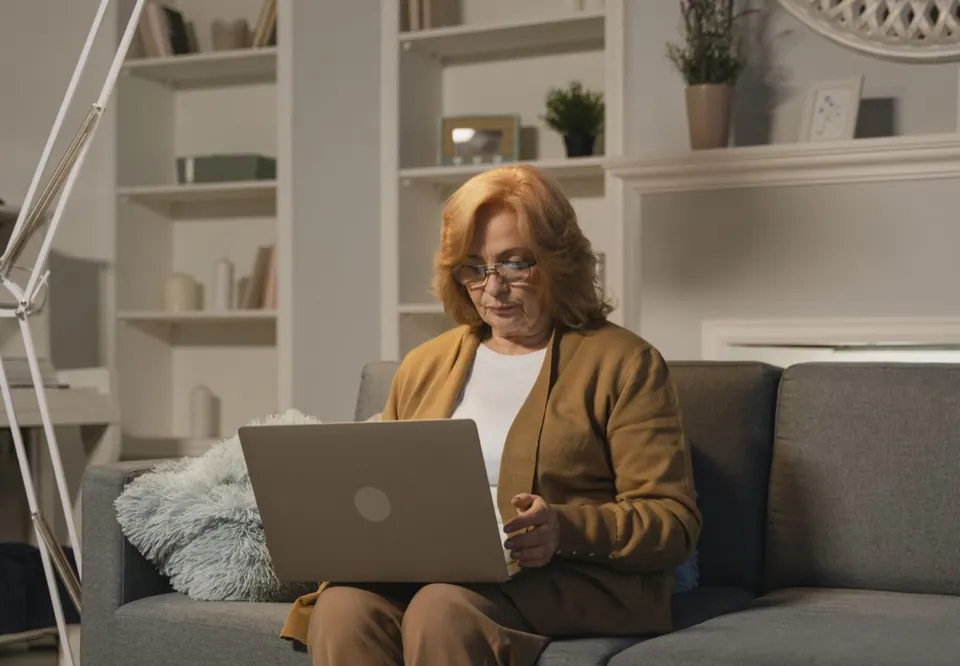
Năm ngoái mình chuyển chiếc MacBook Air cũ cho mẹ. Tuần đầu tiên, mẹ gọi cho mình gần như mỗi tối: “Con ơi chữ bé quá”, “Con chuột đâu mất rồi”, “Sao cái cửa sổ nó bay đi đâu”. Máy không có lỗi gì — chỉ là macOS mặc định được thiết kế cho mắt người 25 tuổi.
Sau khoảng một buổi chiều chỉnh lại, số cuộc gọi giảm hẳn. Bài này là danh sách những gì mình đã bật, cái nào đáng giá, cái nào nghe hay nhưng thực tế làm mẹ rối hơn. Tất cả đều có sẵn trong macOS, không cần cài thêm gì.
Lưu ý phiên bản: hướng dẫn theo giao diện Cài đặt hệ thống dạng thanh bên, có từ macOS Ventura trở đi. Tên mục có thể xê dịch nhẹ giữa các bản macOS, nhưng các nhóm Trợ năng, Màn hình, Bàn phím giữ nguyên nhiều năm nay.
Độ phân giải “Chữ lớn hơn”: cài đặt đáng giá nhất, đổi lại là mất bớt không gian
Nếu chỉ được làm một việc, hãy làm việc này. Rất nhiều người đi chỉnh cỡ chữ trong Safari, rồi trong Mail, rồi trong Ghi chú — mệt mà không đồng đều. Cách đúng là phóng to toàn bộ giao diện một lần.
- Mở Cài đặt hệ thống → Màn hình.
- Ở phần độ phân giải, chọn ô ngoài cùng bên trái “Chữ lớn hơn”.
- Máy hỏi xác nhận, bấm đồng ý. Mọi thứ — chữ menu, biểu tượng Dock, cửa sổ — to lên cùng lúc.
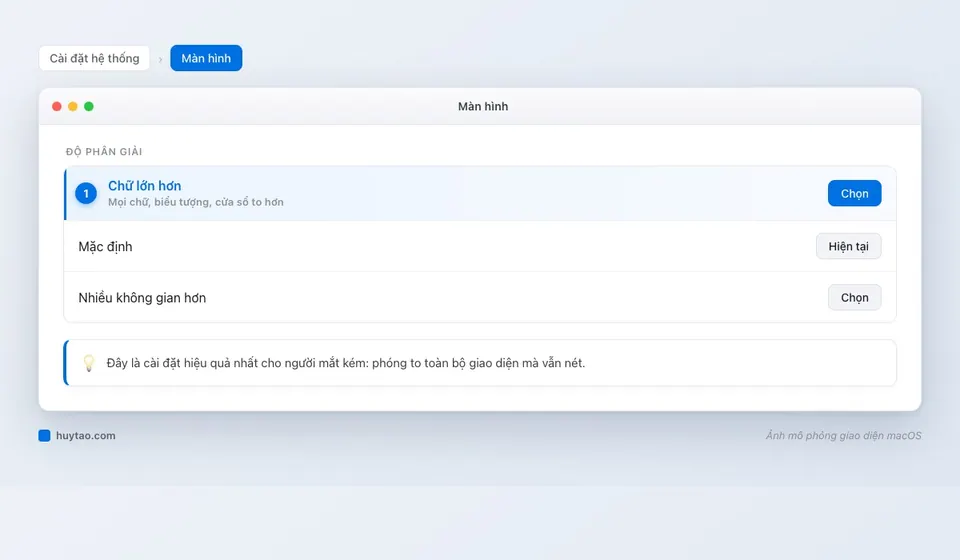
Điểm mình thích: màn hình Retina của Mac vẫn giữ độ nét, chữ không bị nhoè như khi hạ độ phân giải trên máy Windows đời cũ. Điểm trừ phải nói thẳng: trên MacBook Air 13 inch, chọn mức lớn nhất khiến một số cửa sổ (như Cài đặt hệ thống hay trang web rộng) bị chật, phải cuộn nhiều hơn. Với mẹ mình, mình chọn mức thứ hai từ trái — cân bằng giữa chữ to và đủ chỗ.
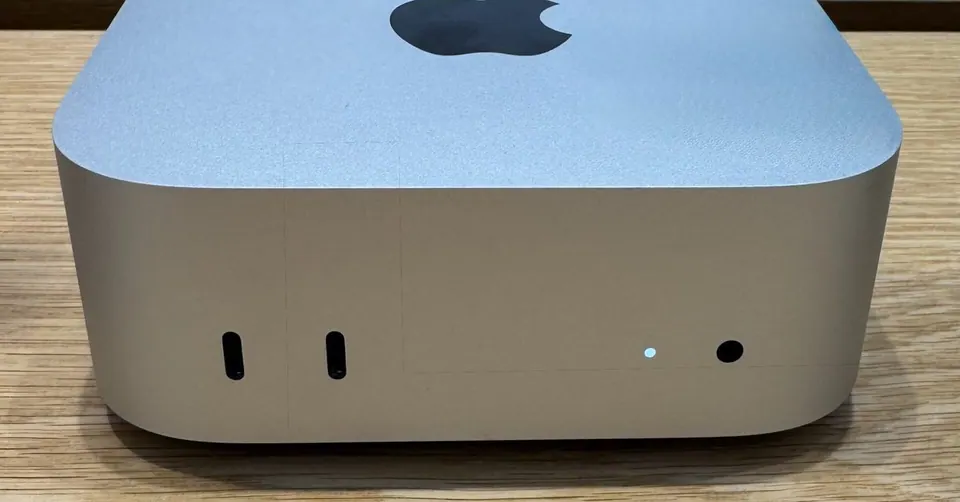
Góc nhìn người Việt: đây là lý do mình khuyên nếu mua máy mới cho bố mẹ, nên cân nhắc màn hình lớn — MacBook Air 15 inch hoặc Mac mini kèm màn hình rời 24–27 inch. Chữ to mà vẫn thoáng. Nếu nhà đã có màn hình to, xem cách kết nối Mac với màn hình ngoài. Còn nếu chỉ có ngân sách máy cũ thì đọc MacBook cũ nên mua đời nào — đời máy vẫn nhận cập nhật là tiêu chí quan trọng nhất.
Thu phóng bằng phím tắt: cứu cánh khi đọc chữ nhỏ, nhưng dễ “lạc” nếu chưa quen
Dù đã chọn “Chữ lớn hơn”, vẫn có những lúc chữ quá nhỏ: điều khoản trong trang ngân hàng, số tài khoản trong ảnh chụp, phụ đề video. Lúc đó cần kính lúp.
- Vào Cài đặt hệ thống → Trợ năng → Thu phóng.
- Bật “Sử dụng phím tắt để thu phóng”: Option + Command + 8 bật/tắt, Option + Command + dấu = để phóng to, Option + Command + dấu − để thu nhỏ.
- Bật “Sử dụng cử chỉ cuộn với phím bổ trợ”: giữ phím Control rồi vuốt hai ngón trên trackpad (hoặc lăn chuột) để phóng to đúng chỗ con trỏ.
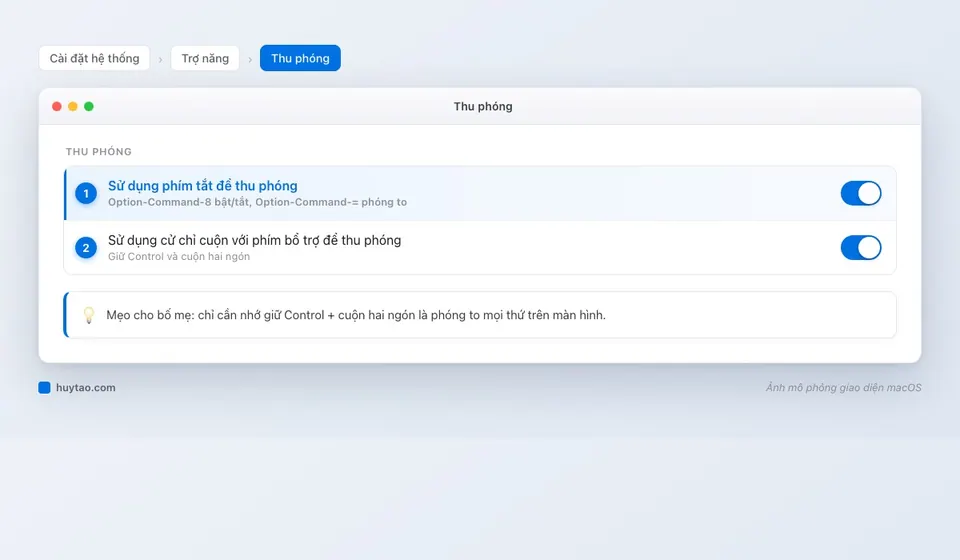
Trải nghiệm thật: mẹ mình không nhớ nổi tổ hợp Option + Command + 8. Nhưng “giữ Control rồi vuốt” thì nhớ ngay sau hai lần chỉ, vì nó giống thao tác phóng to ảnh trên điện thoại. Vì vậy mình chỉ dạy đúng một cử chỉ đó, bỏ qua phím tắt.
Nhược điểm: khi phóng to toàn màn hình, người chưa quen dễ bị “lạc” — không biết mình đang ở góc nào, tưởng máy hỏng. Hãy dặn trước câu thần chú: “Thấy lạ thì giữ Control, vuốt ngược lại.” Mình còn dán một mẩu giấy nhỏ cạnh trackpad.
Trong cùng mục Thu phóng có tính năng Hover Text (hiện chữ phóng to khi di chuột kèm phím Command). Hay về lý thuyết, nhưng với mẹ mình thì thừa — hai kiểu phóng to cùng lúc làm rối hơn. Mình khuyên bật một thứ thôi.
Tương phản, trong suốt, con trỏ: ba công tắc nhỏ, tác dụng lớn với mắt yếu
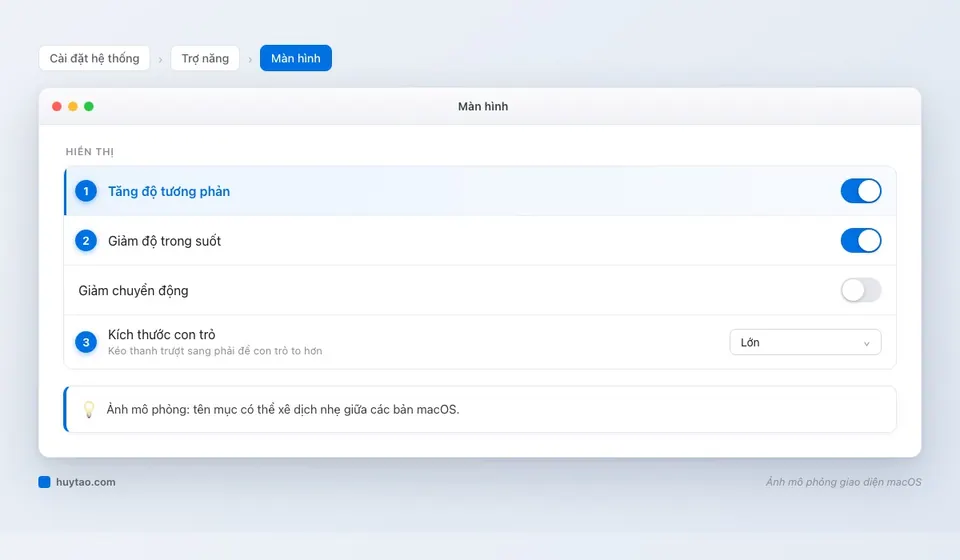
Giao diện macOS hiện đại dùng nhiều hiệu ứng mờ, trong suốt, chữ xám nhạt trên nền xám. Đẹp với người trẻ, nhưng với mắt đã lão thị hoặc đục thuỷ tinh thể thì nhiều chỗ gần như vô hình. Vào Cài đặt hệ thống → Trợ năng → Màn hình:
- Tăng độ tương phản: viền nút và cửa sổ đậm lên, phân biệt rõ đâu là nút bấm. Mình bật đầu tiên.
- Giảm độ trong suốt: thanh menu, thanh bên thành nền đặc, chữ nổi hẳn lên.
- Kích thước con trỏ: kéo thanh trượt để con trỏ to hơn. Đây chính là cách chữa câu “con chuột đâu mất rồi”.
- (Tuỳ chọn) Giảm chuyển động: bớt hiệu ứng phóng/thu khi mở cửa sổ, hợp với người dễ chóng mặt.
Có thêm một mẹo nằm sẵn ở đây: tính năng lắc chuột để định vị con trỏ — rê chuột thật nhanh qua lại thì con trỏ phình to ra vài giây. macOS bật sẵn tính năng này, bạn chỉ cần dạy bố mẹ.
Điểm trừ duy nhất: sau khi tăng tương phản, giao diện trông “cứng” và kém sang hơn. Nếu bạn dùng chung máy với bố mẹ, có thể sẽ thấy khó chịu — lúc đó nên tạo tài khoản người dùng riêng để mỗi người một thiết lập.
Góc nhìn người Việt: nhà mình nhiều nơi có ánh nắng chiếu thẳng vào bàn làm việc buổi chiều. Kết hợp tương phản cao với Dark Mode nghe có vẻ dịu mắt, nhưng thực tế với mẹ mình, chế độ Sáng + tương phản cao dễ đọc hơn khi phòng sáng. Hãy thử cả hai ngay tại chỗ bố mẹ ngồi thay vì đoán.
Gõ bằng giọng nói và để Mac đọc cho nghe: khi bàn phím là rào cản lớn nhất
Với nhiều người lớn tuổi, vấn đề không phải là nhìn mà là gõ tiếng Việt có dấu. Telex với họ là một ngôn ngữ mới. Có hai cứu cánh:
Đọc chính tả (Dictation) tiếng Việt. Vào Cài đặt hệ thống → Bàn phím, bật Đọc chính tả và thêm ngôn ngữ Tiếng Việt. Sau đó ở bất kỳ ô nhập nào, bấm phím micro (trên bàn phím MacBook đời mới) hoặc phím tắt được đặt, rồi nói. Mình test với giọng Bắc của mẹ khi soạn email: câu nói rõ ràng, chậm rãi thì nhận khá chính xác, sai chủ yếu ở tên riêng và từ địa phương. Giọng miền Trung nặng thì tỉ lệ sai cao hơn — nói thật để bạn không kỳ vọng quá.
Nội dung được đọc (Spoken Content). Bôi đen đoạn văn bản, bấm phím tắt, Mac đọc to bằng giọng tiếng Việt Linh có sẵn trong máy. Bố mẹ đọc báo dài mỏi mắt thì để máy đọc. Giọng đọc còn hơi “robot”, ngắt câu chưa tự nhiên, nhưng nghe hiểu được. Hướng dẫn bật chi tiết trong bài cho Mac đọc văn bản tiếng Việt.
Nếu bố mẹ vẫn muốn tự gõ, hãy cài sẵn một bộ gõ ổn định, chỉ bật một bộ gõ duy nhất để tránh cảnh lúc gõ được lúc không — xem cách gõ tiếng Việt trên Mac.
Góc nhìn người Việt: đây là điểm Mac hơn hẳn chiếc điện thoại Android giá rẻ mà nhiều bố mẹ đang dùng — tiếng Việt được hỗ trợ sâu ở cấp hệ điều hành, không phụ thuộc app bàn phím bên thứ ba. Riêng trợ lý Siri và các tính năng Apple Intelligence thì mức hỗ trợ tiếng Việt còn hạn chế, nên đừng lấy đó làm lý do mua máy cho bố mẹ; đọc thêm siêu hướng dẫn Siri trên Mac để biết hiện dùng được đến đâu.
Dọn Dock, tắt bớt thông báo: bớt lựa chọn thì bớt bấm nhầm
Phần này không nằm trong mục Trợ năng, nhưng với mình nó quan trọng ngang ngửa. Người lớn tuổi bấm nhầm không phải vì kém, mà vì màn hình có quá nhiều thứ để bấm.
- Dock chỉ giữ 5–6 app: Safari, Zalo (nếu dùng), FaceTime, Ảnh, Ghi chú, Mail. Kéo các biểu tượng khác ra khỏi Dock. Bật phóng to Dock khi rê chuột để biểu tượng rõ hơn — xem tuỳ biến Dock.
- Tắt thông báo của các app không cần thiết. Những ô thông báo trượt ra góc phải là nguồn gốc của rất nhiều câu “máy báo gì đó con ơi”.
- Tắt Hot Corners nếu lỡ bật: rê chuột vào góc màn hình mà cửa sổ biến mất là trải nghiệm đáng sợ với người mới.
- Safari: đặt trang chủ là trang báo bố mẹ hay đọc, phóng to mặc định bằng Command + dấu =. Bật chặn quảng cáo để tránh những banner “trúng thưởng” dụ bấm.
Nhược điểm của việc dọn tối giản: khi bố mẹ muốn mở thêm app, họ không biết tìm ở đâu. Mình dạy đúng một cách: bấm Command + Space, nói hoặc gõ tên app. Một cửa vào duy nhất, dễ nhớ.
An toàn trước lừa đảo và hỗ trợ từ xa: phần quan trọng nhất nhưng hay bị bỏ quên
Người lớn tuổi là mục tiêu số một của lừa đảo qua mạng: cuộc gọi giả danh công an, tin nhắn giả ngân hàng, trang web “cập nhật tài khoản”. Mac ít virus hơn, nhưng lừa đảo nhắm vào con người chứ không nhắm vào hệ điều hành. Những gì mình làm cho máy của mẹ:
- Tài khoản chuẩn (không phải quản trị viên) cho bố mẹ dùng hằng ngày, mình giữ tài khoản quản trị. Như vậy muốn cài phần mềm lạ sẽ cần mật khẩu của mình — một lớp phanh rất hiệu quả.
- Bật cập nhật tự động để máy luôn có bản vá bảo mật mới nhất.
- Bật Tìm (Find My) phòng khi mất máy.
- Dặn một quy tắc duy nhất: “Không ai được bảo mẹ cài phần mềm điều khiển máy tính qua điện thoại. Ai bảo thế là lừa đảo.”
Bộ quy tắc đầy đủ hơn có trong cẩm nang bảo mật Mac cho người mới.
Còn khi mẹ thực sự cần giúp, mình dùng chia sẻ màn hình: gọi FaceTime rồi chia sẻ màn hình, mình nhìn thấy máy của mẹ và chỉ từng bước. Cách thiết lập chi tiết ở bài chia sẻ và điều khiển Mac từ xa. Điểm trừ: cần cả hai bên dùng thiết bị Apple và mạng ổn định; nếu mạng nhà bố mẹ yếu, hình sẽ giật. Mình đã phải nâng gói cáp quang ở quê chỉ để việc này trơn tru.
Bảng khuyến nghị: bật gì cho từng tình trạng của bố mẹ
| Tình trạng | Nên bật | Có thể bỏ qua |
|---|---|---|
| Mắt kém nhẹ, đọc chữ nhỏ khó | Màn hình → “Chữ lớn hơn”, Tăng độ tương phản | Hover Text |
| Hay “mất” con trỏ | Kích thước con trỏ lớn, dạy lắc chuột | Giảm chuyển động |
| Mắt kém nặng | “Chữ lớn hơn” + Thu phóng (Control + vuốt) + Nội dung được đọc | Dark Mode |
| Không quen gõ Telex | Đọc chính tả tiếng Việt | Nhiều bộ gõ cùng lúc |
| Hay bấm nhầm, sợ máy | Dock tối giản, tắt thông báo, tắt Hot Corners | Stage Manager, nhiều Desktop |
| Sống xa con cháu | Tài khoản chuẩn, cập nhật tự động, chia sẻ màn hình FaceTime | — |
Kết luận: Mac là máy tốt cho bố mẹ — nhưng chỉ sau một buổi chiều thiết lập
Quan điểm của mình rất rõ: macOS mặc định không thân thiện với người lớn tuổi như Apple quảng cáo. Chữ nhỏ, nhiều hiệu ứng mờ, nhiều góc bấm nhầm. Nhưng bộ công cụ Trợ năng của nó thuộc hàng tốt nhất trong các hệ điều hành máy tính, và quan trọng là tiếng Việt được hỗ trợ tận gốc — đọc chính tả, giọng đọc, bộ gõ.
Thứ tự mình khuyên làm: “Chữ lớn hơn” → tương phản và con trỏ → dọn Dock → tài khoản chuẩn → dạy đúng một cử chỉ phóng to. Đừng bật hết mọi thứ trong mục Trợ năng; bố mẹ cần ít lựa chọn hơn, không cần nhiều tính năng hơn.
Nếu bạn đang tìm máy cho bố mẹ và phân vân giữa màn hình to hay nhỏ, máy mới hay cũ, cứ nhắn Huy Store qua Facebook/Zalo — bọn mình tư vấn và thiết lập sẵn Trợ năng trước khi giao máy.
Câu hỏi thường gặp
Cài đặt nào giúp chữ trên Mac to hơn hiệu quả nhất?
Vào Cài đặt hệ thống → Màn hình và chọn độ phân giải 'Chữ lớn hơn'. Toàn bộ giao diện — chữ, biểu tượng, cửa sổ — to lên đồng đều mà vẫn nét, hiệu quả hơn chỉnh cỡ chữ riêng từng ứng dụng.
Người lớn tuổi có thể gõ tiếng Việt bằng giọng nói trên Mac không?
Có. Tính năng Đọc chính tả của macOS hỗ trợ tiếng Việt. Bật trong Cài đặt hệ thống → Bàn phím, chọn ngôn ngữ tiếng Việt, rồi bấm phím micro hoặc phím tắt để nói thay vì gõ.
Làm sao giúp bố mẹ sửa lỗi máy khi mình ở xa?
Dùng tính năng chia sẻ màn hình qua FaceTime hoặc ứng dụng điều khiển từ xa. Bạn thấy được màn hình của bố mẹ và hướng dẫn trực tiếp, thậm chí điều khiển giúp nếu được cho phép.
Mac hay iPad dễ dùng hơn cho người lớn tuổi?
Nếu chỉ xem video, gọi điện, đọc báo thì iPad dễ hơn. Nếu bố mẹ cần soạn văn bản, làm sổ sách, dùng email nhiều thì Mac sau khi thiết lập Trợ năng như trong bài là lựa chọn thoải mái hơn nhờ màn hình lớn và bàn phím thật.
Cần tư vấn mua Mac?
Huy Store tư vấn cấu hình & báo giá MacBook · iMac · Mac mini chính hãng.