Cách kiểm tra nhiệt độ MacBook bằng app miễn phí
macOS không hiện nhiệt độ CPU. Cách kiểm tra nhiệt độ MacBook bằng Stats, coconutBattery, lệnh powermetrics, và đọc số sao cho đúng với máy chip M.

Cách kiểm tra nhiệt độ MacBook dễ nhất: cài app miễn phí Stats, bật mục cảm biến (Sensors) để nhiệt độ CPU hiện ngay trên thanh menu. macOS không có chỗ nào trong Cài đặt hệ thống cho bạn xem nhiệt độ chip, nên phải nhờ app. Muốn xem riêng nhiệt độ pin thì dùng coconutBattery.
Nhưng đọc được con số mới là một nửa. Nửa còn lại là hiểu con số đó có đáng lo không, nhất là với máy chip M vốn hoạt động khác hẳn máy Intel.
Cách 1: Stats, xem nhiệt độ ngay trên thanh menu
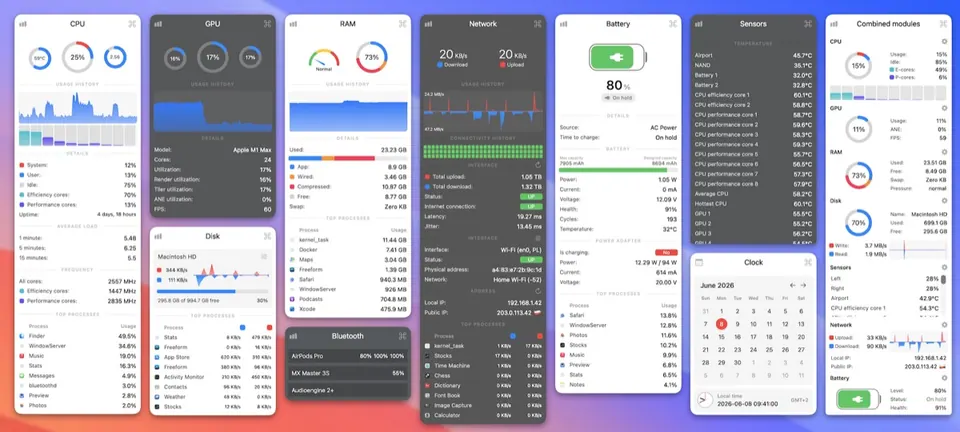
Stats là app mã nguồn mở, miễn phí, mình cài trên mọi máy mình dùng.
- Tải Stats ở trang Stats trong kho phần mềm, kéo vào thư mục Ứng dụng.
- Mở app lần đầu, cho phép chạy.
- Mở cài đặt của Stats, bật module Sensors. Biểu tượng nhiệt độ sẽ hiện trên thanh menu.
- Bấm vào biểu tượng để xem danh sách cảm biến: nhiệt độ CPU, GPU, pin, và tốc độ quạt với máy có quạt.

Hướng dẫn cài chi tiết có trong bài Stats cho Mac: giám sát CPU, RAM, nhiệt độ. Mẹo của mình: chỉ bật 2–3 mục cần thiết trên thanh menu, bật quá nhiều sẽ chật chỗ, nhất là máy có notch.
Cách 2: coconutBattery, xem nhiệt độ pin
coconutBattery chủ yếu dùng để xem sức khoẻ pin, nhưng nó hiện luôn nhiệt độ pin. Đây là con số đáng để ý khi sạc: pin nóng lâu là một trong những thứ làm pin chai nhanh. App này cũng rất tiện khi đi xem máy cũ, vì một màn hình có đủ số chu kỳ, dung lượng và nhiệt độ pin.
Cách 3: Terminal, không cần cài gì
Máy không được cài app (máy công ty, máy đang xem để mua)? Mở Terminal và chạy:
sudo powermetrics --samplers thermal -n 1
Nhập mật khẩu máy. Lệnh này in ra mức áp lực nhiệt hiện tại của hệ thống (kiểu Nominal, Moderate, Heavy…), tức là macOS có đang phải hạ hiệu năng vì nhiệt hay không. Nó không hiện số độ cho từng lõi như Stats, nhưng đủ để trả lời câu “máy có đang bị bóp vì nóng không”. Chỉ chạy lệnh này khi bạn hiểu mình đang làm gì; lệnh chỉ đọc thông tin, không thay đổi cài đặt.
Đọc số thế nào cho đúng với máy chip M
Mình thấy nhiều bạn hoảng khi thấy CPU vọt lên cao lúc mở app, rồi đi tìm “nhiệt độ an toàn là bao nhiêu độ”. Sự thật:
- Apple không công bố ngưỡng nhiệt độ chip cho người dùng. Các con số “an toàn dưới X độ” trên mạng là ước lượng của người viết, huytao.com không dùng lại.
- Máy chip M tự điều tiết. Khi nhiệt tăng, hệ thống tự tăng quạt (máy có quạt) hoặc hạ xung (MacBook Air không quạt) để giữ chip trong mức cho phép. Nóng lên khi xuất video, chơi game là bình thường.
- Nhiệt độ nhảy vọt vài giây khi mở app, lúc Spotlight lập chỉ mục sau khi cài máy là bình thường. Đáng lo là nóng liên tục khi không làm gì.
| Tình huống | Bình thường? | Nên làm |
|---|---|---|
| Nóng khi xuất video, chơi game | Có | Kê máy thoáng |
| Nóng vài giờ đầu sau khi cài lại máy | Thường có | Chờ Spotlight, Ảnh lập chỉ mục xong |
| Nóng khi đang không mở app nào | Không | Mở Giám sát hoạt động tìm tiến trình ngốn CPU |
| Nóng kèm quạt rú, máy chậm, tự tắt | Không | Vệ sinh máy, kiểm tra phần cứng |
Máy nóng bất thường: kiểm tra theo thứ tự
- Mở Giám sát hoạt động (⌘ Space → gõ “giám sát”), thẻ CPU, xếp theo % CPU. Tắt tiến trình lạ đang chạy nặng. Xem Task Manager trên MacBook.
- Đóng tab trình duyệt nặng, tắt ứng dụng chạy ngầm.
- Kê máy trên mặt phẳng cứng, không đặt trên chăn, gối, đùi.
- Kiểm tra khe tản nhiệt có bụi (máy có quạt). Các bước chi tiết ở bài MacBook nóng, quạt kêu to.
Khí hậu Việt Nam nóng ẩm, phòng không điều hoà vào mùa hè khiến máy nóng hơn đáng kể so với các bài test nước ngoài. Đừng so số của bạn với video review quay trong phòng lạnh.
Kiểm tra nhiệt độ khi mua MacBook cũ
Cho máy chạy một video YouTube độ phân giải cao hoặc một tác vụ nặng vài phút, mở Stats hoặc chạy powermetrics. Máy có quạt mà quạt rú ngay khi chỉ lướt web nhẹ là dấu hiệu tản nhiệt kém, keo tản nhiệt khô hoặc quạt bẩn. Các bước còn lại có trong checklist kiểm tra MacBook cũ.
Khi nào mang máy ra cửa hàng
Máy nóng rát khi không làm gì, quạt kêu to liên tục hoặc không quay, máy tự tắt khi nóng, hay pin nóng bất thường khi sạc: liên hệ Huy Store (hotline 0862 838 663). Bọn mình kiểm tra quạt, vệ sinh máy, thay keo tản nhiệt với máy cần thiết và kiểm tra pin. Các lỗi khác xem ở tổng hợp lỗi MacBook thường gặp.
Kết luận: cài Stats để có con số, nhưng tin vào dấu hiệu nhiều hơn tin vào một ngưỡng độ trôi nổi trên mạng. Máy chip M đủ thông minh để tự bảo vệ, việc của bạn là giữ nó thoáng và sạch.
Câu hỏi thường gặp
MacBook có sẵn chỗ xem nhiệt độ CPU không?
Không. macOS không có mục nào trong Cài đặt hệ thống hiển thị nhiệt độ CPU. Muốn xem số độ cụ thể phải dùng app như Stats, hoặc xem nhiệt độ pin bằng coconutBattery. Lệnh powermetrics trên Terminal cho biết mức áp lực nhiệt chung.
Nhiệt độ MacBook bao nhiêu là quá nóng?
Apple không công bố ngưỡng nhiệt độ chip cho người dùng. Máy chip M tự giảm hiệu năng khi nóng để bảo vệ linh kiện. Thay vì nhìn một con số, hãy để ý dấu hiệu: máy nóng rát khi đang nghỉ, quạt kêu to liên tục khi không làm gì nặng, máy chậm đi rõ rệt hoặc tự tắt.
MacBook Air không có quạt thì nóng có sao không?
MacBook Air chip M không có quạt nên khi làm nặng kéo dài sẽ tự hạ xung để giữ nhiệt trong mức cho phép. Máy vẫn an toàn, chỉ chậm hơn. Nếu thường xuyên xuất video, chơi game nặng, dòng có quạt như MacBook Pro sẽ giữ hiệu năng ổn định hơn.
Cần tư vấn mua Mac?
Huy Store tư vấn cấu hình & báo giá MacBook · iMac · Mac mini chính hãng.