Cài lại macOS không mất dữ liệu: cách làm đúng qua Recovery
Cài lại macOS có mất dữ liệu không? Cách cài lại giữ nguyên file và app qua Recovery trên Mac chip M và Intel, kèm những nút tuyệt đối không bấm.
Cài lại macOS không mất dữ liệu bằng cách vào macOS Recovery, chọn “Reinstall macOS” và cài đè lên ổ hiện tại — tuyệt đối không chọn Erase trong Disk Utility. Cách này thay mới các tệp hệ thống, giữ nguyên file, app và cài đặt. Trước khi làm, sao lưu bằng Time Machine: hiếm khi có sự cố, nhưng khi có thì bản sao lưu là thứ duy nhất cứu bạn.
Ở cửa hàng, mình dùng cách này khi máy khách bị lỗi hệ thống lặt vặt: cập nhật dở dang, app hệ thống không mở, Cài đặt hệ thống treo. Thường chỉ một lần cài đè là máy chạy lại bình thường mà không mất gì.
Khi nào nên cài lại macOS giữ dữ liệu, khi nào không
Nên khi: cập nhật macOS bị lỗi giữa chừng, tệp hệ thống hỏng, app có sẵn của Apple không mở được, máy vào Safe Mode chạy bình thường nhưng chế độ thường vẫn lỗi.
Không giải quyết được: máy chậm vì ổ đầy, pin chai, lỗi phần cứng, mã độc lưu trong thư mục người dùng, hay lỗi của một app bên thứ ba. Trường hợp muốn bán máy hoặc làm lại từ đầu → dùng tính năng xoá sạch, không phải cài đè. Trước khi cài lại, thử Safe Mode để khoanh vùng lỗi.
B1: Sao lưu Time Machine — bước không được bỏ qua
Cắm ổ ngoài, bật Time Machine và chờ bản sao lưu hoàn tất. Hướng dẫn chi tiết: sao lưu Mac với Time Machine. Nếu máy không khởi động được để sao lưu, ít nhất hãy chắc các thư mục quan trọng đã có trên iCloud Drive.
Đồng thời: cắm sạc, kết nối Wi‑Fi ổn định (Recovery tải bộ cài qua mạng), và nhớ mật khẩu máy cùng mật khẩu Tài khoản Apple — có thể được hỏi khi mở khoá ổ.
B2: Vào macOS Recovery — Apple Silicon khác Intel
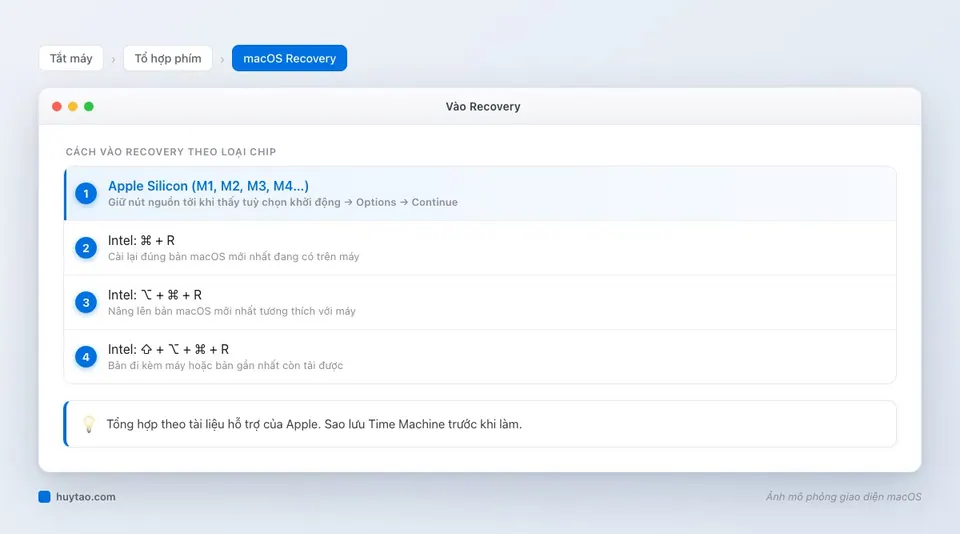
Mac chip Apple (M1, M2, M3, M4…): tắt máy. Nhấn giữ nút nguồn tới khi thấy “Đang tải tuỳ chọn khởi động” (Loading startup options), chọn Options → Continue. Chọn người dùng và nhập mật khẩu nếu được hỏi.
Mac Intel: khởi động lại và giữ ngay tổ hợp phím:
- ⌘ + R: cài lại bản macOS mới nhất đang có trên máy. Đây là lựa chọn nên dùng để cài lại giữ dữ liệu.
- ⌥ + ⌘ + R: nâng lên bản mới nhất tương thích với máy.
- ⇧ + ⌥ + ⌘ + R: cài bản đi kèm máy hoặc bản gần nhất còn tải được.
Tổ hợp thứ hai và thứ ba thay đổi phiên bản macOS; nếu chỉ muốn sửa lỗi, dùng ⌘ + R.
B3: Chọn Reinstall macOS và cài đè lên Macintosh HD
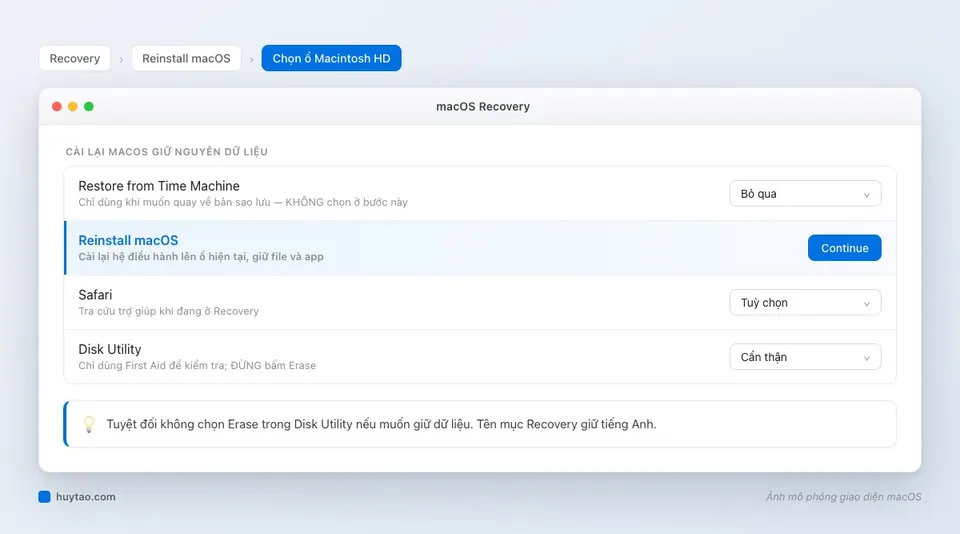
- Trong cửa sổ Recovery, chọn Reinstall macOS [tên bản], bấm Continue.
- Đồng ý điều khoản, chọn ổ Macintosh HD (ổ đang chứa dữ liệu của bạn).
- Bấm Install. Máy sẽ tải bộ cài và tự khởi động lại vài lần. Không gập máy, không rút sạc.
- Đăng nhập như bình thường — màn hình nền, file, app vẫn ở đó.
Những thứ tuyệt đối không bấm nếu muốn giữ dữ liệu: Erase trong Disk Utility, Restore from Time Machine (sẽ đưa máy về trạng thái bản sao lưu), và tính năng xoá sạch máy (Erase All Content and Settings). Disk Utility chỉ nên dùng First Aid để kiểm tra ổ nếu nghi ổ lỗi.
Sau khi cài lại: kiểm tra ba thứ
- Cập nhật phần mềm: Recovery có thể cài bản cũ hơn một chút; vào Cài đặt hệ thống → Cài đặt chung → Cập nhật phần mềm để lên bản mới nhất. Xem cập nhật macOS an toàn.
- Quyền của app: bộ gõ tiếng Việt, app chụp màn hình có thể cần cấp lại quyền trong Quyền riêng tư & Bảo mật.
- Lỗi cũ còn không: còn thì nguyên nhân không nằm ở hệ điều hành — xem tổng hợp lỗi MacBook thường gặp.
Nếu Recovery báo lỗi hoặc không cài được
| Hiện tượng | Hướng xử lý |
|---|---|
| Không vào được Recovery | Mac Intel: thử Internet Recovery (⌥ + ⌘ + R); chip M: thử lại giữ nút nguồn lâu hơn |
| Không chọn được Macintosh HD | Mở Disk Utility → First Aid, hoặc ổ đang bị khoá FileVault — mở khoá bằng mật khẩu |
| “The macOS installation couldn’t be completed” | Xem lỗi không thể cài đặt macOS |
| Mạng chập chờn, tải mãi không xong | Dùng USB cài macOS |
Kết luận: cài đè sửa được lỗi hệ thống, không sửa được thói quen dùng máy
Cài lại macOS qua Recovery là cách sửa lỗi hệ thống an toàn và giữ nguyên dữ liệu — miễn là bạn chọn đúng Reinstall macOS và tránh Erase. Nhưng nếu máy chậm vì ổ đầy hay quá nhiều app nền, hãy xử lý nguyên nhân đó trước. Sao lưu trước khi làm, luôn luôn.
Máy lỗi hệ thống không tự xử lý được? Mang qua Huy Store hoặc nhắn Zalo, Facebook để được kiểm tra.
Câu hỏi thường gặp
Cài lại macOS có mất dữ liệu không?
Chọn Reinstall macOS trong Recovery mà không xoá ổ thì file, app và cài đặt được giữ nguyên. Dữ liệu chỉ mất khi bạn chọn Erase trong Disk Utility hoặc dùng tính năng xoá sạch máy (Erase All Content and Settings). Dù vậy, luôn sao lưu trước.
Cài lại macOS mất bao lâu?
Thường 30 phút đến hơn 1 tiếng, phụ thuộc tốc độ mạng (Recovery tải bộ cài từ Apple) và đời máy. Cắm sạc suốt quá trình và không gập máy.
Cài lại macOS có sửa được lỗi máy chậm không?
Chỉ khi lỗi nằm ở tệp hệ thống bị hỏng. Nếu máy chậm do ổ đầy, app chạy nền hoặc thiếu RAM, cài lại giữ dữ liệu sẽ không thay đổi gì vì các nguyên nhân đó vẫn còn nguyên.
Cần tư vấn mua Mac?
Huy Store tư vấn cấu hình & báo giá MacBook · iMac · Mac mini chính hãng.