MacBook không nhận sạc, sạc không vào pin: 8 cách tự sửa
MacBook cắm sạc không vào pin hoặc không nhận sạc? 8 cách tự kiểm tra từ dễ đến khó: củ sạc, cáp, cổng MagSafe/USB-C, cài đặt Pin, dấu hiệu hỏng.
MacBook cắm sạc mà biểu tượng pin không hiện tia sét, hoặc hiện “đang sạc” nhưng phần trăm đứng im mãi, là ca mình gặp gần như tuần nào ở Huy Store. Tin tốt: phần lớn không phải hỏng máy. Bài này đi thẳng vào các bước tự kiểm tra, xếp từ dễ đến khó. Làm lần lượt, đa số bạn sẽ dừng ở bước 3 hoặc 4.
Checklist nhanh: thử theo đúng thứ tự này
- Nhìn biểu tượng pin trên thanh menu: có tia sét không, hay dòng chữ báo pin không được sạc?
- Rút sạc, cắm lại chắc tay; thử ổ điện khác (không qua ổ cắm nối dài lỏng).
- Đổi sang cổng sạc khác trên máy (USB-C bên kia hoặc MagSafe).
- Thử cáp và củ sạc khác, ưu tiên hàng Apple hoặc đúng công suất.
- Kiểm tra cài đặt Sạc pin được tối ưu hóa và các app giới hạn sạc.
- Để máy nguội, tắt các app nặng rồi xem pin có vào không.
- Khởi động lại (máy Intel: đặt lại SMC).
- Vẫn không được → xem phần dấu hiệu hỏng phần cứng ở cuối bài.
Nhìn đèn MagSafe và biểu tượng pin trước khi làm gì khác
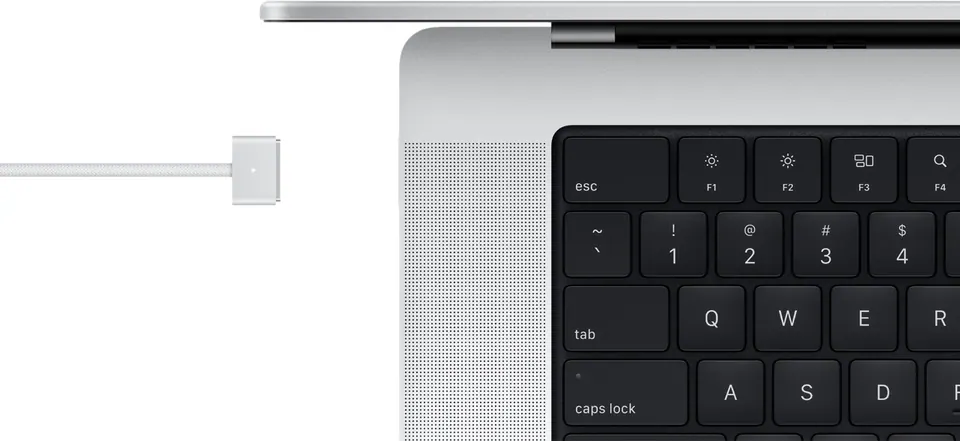
Với MacBook dùng MagSafe 3 (MacBook Air từ đời M2 và MacBook Pro 14/16 inch từ 2021), đầu cáp có đèn: màu cam là đang sạc, màu xanh là đã đầy. Không sáng đèn nào nghĩa là điện không tới được máy — lỗi gần như chắc chắn ở củ sạc, cáp, ổ điện hoặc đầu MagSafe bị bẩn.
Máy sạc qua USB-C thì không có đèn, nên hãy nhìn biểu tượng pin trên thanh menu. Bấm vào nó, macOS cho biết nguồn điện hiện tại và tình trạng sạc. Có tia sét nhưng phần trăm không tăng → đọc tiếp mục tối ưu sạc và mục máy nóng. Không có tia sét → xử lý phần cứng sạc ở hai mục ngay dưới.
Củ sạc và cáp: thủ phạm số một, nhất là hàng trôi nổi
Ở Việt Nam, rất nhiều người dùng chung một củ sạc USB-C cho điện thoại, iPad, MacBook, hoặc mua cáp rẻ ngoài chợ. Mình từng gặp khách mang máy tới vì “hỏng mạch sạc”, thay cáp khác là sạc vào bình thường.
- Thử củ sạc và cáp khác. Nếu có người quen dùng MacBook, mượn bộ sạc của họ là cách chẩn đoán nhanh nhất.
- Kiểm tra công suất: củ sạc điện thoại công suất thấp vẫn có thể sạc MacBook nhưng rất chậm; khi máy chạy nặng, phần trăm pin có thể đứng yên hoặc vẫn tụt. Đó không phải lỗi, chỉ là điện vào không bù kịp.
- Cáp USB-C không phải cáp nào cũng như nhau: cáp chỉ dùng truyền dữ liệu hoặc cáp công suất thấp sẽ giới hạn điện năng. Dùng cáp ghi rõ hỗ trợ sạc nhanh/công suất cao.
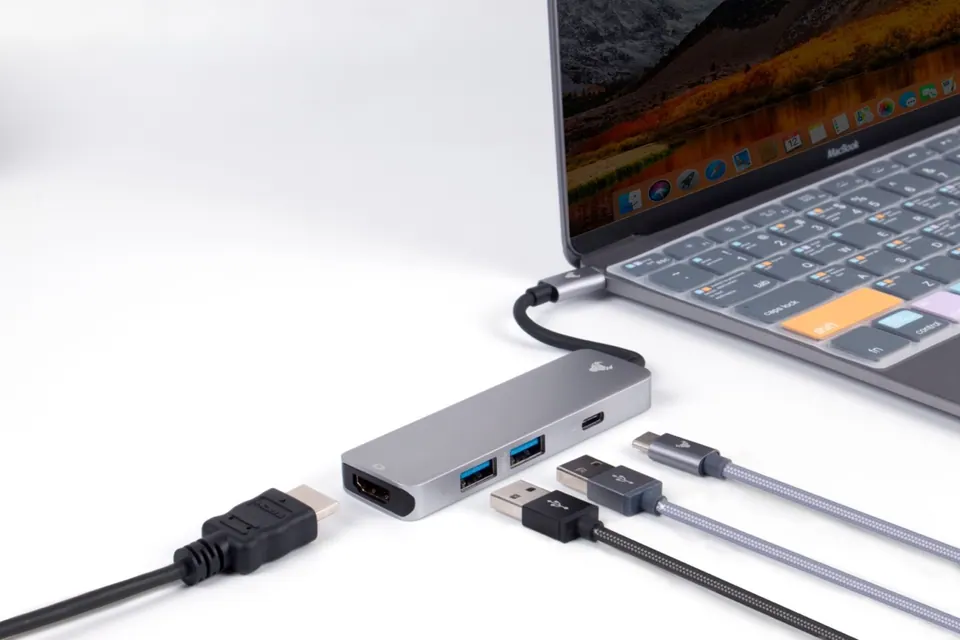
- Hub/dock USB-C: nếu đang sạc xuyên qua hub, cắm thẳng củ sạc vào máy để loại trừ hub.
- Nhìn kỹ dây: chỗ gập gần đầu cắm bị nứt, phồng hay lộ lõi thì ngừng dùng ngay.
Cổng sạc bẩn hoặc lỏng: vệ sinh đúng cách, đừng chọc ghim
Cổng USB-C và MagSafe hay bị bụi vải, vụn giấy nhét vào khi cho máy vào balo. Đầu MagSafe có nam châm nên còn hút cả mạt sắt nhỏ.
- Tắt máy, rút sạc, soi đèn pin vào cổng.
- Dùng tăm gỗ hoặc bàn chải khô lông mềm gẩy nhẹ bụi ra; không dùng ghim, kim loại hay xịt nước.
- Lau đầu MagSafe bằng khăn khô.
- Thử cổng USB-C còn lại. Chỉ một cổng không sạc, cổng kia vẫn sạc → cổng đó có vấn đề, nên mang đi kiểm tra trước khi hỏng thêm.
Cài đặt Pin: pin dừng ở 80% nhiều khi là tính năng, không phải lỗi
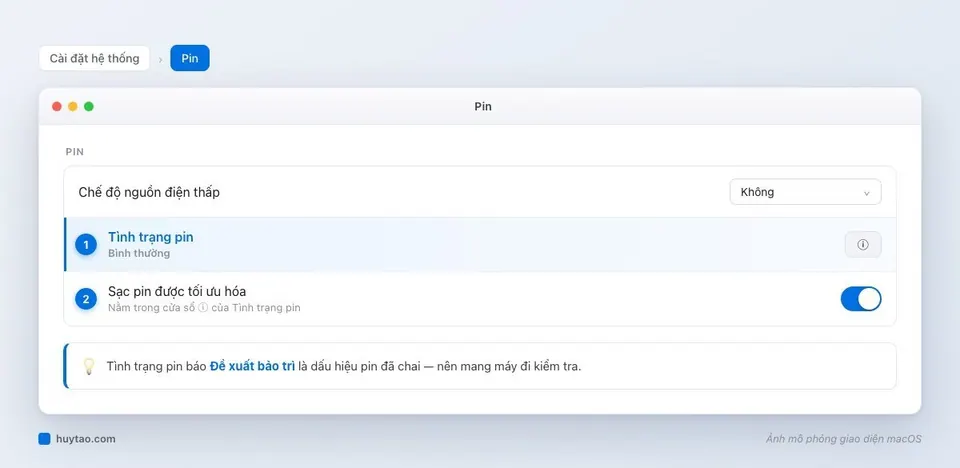
Đây là lý do phổ biến nhất khiến khách tưởng “sạc không vào pin”. macOS có Sạc pin được tối ưu hóa: máy học thói quen của bạn và tạm giữ pin ở khoảng 80%, sạc nốt khi gần tới giờ bạn hay rút sạc. Mục đích là giảm chai pin cho người cắm sạc cả ngày.
Cách kiểm tra:
- Mở Cài đặt hệ thống → Pin.
- Bấm nút ⓘ cạnh Tình trạng pin để xem Dung lượng tối đa và công tắc Sạc pin được tối ưu hóa.
- Cần sạc đầy ngay (sắp ra ngoài), bấm biểu tượng pin trên thanh menu, chọn sạc đầy ngay nếu macOS đang hiện tuỳ chọn đó.
Bạn có cài AlDente hay Battery Toolkit? Hai app này cố ý chặn sạc ở mức bạn đặt (ví dụ 80%). Mình từng gặp khách quên mất đã cài từ đời nào. Mở app lên kiểm tra giới hạn, hoặc tạm thoát app rồi xem pin có vào lại không.
Máy nóng và chạy nặng: macOS có thể tạm ngừng sạc để bảo vệ pin
Pin lithium không thích nhiệt. Khi máy quá nóng (để trên chăn, dưới nắng, render video lâu), macOS có thể sạc chậm lại hoặc tạm dừng. Mùa hè Hà Nội, phòng không điều hoà, để máy trên đùi là đủ gặp.
- Đặt máy lên mặt bàn cứng, thoáng.
- Mở Giám sát hoạt động, tab CPU, xem có app nào ăn tài nguyên bất thường không rồi thoát nó.
- Đợi máy nguội 15–20 phút rồi xem lại. Máy thường xuyên nóng, quạt rú? Đọc thêm cách xử lý MacBook nóng, quạt kêu.
Khởi động lại, và đặt lại SMC nếu là máy Intel
Một lần khởi động lại giải quyết được kha khá lỗi phần mềm quản lý nguồn.
- Máy Apple Silicon (M1 trở lên): tắt máy hẳn, đợi khoảng 30 giây, cắm sạc rồi bật lại. Dòng máy này không có thao tác “reset SMC” riêng; khởi động lại đã bao gồm việc đó.
- Máy Intel có chip T2 (khoảng 2018–2020): tắt máy, giữ Control (trái) + Option (trái) + Shift (phải) khoảng 7 giây, rồi giữ thêm nút nguồn thêm 7 giây, thả ra, đợi vài giây rồi bật máy.
- Sau đó thử thêm Safe Mode một lần để loại trừ phần mềm chạy ngầm.
Nhân tiện, hãy cập nhật macOS lên bản mới nhất máy hỗ trợ. Apple thường sửa các lỗi quản lý pin qua bản cập nhật; xem cách cập nhật macOS an toàn.
Khi nào cần mang máy ra cửa hàng
Bạn đã đổi củ sạc và cáp chuẩn, vệ sinh cổng, tắt tối ưu sạc, khởi động lại mà vẫn không vào, thì nhiều khả năng là phần cứng. Các dấu hiệu nên mang máy đi kiểm tra:
| Dấu hiệu | Khả năng cao là |
|---|---|
| Không cổng nào nhận sạc, dù củ/cáp đã thử cái khác | Mạch sạc hoặc IC nguồn |
| Chỉ một cổng USB-C không sạc | Cổng hỏng, lỏng chân |
| Tình trạng pin báo Đề xuất bảo trì | Pin chai, cần thay |
| Pin tụt từ 30–40% về tắt máy đột ngột | Pin chai nặng |
| Vỏ máy cộm, touchpad bị đội lên | Pin phồng: ngừng dùng ngay |
| Máy từng bị vào nước | Chập mạch, cần vệ sinh bo |
Pin phồng là trường hợp duy nhất mình khuyên dừng dùng ngay và không cố sạc. Những ca còn lại không cần hoảng: thay cổng hay thay pin MacBook là việc thường ngày của thợ có kinh nghiệm. Muốn biết pin còn tốt không, đọc cách kiểm tra sức khoẻ pin MacBook, và để pin bền lâu hơn thì xem cẩm nang tiết kiệm pin.
Kết luận
Theo kinh nghiệm của mình, cứ mười máy “không nhận sạc” thì phần lớn là củ sạc, cáp, cổng bẩn hoặc tính năng tối ưu sạc. Làm hết checklist ở đầu bài trước khi nghĩ tới chuyện thay mạch. Nếu đã thử hết mà máy vẫn không sạc, đừng mở máy tự sửa: MacBook dùng ốc và keo đặc thù, làm sai dễ hỏng thêm.
Làm hết các bước mà MacBook vẫn không vào pin? Mang máy qua Huy Store để kiểm tra củ sạc, cổng và pin trước khi quyết định sửa, hoặc gọi/Zalo 0862 838 663 để được tư vấn trước.
Gặp lỗi khác trên MacBook? Xem trang Tổng hợp lỗi MacBook thường gặp và cách sửa để tra theo triệu chứng.
Câu hỏi thường gặp
Vì sao MacBook cắm sạc nhưng dừng ở 80%?
Thường là do Sạc pin được tối ưu hóa: macOS học thói quen cắm sạc và tạm giữ pin ở khoảng 80% để giảm chai pin, rồi sạc nốt trước giờ bạn hay rút sạc. Đây là tính năng, không phải lỗi. App giới hạn sạc như AlDente cũng có thể giữ pin ở mức bạn đã đặt.
Dùng củ sạc điện thoại 20W sạc MacBook được không?
Với MacBook sạc qua USB-C, củ sạc USB-C Power Delivery công suất thấp vẫn có thể sạc được nhưng rất chậm; khi máy chạy nặng, lượng điện vào có thể không bù kịp lượng tiêu thụ nên phần trăm pin đứng yên hoặc vẫn tụt. Nên dùng củ sạc đúng hoặc cao hơn công suất củ sạc đi kèm máy.
MacBook không nhận sạc có phải do hỏng pin không?
Không hẳn. Đa số ca mình gặp là do củ sạc, cáp, cổng bị bụi hoặc cài đặt giới hạn sạc. Chỉ nghĩ tới pin hoặc mạch sạc khi đã thử củ sạc và cáp khác, đổi cổng, khởi động lại mà máy vẫn không nhận.
Cần tư vấn mua Mac?
Huy Store tư vấn cấu hình & báo giá MacBook · iMac · Mac mini chính hãng.