Camera MacBook không lên hình: 7 cách sửa từ dễ đến khó
Camera MacBook đen hình trên Zoom, Meet? Cấp quyền Camera trong Quyền riêng tư & Bảo mật là cách sửa số 1. Checklist 7 bước, dấu hiệu lỗi phần cứng.
Cách sửa số 1 khi camera MacBook không lên hình: vào Cài đặt hệ thống → Quyền riêng tư & Bảo mật → Camera và bật quyền cho app bạn đang dùng (Zoom, Chrome, Zalo…), rồi thoát hẳn và mở lại app. Đa số ca “camera hỏng” mình gặp thực ra là app chưa được cấp quyền, hoặc app đang chọn nhầm camera.
Để chắc lỗi ở đâu, mở app FaceTime hoặc Photo Booth. Hai app này lên hình mà Zoom không lên, thì lỗi nằm ở phần mềm, không phải camera.
Checklist 7 bước, từ dễ đến khó
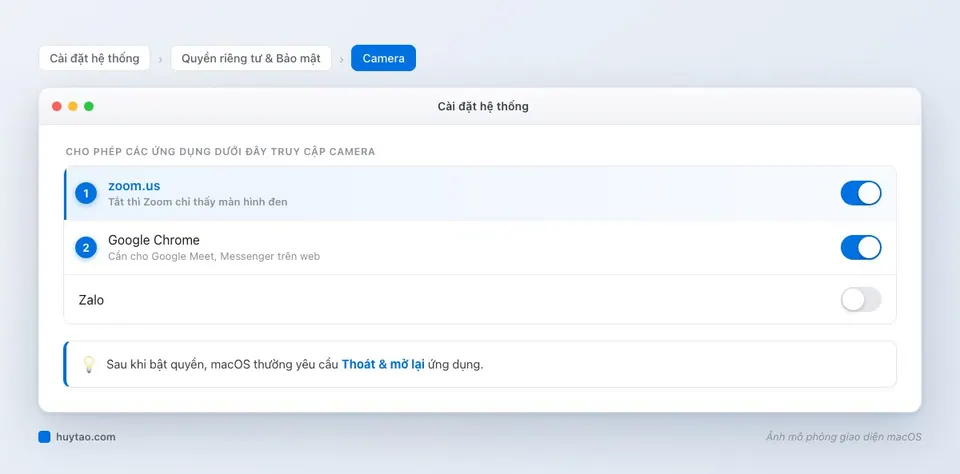
1. Cấp quyền Camera cho app
Vào Cài đặt hệ thống → Quyền riêng tư & Bảo mật → Camera. Bật công tắc cho app cần dùng. macOS thường hỏi Thoát & mở lại, hãy đồng ý. Dùng Google Meet, Messenger trên web thì cấp quyền cho trình duyệt (Chrome, Safari, Cốc Cốc), và cả quyền camera của trang web trong trình duyệt đó.
App không có trong danh sách? Mở app, bấm bật camera một lần để macOS hiện hộp thoại xin quyền, chọn Cho phép.
2. Chọn đúng camera trong app
Zoom, Teams, Meet đều có mục chọn camera trong cài đặt video. Nếu bạn từng dùng iPhone làm webcam, camera ảo của OBS, hay nối màn hình có webcam, app có thể đang chọn nhầm nguồn. Chọn FaceTime HD Camera (tên có thể khác theo đời máy). Tìm hiểu tính năng dùng iPhone làm webcam ở bài Continuity Camera.
3. Chỉ một app dùng camera tại một thời điểm
Đang mở Zoom mà mở thêm Meet trên Chrome, app thứ hai có thể không lấy được camera. Thoát hẳn các app gọi video khác bằng ⌘ Q, không chỉ đóng cửa sổ.
4. Kiểm tra Thời gian sử dụng không chặn camera
Máy dùng chung trong gia đình, máy công ty có thể bị giới hạn. Vào Cài đặt hệ thống → Thời gian sử dụng → Nội dung & Quyền riêng tư, xem camera có bị tắt không. Máy dính quản lý MDM của tổ chức cũng có thể bị chặn camera từ xa; xem bài MacBook dính MDM.
5. Tắt app bằng Giám sát hoạt động và khởi động lại máy
App treo vẫn có thể giữ camera ngầm. Mở Giám sát hoạt động, tìm app gọi video cũ, bấm dừng. Khởi động lại máy để dịch vụ camera của hệ thống chạy lại từ đầu. Chi tiết ở bài Task Manager trên MacBook.
6. Cập nhật macOS và app
App gọi video bản cũ đôi khi lỗi camera sau khi macOS cập nhật lớn. Cập nhật app trước, rồi kiểm tra Cài đặt hệ thống → Cài đặt chung → Cập nhật phần mềm. Xem cách cập nhật macOS an toàn.
7. Kiểm tra máy còn nhận camera không
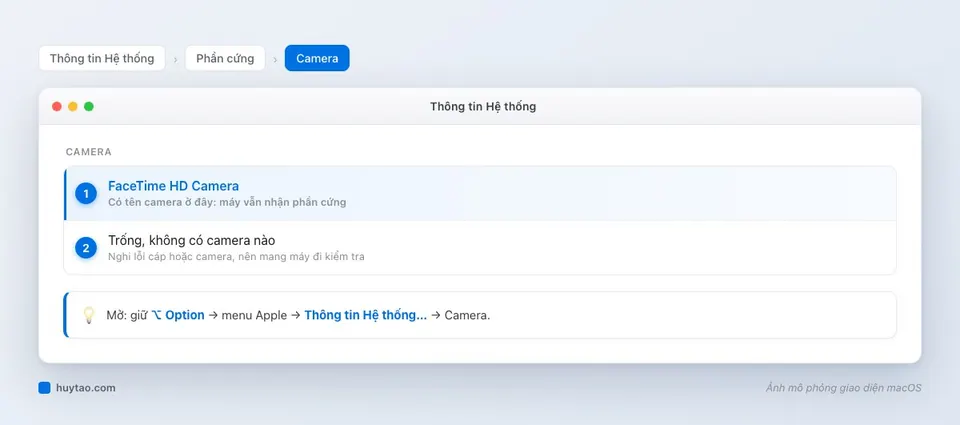
Giữ ⌥ Option, bấm menu Apple → Thông tin Hệ thống… → Phần cứng → Camera.
- Có tên camera: phần cứng vẫn được nhận, lỗi nhiều khả năng do phần mềm. Quay lại bước 1–6, hoặc thử tạo một tài khoản người dùng mới để loại trừ cài đặt hỏng.
- Trống: máy không thấy camera. Đây là dấu hiệu lỗi cáp camera, cáp màn hình hoặc module camera. Không tự sửa được bằng phần mềm.
Hình mờ, tối, nhoè: chưa chắc là hỏng
- Lau ống kính bằng khăn mềm. Dấu vân tay, vết bàn phím hằn lên camera khi gập máy là nguyên nhân phổ biến.
- Miếng dán che camera: Apple khuyến cáo không dán vật che lên camera của MacBook vì khe hở giữa màn hình và bàn phím rất nhỏ. Nếu có dán, gỡ ra và dùng đèn xanh cạnh camera để biết khi nào camera bật.
- Phòng thiếu sáng: camera laptop nói chung kém trong tối. Ngồi đối diện nguồn sáng, không để cửa sổ sáng phía sau lưng.
Khi nào mang máy ra cửa hàng
Thông tin Hệ thống không thấy camera, FaceTime và Photo Booth đều đen hình, hình bị sọc, chớp tắt khi gập màn hình, hoặc máy vừa bị rơi, bị đổ nước: liên hệ Huy Store (hotline 0862 838 663) để được kiểm tra camera và cáp màn hình. Lỗi cáp khi gập mở thường đi kèm lỗi màn hình, nên bọn mình kiểm tra cả hai.
Kết luận: trước khi nghĩ camera hỏng, hãy mở FaceTime. Lên hình thì chỉ cần cấp quyền, chọn đúng camera. Các lỗi khác có trong tổng hợp lỗi MacBook thường gặp.
Câu hỏi thường gặp
Camera MacBook có đèn xanh nhưng hình đen là lỗi gì?
Đèn xanh sáng nghĩa là camera đang được một app sử dụng. Hình đen thường do app đang chọn nhầm nguồn camera (ví dụ iPhone qua Continuity Camera, camera ảo), hoặc do có vật che ống kính. Chọn lại camera trong cài đặt video của app.
Vì sao camera chạy trên FaceTime nhưng không chạy trên Zoom?
Vì Zoom chưa được cấp quyền Camera. Vào Cài đặt hệ thống → Quyền riêng tư & Bảo mật → Camera, bật công tắc cho Zoom rồi thoát và mở lại Zoom.
Camera MacBook bị ngược, lật hình có phải lỗi không?
Phần lớn app gọi video hiển thị hình của bạn dạng soi gương cho tự nhiên, còn người bên kia vẫn thấy đúng chiều. Nếu muốn đổi, tìm tuỳ chọn soi gương (mirror) trong cài đặt video của app.
Cần tư vấn mua Mac?
Huy Store tư vấn cấu hình & báo giá MacBook · iMac · Mac mini chính hãng.