Quên mật khẩu MacBook phải làm sao? 4 cách lấy lại
Quên mật khẩu MacBook: cách lấy lại bằng Apple ID, khóa khôi phục FileVault, tài khoản admin khác hoặc Recovery (resetpassword), phân biệt chip M và Intel.

Quên mật khẩu MacBook, cách nhanh nhất là gõ sai 3 lần ở màn hình đăng nhập để macOS hiện tuỳ chọn đặt lại bằng Apple ID (nếu tài khoản đã liên kết) hoặc bằng khóa khôi phục FileVault. Không có hai thứ đó thì vẫn còn đường đặt lại trong Recovery mà không mất dữ liệu. Mình gặp ca này ở Huy Store khá đều, nhất là sau khi khách đổi mật khẩu mới rồi quên, hoặc để máy lâu không dùng.
Lưu ý trước: bài này dành cho chủ máy hợp pháp quên mật khẩu của chính mình. Máy cũ bị khoá Apple ID của người khác là chuyện khác, xem mục cuối bài.
Checklist: thử theo thứ tự từ dễ đến khó
- Kiểm tra phím Caps Lock và bộ gõ: mật khẩu có dấu tiếng Việt hoặc đang bật Telex sẽ gõ sai mà không biết.
- Gõ sai 3 lần → dùng tuỳ chọn đặt lại bằng Apple ID.
- Máy bật FileVault → đặt lại bằng khóa khôi phục (dãy ký tự có gạch ngang bạn được cấp khi bật FileVault).
- Có tài khoản quản trị viên khác trên máy → đăng nhập tài khoản đó để đổi mật khẩu cho bạn.
- Vào Recovery → Terminal → gõ
resetpassword. - Không cách nào được → xoá máy, cài lại macOS (mất dữ liệu nếu chưa sao lưu).
Cách 1: đặt lại bằng Apple ID ngay ở màn hình đăng nhập
Đây là cách dễ nhất nếu lúc cài máy bạn đã cho phép dùng Apple ID để đặt lại mật khẩu.
- Ở màn hình đăng nhập, gõ sai mật khẩu 3 lần.
- macOS hiện thông báo gợi ý đặt lại bằng Apple ID (có mũi tên bên cạnh). Bấm vào đó.
- Nhập Apple ID và mật khẩu Apple ID, làm theo hướng dẫn để đặt mật khẩu đăng nhập mới.
Nếu không thấy gợi ý này, có thể tài khoản chưa bật tuỳ chọn đó, hoặc máy đang bật FileVault và macOS chuyển sang hỏi khóa khôi phục (cách 2). Quên luôn mật khẩu Apple ID thì lấy lại tại iforgot.apple.com trên điện thoại trước, rồi quay lại máy.
Cách 2: dùng khóa khôi phục FileVault
Khi bật FileVault (mã hoá ổ đĩa), macOS cấp cho bạn một khóa khôi phục, hoặc cho phép dùng tài khoản iCloud để mở khoá ổ. Nhiều người chụp ảnh khóa này lại rồi quên mất.
- Ở màn hình đăng nhập, gõ sai 3 lần cho tới khi hiện tuỳ chọn đặt lại bằng khóa khôi phục.
- Nhập đầy đủ khóa khôi phục (có cả dấu gạch ngang).
- Đặt mật khẩu mới.
Muốn hiểu FileVault kỹ hơn, xem bài FileVault là gì.
Cách 3: nhờ tài khoản quản trị viên khác trên cùng máy
Máy dùng chung trong gia đình hoặc công ty thường có hơn một tài khoản. Nếu có tài khoản quản trị viên khác:
- Đăng nhập tài khoản đó.
- Mở Cài đặt hệ thống → Người dùng & Nhóm.
- Bấm ⓘ cạnh tài khoản bị quên mật khẩu → chọn Đặt lại mật khẩu, nhập mật khẩu mới.
Cách này không cần khởi động lại, nhưng sau đó tài khoản kia sẽ gặp vấn đề chuỗi khóa như mục FAQ bên dưới.
Cách 4: vào Recovery, dùng lệnh resetpassword (chip M và Intel khác nhau)
Khi ba cách trên không dùng được, Recovery có sẵn Tiện ích đặt lại mật khẩu. Cách vào Recovery khác nhau theo chip:
MacBook chip Apple Silicon (M1, M2, M3, M4…):
- Tắt máy hẳn.
- Nhấn giữ nút nguồn (Touch ID) cho tới khi hiện dòng “Loading startup options”.
- Chọn Options → Continue.
MacBook chip Intel:
- Tắt máy.
- Bật máy và giữ ngay ⌘ Command + R cho tới khi thấy logo Apple.
Trong Recovery, lúc chọn người dùng có thể có mục “Forgot all passwords?” (quên tất cả mật khẩu) dẫn sang đặt lại bằng Apple ID hoặc khóa khôi phục. Nếu không thấy, làm theo cách chắc chắn:
- Trên thanh menu Recovery, chọn Utilities → Terminal.
- Gõ
resetpasswordrồi nhấn Enter. Cửa sổ Tiện ích đặt lại mật khẩu hiện ra. - Chọn tài khoản, xác minh bằng Apple ID hoặc khóa khôi phục khi được hỏi, đặt mật khẩu mới, khởi động lại.
Màn hình Recovery hiển thị theo ngôn ngữ hệ thống, nhiều máy vẫn là tiếng Anh, nên mình giữ tên menu tiếng Anh ở trên. Hướng dẫn chi tiết cách vào Recovery có ở bài Safe Mode & Recovery.
Sau khi đổi mật khẩu: xử lý chuỗi khóa và mật khẩu đã lưu
Đăng nhập lần đầu bằng mật khẩu mới, macOS thường báo không mở khoá được chuỗi khóa đăng nhập. Nhớ mật khẩu cũ thì nhập vào để cập nhật; không nhớ thì chọn tạo chuỗi khóa mới. Mật khẩu web, Wi‑Fi đã lưu trong chuỗi khóa cũ sẽ không đọc được. Nếu bạn bật iCloud Keychain, phần lớn sẽ tự đồng bộ lại; xem thêm quản lý mật khẩu với iCloud Keychain.
Cách cuối cùng: xoá máy và cài lại macOS
Khi không có Apple ID liên kết, không có khóa khôi phục và không có tài khoản admin khác, dữ liệu trên ổ đã mã hoá sẽ không thể mở lại. Lúc đó chỉ còn xoá máy và cài lại macOS từ Recovery. Nếu bạn có bản sao lưu Time Machine thì khôi phục lại sau khi cài, xem cẩm nang sao lưu dữ liệu Mac.
Sau khi xoá, nếu máy bật Find My, macOS sẽ hỏi Apple ID của chủ máy để kích hoạt. Đây là Khóa kích hoạt, cơ chế chống trộm của Apple.
Máy cũ dính Apple ID chủ cũ hoặc mật khẩu firmware: không có đường tắt
- Khóa kích hoạt (Activation Lock): chỉ chủ cũ gỡ được bằng Apple ID của họ. Mua máy cũ, hãy yêu cầu người bán đăng xuất iCloud và tắt Find My ngay trước mặt bạn. Các dịch vụ quảng cáo “bypass iCloud” không phải cách hợp pháp và máy có nguy cơ là hàng mất cắp. Xem cẩm nang mua MacBook cũ an toàn.
- Mật khẩu firmware (máy Intel): nếu máy hiện ổ khoá khi vào Recovery mà bạn không biết mật khẩu, việc gỡ cần xuất trình hoá đơn chứng minh chủ sở hữu với Apple hoặc trung tâm bảo hành uỷ quyền.
Phòng trước để lần sau không phải lo
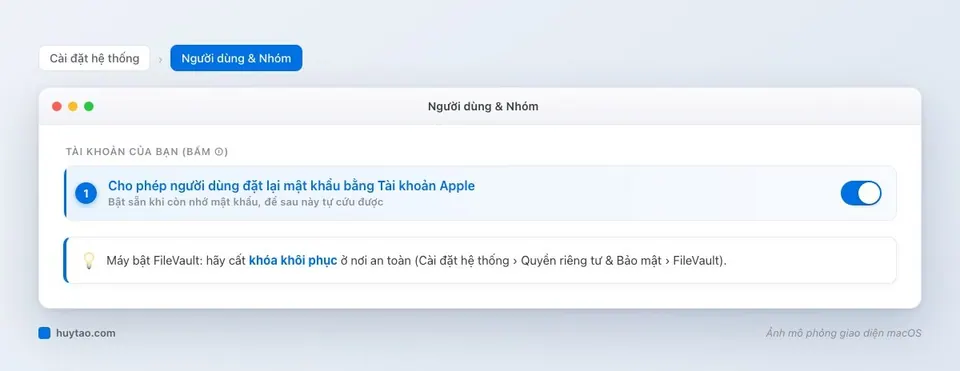
- Bật sẵn tuỳ chọn đặt lại mật khẩu bằng Tài khoản Apple trong Người dùng & Nhóm.
- Cất khóa khôi phục FileVault ở nơi an toàn ngoài máy (sổ tay, ứng dụng quản lý mật khẩu trên điện thoại).
- Dùng Touch ID hằng ngày, nhưng thỉnh thoảng gõ mật khẩu để không quên.
- Tránh dấu tiếng Việt trong mật khẩu đăng nhập.
Khi nào mang máy ra cửa hàng
Mang máy tới cửa hàng khi bạn đã thử hết các cách trên mà không vào được, cần cài lại macOS nhưng không tự làm, hoặc cần kiểm tra một chiếc MacBook cũ trước khi mua để chắc chắn máy sạch iCloud, không dính quản lý MDM. Ở Huy Store (hotline 0862 838 663), bọn mình hỗ trợ cài lại macOS, sao lưu và chuyển dữ liệu, kiểm tra máy cũ, và thu cũ đổi mới khi bạn muốn lên đời máy. Với máy dính Khóa kích hoạt, bọn mình chỉ hỗ trợ khi có Apple ID chủ máy hoặc giấy tờ chứng minh sở hữu.
Gặp lỗi khác trên máy? Xem Tổng hợp lỗi MacBook thường gặp và cách sửa.
Câu hỏi thường gặp
Đặt lại mật khẩu đăng nhập MacBook có mất dữ liệu không?
Không, nếu bạn dùng Apple ID, khóa khôi phục FileVault, tài khoản admin khác hoặc Tiện ích đặt lại mật khẩu trong Recovery. Dữ liệu vẫn còn nguyên. Chỉ có cách xoá máy và cài lại macOS mới làm mất dữ liệu nếu bạn không có bản sao lưu.
Sau khi đặt lại mật khẩu, vì sao máy đòi mật khẩu chuỗi khóa (Keychain)?
Chuỗi khóa đăng nhập cũ vẫn được khoá bằng mật khẩu cũ. Nếu không nhớ mật khẩu cũ, hãy chọn tạo chuỗi khóa mới. Mật khẩu đã lưu trong chuỗi khóa cũ sẽ không đọc được, nhưng nếu bạn bật iCloud Keychain thì mật khẩu sẽ đồng bộ lại từ iCloud.
Mua MacBook cũ bị khoá Apple ID của chủ cũ thì làm sao?
Đó là Khóa kích hoạt (Activation Lock) của Find My. Chỉ chủ cũ gỡ được, bằng cách đăng nhập Apple ID của họ trên máy hoặc xoá máy khỏi tài khoản tại iCloud.com. Không có cách hợp pháp nào để vượt khoá này, và bạn không nên mua máy khi người bán không gỡ được.
Cần tư vấn mua Mac?
Huy Store tư vấn cấu hình & báo giá MacBook · iMac · Mac mini chính hãng.