Lỗi không thể cài đặt macOS trên máy Mac: 7 cách sửa
Sửa lỗi không thể cài đặt macOS trên máy tính của bạn: thiếu dung lượng, mạng, sai ngày giờ, máy hết hỗ trợ, Safe Mode, First Aid và cài lại từ Recovery.
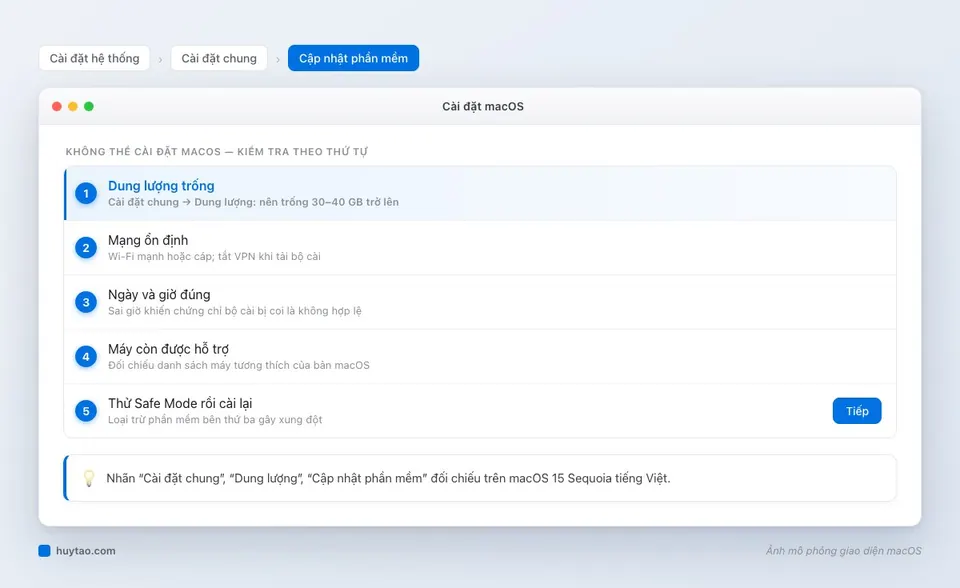
Lỗi “không thể cài đặt macOS trên máy tính của bạn” thường do 7 nguyên nhân: thiếu dung lượng, mạng không ổn định, ngày giờ sai, máy không còn hỗ trợ, phần mềm xung đột, ổ đĩa lỗi, hoặc bộ cài hỏng. Kiểm tra theo đúng thứ tự dưới đây — bước đầu dễ nhất và hay gặp nhất. Trước mọi thao tác, sao lưu Time Machine nếu máy còn khởi động được.
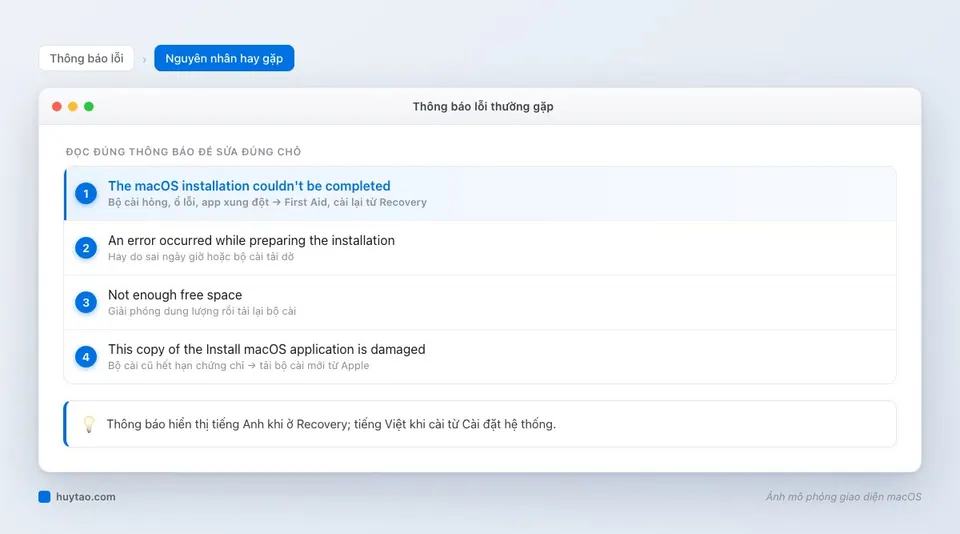
Đọc đúng thông báo lỗi để sửa đúng chỗ
| Thông báo | Nguyên nhân hay gặp | Xem mục |
|---|---|---|
| “The macOS installation couldn’t be completed” | Ổ lỗi, app xung đột, bộ cài hỏng | 5, 6, 7 |
| “An error occurred while preparing the installation” | Ngày giờ sai, bộ cài tải dở | 2, 3 |
| Báo không đủ dung lượng | Ổ đầy | 1 |
| “This copy of the Install macOS application is damaged” | Bộ cài cũ hết hạn chứng chỉ | 7 |
| Không thấy bản cập nhật | Máy hết hỗ trợ | 4 |
Thông báo hiển thị tiếng Anh khi bạn ở Recovery, tiếng Việt khi cài từ Cài đặt hệ thống; câu chữ cụ thể có thể khác đôi chút giữa các bản macOS.
1. Thiếu dung lượng trống — nguyên nhân số một ở MacBook 256 GB
Vào Cài đặt hệ thống → Cài đặt chung → Dung lượng. Khi nâng cấp phiên bản lớn, mình luôn dọn để máy trống 30–40 GB trở lên (con số kinh nghiệm, Apple không công bố một mức chung). Cập nhật nhỏ cần ít hơn. Xoá video cũ, file .dmg trong Tải về, và xem ổ cứng Mac đầy: 8 cách giải phóng. “Dữ liệu hệ thống” phình to thì đọc dọn System Data.
2. Mạng không ổn định hoặc VPN chặn máy chủ Apple
Bộ cài nặng nhiều GB; mạng rớt giữa chừng khiến tệp tải về hỏng. Tắt VPN, dùng Wi‑Fi mạnh hoặc cáp, tránh tải giờ cao điểm. Nếu Wi‑Fi hay chập chờn, xem trang tổng hợp lỗi MacBook mục mạng.
3. Ngày giờ sai — lỗi nghe vô lý nhưng rất hay gặp
Bộ cài được ký bằng chứng chỉ có thời hạn. Đồng hồ máy sai (thường gặp khi máy hết pin lâu ngày) khiến macOS coi chứng chỉ là không hợp lệ. Vào Cài đặt hệ thống → Cài đặt chung → Ngày & Giờ (Date & Time), bật đặt tự động. Trong Recovery, mở Terminal và kiểm tra bằng lệnh date.
4. Máy không còn được bản macOS đó hỗ trợ
Mỗi bản macOS mới bỏ bớt máy cũ. Mac Intel dừng ở macOS Tahoe — xem Mac Intel không lên được macOS 27. Kiểm tra máy mình lên được bản nào ở bài kiểm tra Mac còn được cập nhật. Máy hết hỗ trợ thì không nên dùng công cụ “ép cài” không chính thức cho máy làm việc chính.
5. Phần mềm bên thứ ba xung đột — thử cài trong Safe Mode
Phần mềm diệt virus, app can thiệp hệ thống, phần mở rộng nhân cũ có thể chặn quá trình cài. Khởi động vào Safe Mode rồi cài lại:
- Mac chip Apple: tắt máy, giữ nút nguồn tới khi hiện tuỳ chọn khởi động, chọn ổ Macintosh HD, giữ phím Shift rồi bấm Continue in Safe Mode.
- Mac Intel: khởi động lại và giữ phím Shift tới khi thấy cửa sổ đăng nhập.
Trong Safe Mode, vào Cập nhật phần mềm và cài. Chi tiết: Safe Mode và Recovery trên Mac.
6. Ổ đĩa có lỗi — chạy First Aid
Mở Tiện ích ổ đĩa, chọn Macintosh HD, bấm First Aid (Sơ cứu). Nếu báo lỗi không sửa được khi đang chạy macOS, vào Recovery rồi chạy First Aid từ đó. Lỗi ổ lặp lại nhiều lần có thể là dấu hiệu SSD có vấn đề phần cứng — nên kiểm tra tại cửa hàng.
7. Bộ cài hỏng hoặc hết hạn — cài lại từ Recovery hoặc USB
- Xoá file “Install macOS …” cũ trong thư mục Ứng dụng, tải lại từ Cập nhật phần mềm hoặc App Store.
- Vẫn lỗi: vào Recovery và chọn Reinstall macOS — cách này giữ nguyên dữ liệu, xem cài lại macOS không mất dữ liệu.
- Mạng quá yếu hoặc cần cài nhiều máy: tạo USB cài macOS.
Máy kẹt vòng lặp sau khi cài lỗi, không vào được màn hình nền
Nếu máy khởi động lại liên tục hoặc dừng ở thanh tiến trình: tắt hẳn máy, vào Recovery (Apple Silicon: giữ nút nguồn → Options; Intel: ⌘ + R), chạy First Aid rồi Reinstall macOS. Không được thì cần khôi phục firmware bằng một máy Mac khác — việc này nên mang ra cửa hàng.
Kết luận: 7 bước, nhưng phần lớn dừng ở bước 1–3
Trong các máy khách mang tới Huy Store vì lỗi cài macOS, phần lớn chỉ cần dọn ổ, đổi mạng hoặc chỉnh lại ngày giờ. Hãy kiểm tra theo thứ tự thay vì nhảy thẳng vào xoá máy. Và trước mỗi lần nâng cấp lớn, đọc cập nhật macOS an toàn để tránh gặp lại lỗi này.
Máy vẫn không cài được sau 7 bước? Nhắn Huy Store qua Zalo hoặc Facebook, hoặc mang máy qua để được kiểm tra.
Câu hỏi thường gặp
Vì sao Mac báo không thể cài đặt macOS?
Nguyên nhân hay gặp nhất là thiếu dung lượng trống, mạng chập chờn khi tải bộ cài, sai ngày giờ, máy không còn được hỗ trợ bản macOS đó, hoặc phần mềm bên thứ ba xung đột. Kiểm tra theo thứ tự trong bài sẽ ra nguyên nhân.
Cập nhật macOS cần trống bao nhiêu GB?
Apple không công bố một con số chung cho mọi bản. Kinh nghiệm thực tế: nên trống khoảng 30–40 GB trở lên khi nâng cấp phiên bản lớn, vì cần chỗ cho cả bộ cài lẫn quá trình giải nén.
Cài lỗi giữa chừng có mất dữ liệu không?
Thường là không, macOS được thiết kế để bảo toàn dữ liệu khi cài thất bại. Nhưng nếu ổ có lỗi, rủi ro có thật — vì vậy luôn sao lưu Time Machine trước khi cập nhật.
Cần tư vấn mua Mac?
Huy Store tư vấn cấu hình & báo giá MacBook · iMac · Mac mini chính hãng.