CleanMyMac có tốt không? Có nên mua cho MacBook?
Đánh giá thật CleanMyMac: làm được gì, macOS đã tự làm được gì, ai nên mua, ai không cần. Rủi ro bản crack và cách dọn Mac miễn phí thay thế.
CleanMyMac là app tốt và an toàn nếu dùng bản chính chủ, nhưng phần lớn người dùng MacBook không cần mua nó. macOS đã tự dọn cache, file tạm, và có sẵn công cụ tìm file lớn. CleanMyMac đáng tiền với người muốn gom mọi việc bảo trì vào một chỗ, lười tự làm — không phải “thuốc tăng tốc” như quảng cáo hay khiến người ta nghĩ.
Ở Huy Store, rất nhiều máy khách mang tới “chậm quá, em cài CleanMyMac rồi vẫn chậm”. Khi mở ra kiểm tra, nguyên nhân gần như luôn là ổ gần đầy, trình duyệt mở vài chục tab, hoặc một app chạy nền ngốn CPU — không phải rác. Bài này mình nói thẳng CleanMyMac làm được gì, cái gì macOS đã tự làm, và ai thật sự nên trả tiền.
CleanMyMac làm được gì: tiện, gọn, giao diện đẹp
CleanMyMac của MacPaw (Ukraine) gom nhiều việc vào một giao diện: dọn file hệ thống và cache, tìm file lớn và file cũ, gỡ app kèm file sót lại, quản lý mục khởi động cùng máy, quét phần mềm độc hại, và theo dõi tình trạng máy trên thanh menu.
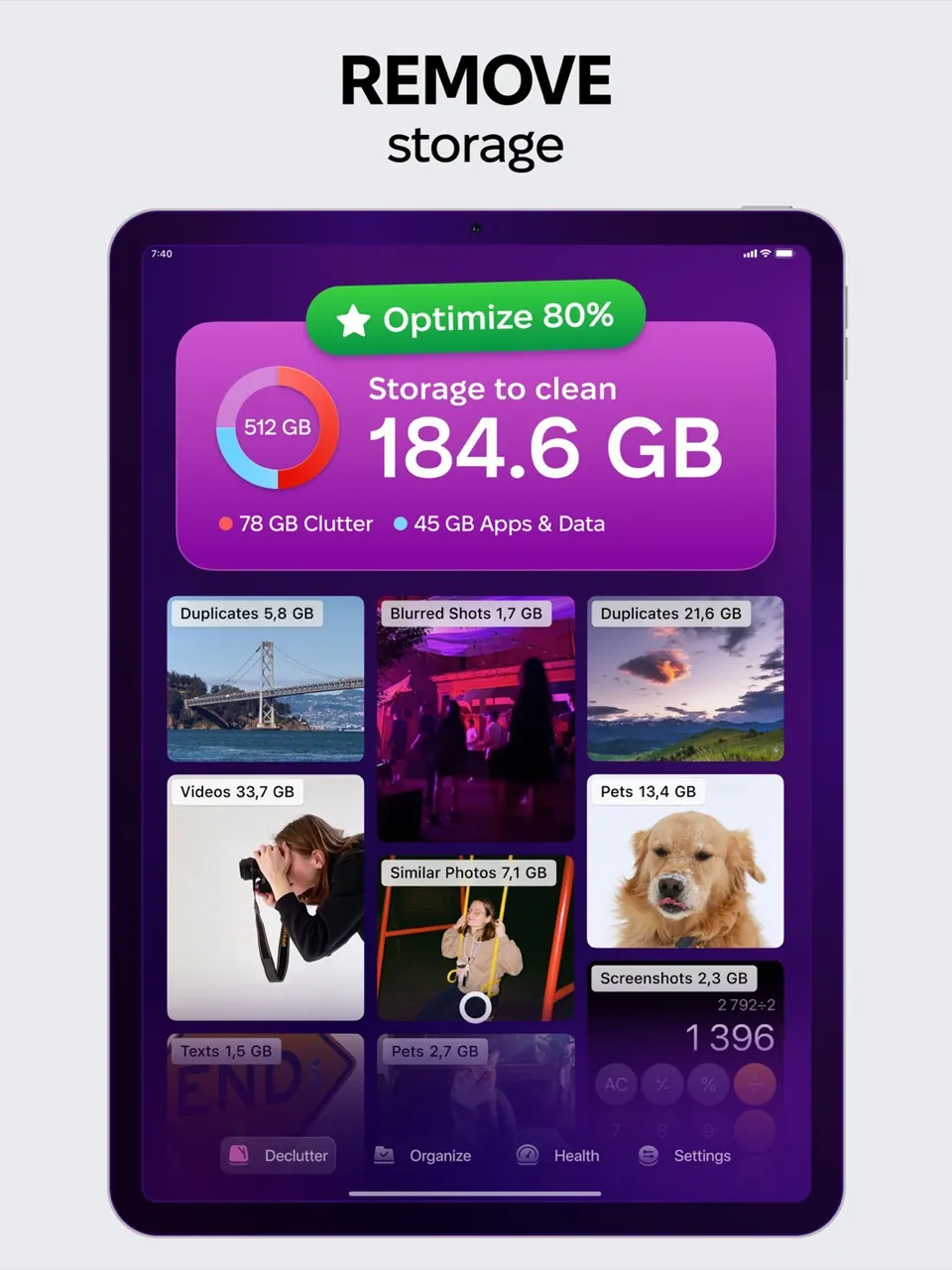
Điểm mạnh thật sự là trải nghiệm: bấm một nút là thấy danh sách thứ có thể xoá, có giải thích. Với người không rành máy, đó là giá trị có thật. App có trang riêng trong kho: CleanMyMac.
Những gì macOS đã tự làm — lý do nhiều người không cần mua
| Việc | CleanMyMac | macOS / app miễn phí |
|---|---|---|
| Dọn cache, file tạm | Có | macOS tự dọn khi ổ cần chỗ trống |
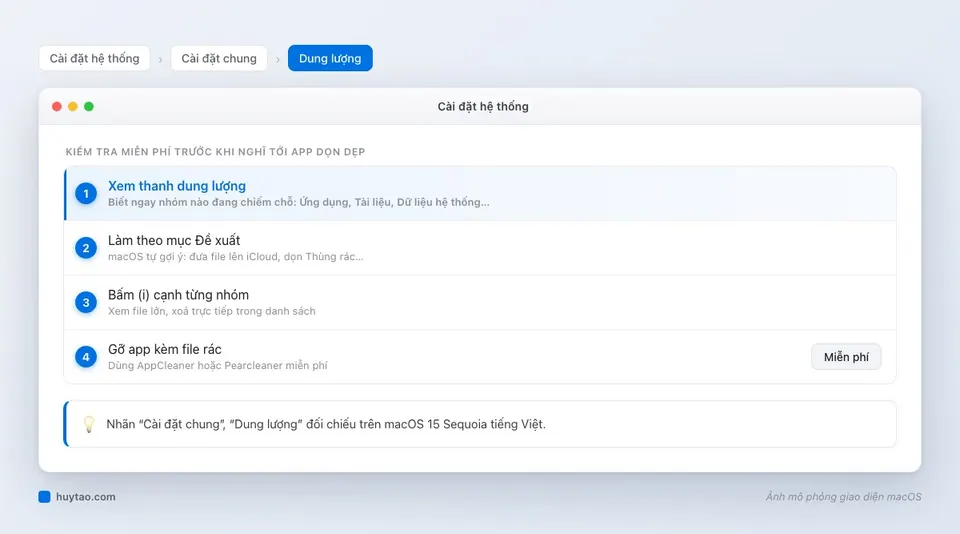
| Tìm file lớn | Có | Cài đặt hệ thống → Cài đặt chung → Dung lượng |
| Gỡ app sạch | Có | AppCleaner, Pearcleaner |
| Tắt app khởi động cùng máy | Có | Mục đăng nhập & Phần mở rộng |
| Quét mã độc | Có | XProtect tích hợp sẵn, Gatekeeper |
| Theo dõi CPU, RAM | Có | Giám sát hoạt động, Stats |
Một điều ít được nói: xoá cache không làm máy nhanh hơn lâu dài. Cache là dữ liệu app lưu để mở nhanh hơn; xoá đi, app phải tạo lại, lần mở đầu còn chậm hơn. Dọn cache chỉ có ý nghĩa khi ổ sắp đầy hoặc một app cụ thể bị lỗi. Chi tiết ở cách dọn cache MacBook đúng cách.
Ai nên mua CleanMyMac, ai không cần
Nên cân nhắc mua:
- Người không rành máy, muốn một app “bấm là xong” và sẵn lòng trả phí cho sự tiện lợi.
- Người quản lý vài máy Mac trong gia đình, muốn một công cụ thống nhất.
- Mac ổ 128–256 GB thường xuyên đầy, cần tìm rác nhanh.
Không cần mua:
- Người biết mở Cài đặt hệ thống và kéo file vào Thùng rác.
- Máy còn trống nhiều ổ, chạy mượt — “dọn” chẳng mang lại gì.
- Người mong tăng tốc máy cũ: vấn đề thường là RAM, pin hoặc ổ, không phải rác.
Giá gói thay đổi theo thời điểm và kênh bán (trang MacPaw, Mac App Store, Setapp); xem giá trực tiếp tại đó thay vì tin các trang bán “key vĩnh viễn giá rẻ”.
CleanMyMac crack: đúng loại app bạn không bao giờ nên dùng bản lậu
App dọn dẹp cần Quyền truy cập đầy đủ vào ổ đĩa (Full Disk Access) — nghĩa là đọc được mọi file của bạn. Một bản crack bị chèn mã độc với quyền này có thể lấy mật khẩu trình duyệt, ví tiền điện tử, tài liệu. Nếu không muốn trả tiền, dùng công cụ miễn phí ở trên — đừng dùng bản lậu.
Cách dọn MacBook miễn phí trong 15 phút, không cần app nào
- Cài đặt hệ thống → Cài đặt chung → Dung lượng: xem nhóm nào chiếm nhiều nhất, làm theo các đề xuất.
- Mở thư mục Tải về, sắp xếp theo kích thước, xoá file cài .dmg và video cũ.
- Gỡ app không dùng bằng AppCleaner hoặc Pearcleaner để xoá cả file đi kèm.
- Dọn Thùng rác.
- Nếu “Dữ liệu hệ thống” phình to, xem dọn System Data / Other.
Hướng dẫn đầy đủ hơn: ổ cứng Mac đầy? 8 cách giải phóng và danh sách app dọn dẹp Mac miễn phí.
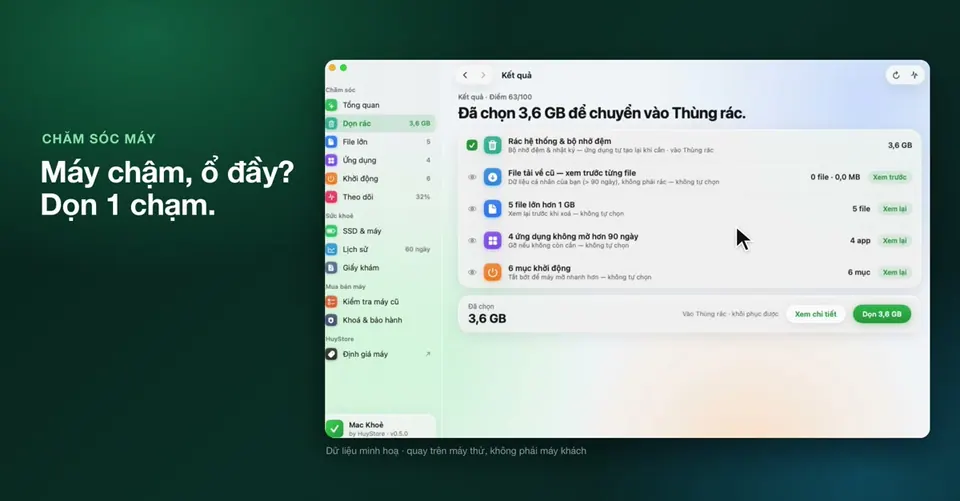
Nếu muốn một lựa chọn tiếng Việt theo nguyên tắc “không xoá thẳng”, bạn có thể xem Mac Khoẻ của HuyStore: mọi thứ dọn đều vào Thùng rác và không đụng tới Tài liệu hay Desktop.
Kết luận: app tốt, nhưng là tiện ích, không phải thuốc chữa máy chậm
CleanMyMac chính chủ an toàn và dễ dùng; hãy mua nếu bạn trân trọng sự tiện lợi. Còn nếu máy chậm, hãy tìm nguyên nhân thật trước: ổ gần đầy, app chạy nền, RAM thiếu. Dọn bằng công cụ có sẵn và app miễn phí đã giải quyết được phần lớn trường hợp mình gặp ở cửa hàng. Máy vẫn chậm sau khi dọn? Tra thêm ở tổng hợp lỗi MacBook thường gặp.
Máy chậm, đầy ổ mà không biết bắt đầu từ đâu? Mang qua Huy Store hoặc nhắn Zalo, Facebook để được kiểm tra.
Câu hỏi thường gặp
CleanMyMac có an toàn không?
Bản chính chủ của MacPaw (tải từ trang hãng hoặc Mac App Store) được Apple công chứng và an toàn. Rủi ro nằm ở bản crack trôi nổi, thường bị chèn mã độc vì app này được cấp quyền truy cập toàn bộ ổ đĩa.
Không dùng CleanMyMac thì dọn Mac bằng gì?
Dùng mục Dung lượng trong Cài đặt hệ thống để tìm file lớn, dọn thư mục Tải về, và gỡ app bằng AppCleaner hoặc Pearcleaner miễn phí. macOS tự dọn cache và file tạm khi cần chỗ trống.
CleanMyMac có làm Mac chạy nhanh hơn không?
Thường là không đáng kể với Mac chip Apple. Máy chậm hiếm khi do 'rác'; nguyên nhân hay gặp hơn là ổ gần đầy, quá nhiều app chạy nền hoặc thiếu RAM so với công việc.
Cần tư vấn mua Mac?
Huy Store tư vấn cấu hình & báo giá MacBook · iMac · Mac mini chính hãng.