Hạ cấp macOS về bản cũ: 3 cách và giới hạn cần biết
Cách hạ cấp macOS (Tahoe về Sequoia, Sequoia về Sonoma…) trên Mac chip M và Intel: Time Machine, USB cài, Recovery, và giới hạn bản xuất xưởng.
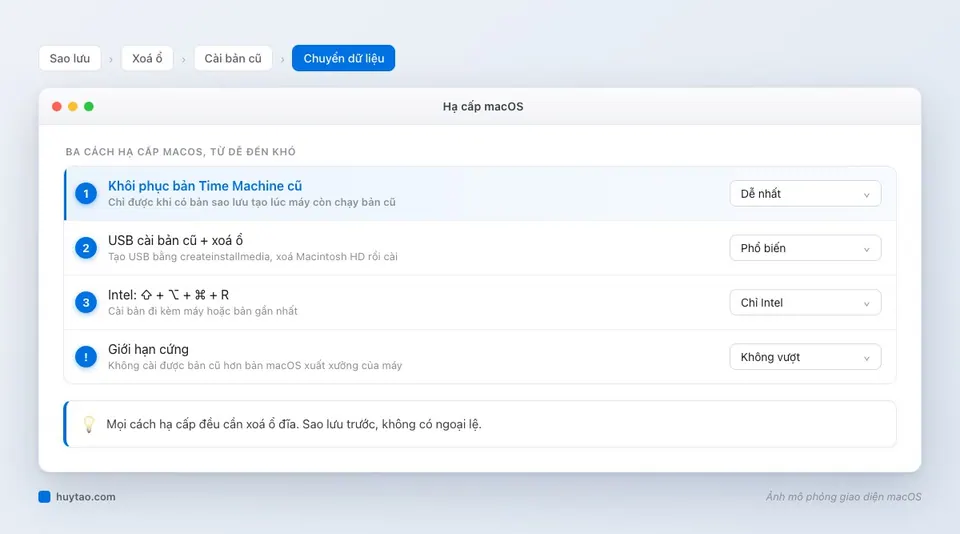
Hạ cấp macOS luôn đòi hỏi xoá sạch ổ đĩa và không thể về bản cũ hơn bản đi kèm máy khi xuất xưởng. Có ba cách: khôi phục bản sao lưu Time Machine tạo lúc còn chạy bản cũ (dễ nhất), cài từ USB bộ cài bản cũ (phổ biến nhất), hoặc dùng Recovery trên Mac Intel. Sao lưu trước là bắt buộc.
Mỗi mùa macOS mới, cửa hàng mình lại nhận khách muốn “trả lại bản cũ”: phần mềm kế toán không chạy, driver máy in chưa cập nhật, plugin âm thanh báo lỗi. Hạ cấp làm được, nhưng tốn công hơn nhiều người nghĩ. Đọc hết bài trước khi bắt tay.
Trước khi hạ cấp: có thật sự cần không?
Hạ cấp là giải pháp cuối. Thử trước:
- Tìm bản cập nhật của app đang lỗi; nhà phát triển thường sửa trong vài tuần sau khi macOS mới ra.
- Chạy app qua máy ảo macOS cũ (với Mac chip M, app như UTM chạy được máy ảo macOS).
- Chờ bản macOS x.1, x.2 — nhiều lỗi được sửa ở các bản vá đầu.
Nếu vẫn phải hạ, đọc tiếp. Và lần sau, đọc có nên cập nhật macOS ngay không trước khi bấm cập nhật.
Hai giới hạn cứng không cách nào vượt qua
1. Không thấp hơn bản xuất xưởng. Máy nào ra đời cùng bản macOS nào thì đó là “sàn”. MacBook Air M3 ra mắt với macOS Sonoma thì không cài được Ventura. Lý do: bản cũ không có trình điều khiển cho chip và phần cứng mới.
2. Phải xoá ổ. macOS không có nút “gỡ bản cập nhật”. Bản mới đã chuyển đổi dữ liệu hệ thống sang định dạng của nó; cài đè bản cũ lên sẽ bị từ chối. Mọi cách đều là: xoá → cài bản cũ → đưa dữ liệu về.
B1: Sao lưu và kiểm tra bản sao lưu
Sao lưu toàn bộ bằng Time Machine ra ổ ngoài (hướng dẫn). Lưu ý quan trọng: bản sao lưu tạo trên macOS mới có thể không khôi phục trọn vẹn vào macOS cũ bằng Trợ lý di chuyển. An toàn nhất là chép riêng thư mục dữ liệu (Tài liệu, Màn hình nền, Ảnh, dự án) sang ổ ngoài, ngoài bản Time Machine.
Ghi lại danh sách app đang dùng và giấy phép; đăng xuất các app giới hạn số máy kích hoạt.
Cách 1: Khôi phục bản Time Machine cũ — dễ nhất nếu bạn có
Nếu bạn từng sao lưu Time Machine khi máy còn chạy bản cũ, đây là cách gọn nhất để đưa máy về trạng thái lúc đó. Nếu Recovery không đưa hệ điều hành về đúng bản cũ, hãy chuyển sang Cách 2.
- Vào macOS Recovery (Apple Silicon: giữ nút nguồn → Options; Intel: ⌘ + R).
- Chọn Restore from Time Machine, chọn ổ sao lưu.
- Chọn bản sao lưu có ngày trước khi cập nhật, chọn ổ đích, xác nhận.
File tạo sau ngày của bản sao lưu đó sẽ không có — hãy chép chúng ra ổ ngoài trước.
Cách 2: USB cài bản cũ + xoá ổ — dùng được cho mọi máy
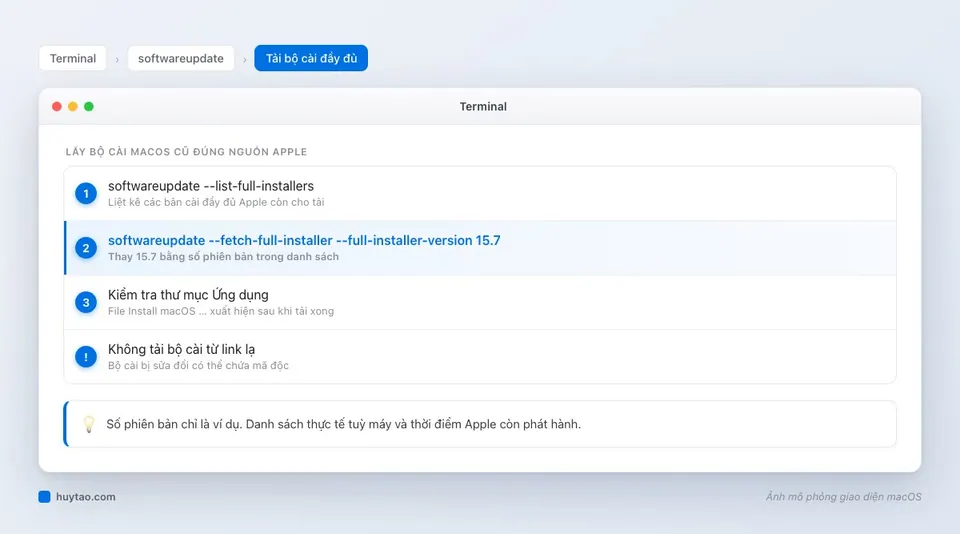
- Lấy bộ cài bản cũ từ Apple: mở Terminal, gõ
softwareupdate --list-full-installersđể xem các bản còn tải được, rồisoftwareupdate --fetch-full-installer --full-installer-version <số bản>. Bộ cài xuất hiện trong thư mục Ứng dụng. - Tạo USB cài: theo từng bước ở bài tạo USB cài macOS.
- Khởi động từ USB: Apple Silicon giữ nút nguồn; Intel giữ Option (⌥). Mac Intel có chip T2 cần cho phép khởi động từ ổ ngoài trong Tiện ích bảo mật khởi động.
- Xoá ổ: mở Disk Utility, chọn Macintosh HD, Erase với định dạng APFS.
- Cài macOS bản cũ từ USB, thiết lập máy, rồi chép dữ liệu về.
Cách 3: Recovery trên Mac Intel — về bản đi kèm máy
Chỉ áp dụng cho Mac Intel: xoá ổ trong Disk Utility (từ Recovery), rồi khởi động lại với ⇧ + ⌥ + ⌘ + R. Recovery sẽ cài bản macOS đi kèm máy hoặc bản gần nhất còn tải được. Không chọn được phiên bản cụ thể — bạn nhận bản nào dùng bản đó.
Mac chip Apple không có tổ hợp phím tương đương. Trường hợp máy chip M bị lỗi nặng, có thể khôi phục firmware và cài lại bằng một máy Mac khác qua chế độ DFU (Apple Configurator) — việc này nên để kỹ thuật viên làm.
Sau khi hạ cấp: tắt tự động cập nhật để không bị “kéo” lên lại
Vào Cài đặt hệ thống → Cài đặt chung → Cập nhật phần mềm, bấm biểu tượng (i) cạnh mục cập nhật tự động và tắt tự động cài bản macOS mới. Vẫn nên cài các bản vá bảo mật của phiên bản đang dùng. Lưu ý thêm với máy Intel: macOS Tahoe là bản cuối cho Mac Intel — xem Mac Intel không lên được macOS 27.
Kết luận: hạ cấp là phẫu thuật, không phải thuốc cảm
Hạ cấp macOS làm được, nhưng luôn đi kèm xoá ổ và giới hạn bản xuất xưởng. Nếu có bản Time Machine cũ, dùng nó. Không có thì USB cài bản cũ là đường chắc nhất. Và bài học lớn nhất: lần sau, chờ app quan trọng xác nhận tương thích rồi hãy cập nhật.
Không muốn tự xoá ổ và cài lại? Mang máy qua Huy Store hoặc nhắn Zalo, Facebook — bên mình sao lưu và hạ cấp giúp bạn.
Câu hỏi thường gặp
Hạ cấp macOS có mất dữ liệu không?
Có. Mọi cách hạ cấp macOS đều cần xoá ổ Macintosh HD rồi cài bản cũ. Bạn phải sao lưu trước và chép dữ liệu trở lại sau khi cài xong. Không có cách hạ cấp chính thức nào giữ nguyên dữ liệu.
Hạ cấp macOS xuống bản thấp nhất là bản nào?
Không thấp hơn bản macOS đi kèm máy lúc xuất xưởng. Ví dụ máy ra mắt cùng macOS Sonoma thì không cài được Ventura, vì bản cũ không có trình điều khiển cho phần cứng mới.
Hạ cấp macOS không cần USB được không?
Được trong hai trường hợp: có bản sao lưu Time Machine tạo khi máy còn chạy bản cũ, hoặc Mac Intel dùng Recovery với ⇧ + ⌥ + ⌘ + R để cài bản đi kèm máy. Còn lại, USB cài là cách chắc chắn nhất.
Cần tư vấn mua Mac?
Huy Store tư vấn cấu hình & báo giá MacBook · iMac · Mac mini chính hãng.