MacBook báo Your computer restarted because of a problem
Sửa lỗi Your computer restarted because of a problem (kernel panic) trên MacBook: đọc báo cáo panic, gỡ kext, rút phụ kiện, Safe Mode, Apple Diagnostics, Recovery.
Gặp lỗi “Your computer restarted because of a problem”, việc hiệu quả nhất là đọc báo cáo panic để xem phần mềm hay phụ kiện nào bị nhắc tên, rồi cập nhật hoặc gỡ nó và rút hết phụ kiện ra thử lại. Thông báo này nghĩa là máy vừa gặp kernel panic: lõi hệ điều hành gặp lỗi không thể tiếp tục nên tự khởi động lại để bảo vệ dữ liệu. Một lần thì chưa đáng lo, lặp lại nhiều lần thì nên xử lý theo các bước dưới đây.
Checklist: thử từ dễ đến khó
- Lưu lại báo cáo panic (chụp màn hình hoặc sao chép).
- Cập nhật macOS và các app, nhất là app có driver: VPN, diệt virus, phần mềm ổ NTFS, card âm thanh.
- Rút hết phụ kiện: hub, dock, ổ cứng, màn hình ngoài. Dùng thử vài giờ.
- Gỡ phần mềm mới cài trước khi lỗi xuất hiện, tắt phần mở rộng không cần.
- Thử Safe Mode.
- Chạy Apple Diagnostics kiểm tra phần cứng.
- Cài lại macOS từ Recovery (không xoá dữ liệu).
Đọc báo cáo panic: tìm “thủ phạm” được nhắc tên
Sau khi máy khởi động lại, macOS thường hiện hộp thoại cho phép xem báo cáo. Nếu đã đóng, mở lại như sau:
- Mở Bảng điều khiển (Ứng dụng → Tiện ích).
- Ở thanh bên, chọn Báo cáo hệ thống.
- Tìm file có tên bắt đầu bằng
panic-fullhoặc có đuôi.panic, chọn theo đúng ngày giờ máy khởi động lại.
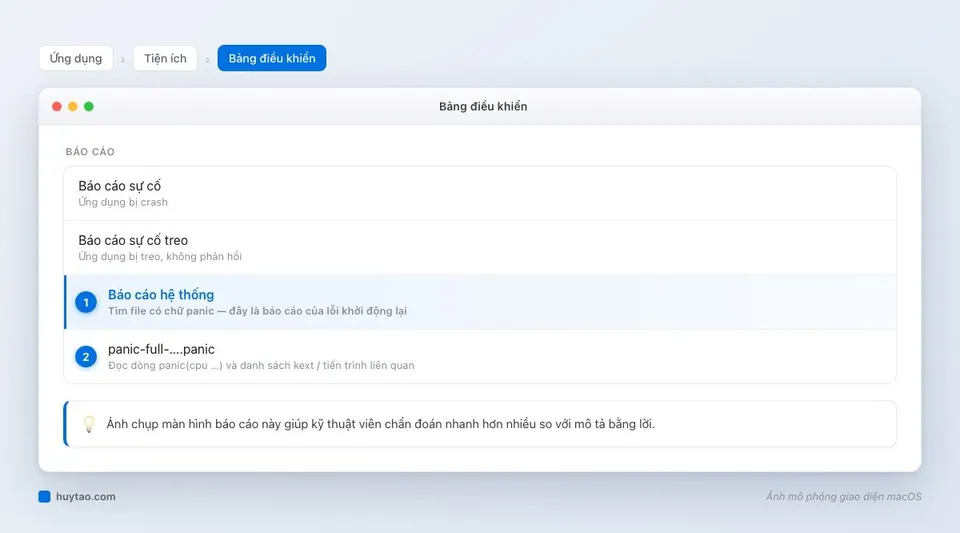
Báo cáo trông rất “kỹ thuật”, nhưng bạn chỉ cần tìm vài dòng:
panic(cpu … caller …): dòng đầu, mô tả loại lỗi. Ví dụ có chữwatchdog timeoutnghĩa là một tiến trình hệ thống không phản hồi quá lâu.Panicked task/pid: tên tiến trình đang chạy lúc lỗi, ví dụWindowServer(liên quan hiển thị, màn hình ngoài).Kernel Extensions in backtracehoặc danh sách kext: tên bắt đầu bằngcom.của hãng khác Apple (không phảicom.apple.) là manh mối mạnh về phần mềm bên thứ ba.last loaded kext: phần mở rộng được nạp gần nhất trước khi lỗi.
Thấy tên một hãng phần mềm lặp đi lặp lại qua nhiều báo cáo, gần như chắc chắn đó là nguyên nhân. Báo cáo mỗi lần một khác, không có tên bên thứ ba nào → nghi phần cứng.
Nguyên nhân thường gặp và cách xử lý từng nhóm
| Nhóm nguyên nhân | Dấu hiệu trong báo cáo / thực tế | Cách xử lý |
|---|---|---|
| Phần mềm, kext bên thứ ba | Tên com.<hãng> xuất hiện trong backtrace | Cập nhật hoặc gỡ phần mềm đó |
| Phụ kiện | Panic khi cắm hub, dock, màn hình ngoài, ổ cứng | Rút ra, thử phụ kiện khác, cập nhật firmware dock |
| Lỗi macOS | Xuất hiện ngay sau khi cập nhật | Cài bản vá mới nhất, cài lại macOS |
| RAM, SSD, mainboard | Báo cáo mỗi lần khác nhau, panic cả ở Safe Mode | Chạy Apple Diagnostics, mang đi kiểm tra |
| Quá nhiệt | Panic khi máy tải nặng, rất nóng | Vệ sinh tản nhiệt, xem bài máy nóng |
Gỡ phần mềm, phần mở rộng gây lỗi
- Gỡ app nghi ngờ bằng trình gỡ cài đặt của chính hãng (nhiều phần mềm có driver cần trình gỡ riêng, xoá app trong thư mục Ứng dụng là chưa đủ). Xem cách cài và gỡ ứng dụng trên Mac.
- Vào Cài đặt hệ thống → Cài đặt chung → Mục đăng nhập & Phần mở rộng, tắt các phần mở rộng không cần.
- Để xem danh sách kext bên thứ ba đang nạp, mở Terminal và gõ
kmutil showloaded --list-only | grep -v com.apple(lệnh chỉ đọc, không thay đổi gì).
Rút phụ kiện và thử Safe Mode
Rút hết mọi thứ cắm vào máy, chỉ giữ sạc. Dùng vài giờ đến một ngày: không còn panic thì cắm lại từng món để tìm món gây lỗi. Hub USB-C giá rẻ và dock cũ là nhóm mình hay gặp nhất, xem bẫy khi chọn hub USB-C.
Tiếp theo, vào Safe Mode: macOS chỉ nạp những thành phần cần thiết và bỏ qua phần mềm khởi động cùng máy.
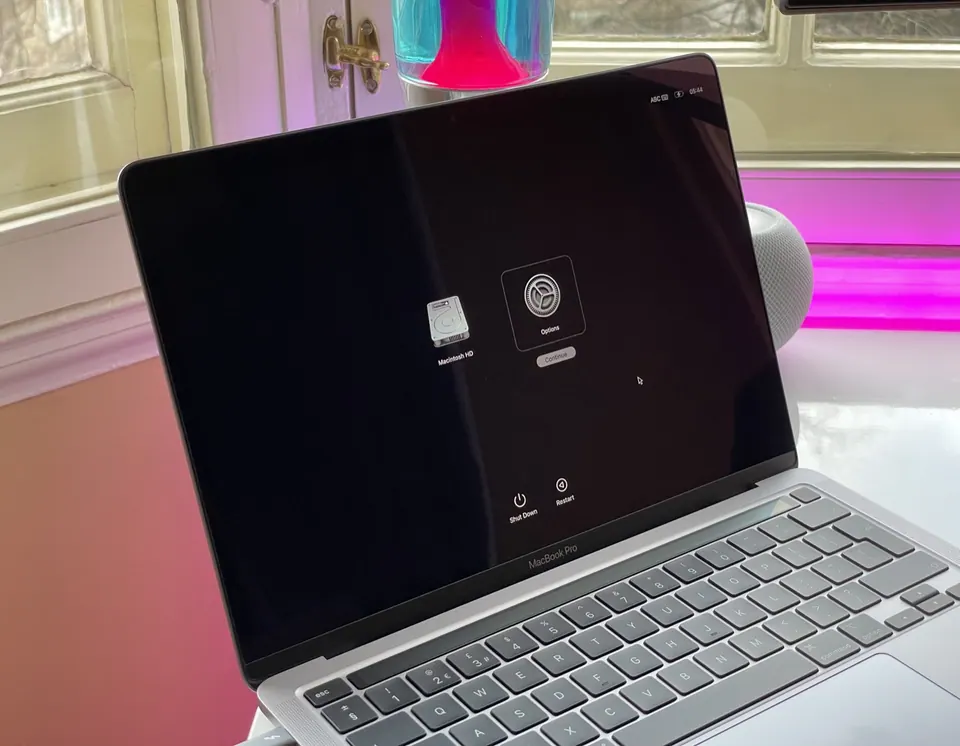
- Chip Apple Silicon: tắt máy, giữ nút nguồn tới khi hiện tuỳ chọn khởi động, chọn ổ khởi động, giữ Shift rồi bấm Continue in Safe Mode.
- Chip Intel: bật máy và giữ Shift ngay tới khi thấy cửa sổ đăng nhập.
Không panic trong Safe Mode → gần như chắc chắn lỗi phần mềm. Panic cả trong Safe Mode → nghiêng về phần cứng.
Kiểm tra phần cứng bằng Apple Diagnostics
- Chip Apple Silicon: tắt máy, giữ nút nguồn tới khi hiện tuỳ chọn khởi động, rồi nhấn ⌘ Command + D.
- Chip Intel: bật máy và giữ phím D ngay.
Công cụ chạy vài phút và trả về mã lỗi nếu phát hiện vấn đề. Ghi lại mã đó. Lưu ý Apple Diagnostics không phát hiện được mọi lỗi; không báo lỗi không có nghĩa phần cứng chắc chắn tốt.
Máy khởi động lại liên tục, không vào được macOS
Khi máy panic ngay lúc khởi động, lặp đi lặp lại:
- Rút hết phụ kiện.
- Thử Safe Mode như trên.
- Không được → vào Recovery (chip M: giữ nút nguồn → Options → Continue; Intel: giữ ⌘ Command + R), mở Tiện ích ổ đĩa, chọn ổ và chạy Sửa nhanh.
- Sau đó chọn cài lại macOS: bản cài mới ghi đè hệ thống, giữ nguyên dữ liệu người dùng. Nếu còn vào được máy, hãy sao lưu trước bằng Time Machine.
Chi tiết từng bước có ở bài Safe Mode & Recovery.
Khi nào mang máy ra cửa hàng
Mang máy tới cửa hàng khi: panic cả trong Safe Mode; Apple Diagnostics báo mã lỗi; cài lại macOS vẫn panic; báo cáo mỗi lần một khác; hoặc máy từng bị rơi, dính nước. Nhớ mang theo ảnh chụp báo cáo panic, giúp kỹ thuật viên chẩn đoán nhanh hơn nhiều. Huy Store (hotline 0862 838 663) kiểm tra phần cứng, vệ sinh tản nhiệt, thay pin và sửa phần cứng MacBook; nếu máy không còn đáng sửa, bọn mình hỗ trợ thu cũ đổi mới.
Máy tắt hẳn mà không tự bật lại? Xem MacBook tự tắt nguồn đột ngột. Các lỗi khác: Tổng hợp lỗi MacBook thường gặp và cách sửa.
Câu hỏi thường gặp
Lỗi Your computer restarted because of a problem có nguy hiểm không?
Một lần duy nhất thì thường không đáng lo, có thể do một lỗi phần mềm thoáng qua. Nếu lặp lại nhiều lần trong ngày, hoặc máy khởi động lại liên tục không vào được macOS, cần xử lý sớm vì có thể liên quan tới phần mềm hệ thống, phụ kiện, ổ SSD hoặc RAM.
Báo cáo kernel panic trên Mac nằm ở đâu?
Mở app Bảng điều khiển (Ứng dụng → Tiện ích), chọn mục Báo cáo hệ thống và tìm file có chữ panic. Bạn cũng có thể mở thư mục /Library/Logs/DiagnosticReports trong Finder bằng Đi → Đi tới Thư mục.
MacBook chip M có bị kernel panic do kext không?
Có thể. Trên máy chip M, phần mở rộng nhân của bên thứ ba bị hạn chế chặt và phải được cho phép trong Tiện ích bảo mật khởi động, nên ít gặp hơn máy Intel. Nhưng phần mềm hệ thống, phụ kiện và phần cứng vẫn có thể gây panic.
Cần tư vấn mua Mac?
Huy Store tư vấn cấu hình & báo giá MacBook · iMac · Mac mini chính hãng.