Cách tắt ứng dụng chạy ngầm trên MacBook cho máy nhẹ hơn
Tắt ứng dụng chạy ngầm trên MacBook: ⌘ Q thoát app, ⌥ ⌘ Esc tắt app treo, gỡ app tự chạy nền trong Mục đăng nhập & Phần mở rộng. Áp dụng cho Air và Pro.

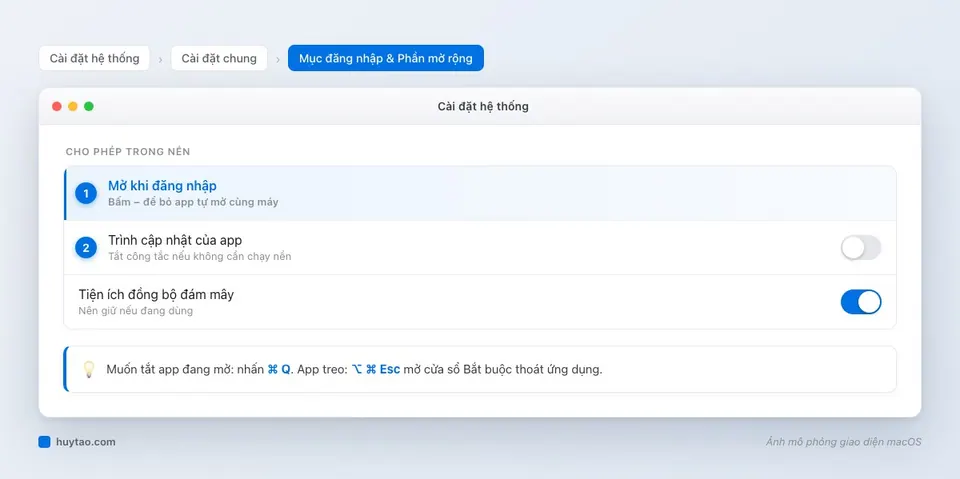
Muốn tắt ứng dụng chạy ngầm trên MacBook, nhấn ⌘ Command + Q khi đang ở app đó để thoát hẳn; app bị treo thì nhấn ⌥ Option + ⌘ Command + Esc rồi chọn Bắt buộc thoát. Còn những app tự bật cùng máy và chạy nền, bạn tắt trong Cài đặt hệ thống → Cài đặt chung → Mục đăng nhập & Phần mở rộng. Bên dưới là các cách theo thứ tự nhanh nhất.
Nhận biết app nào đang chạy ngầm
- Dock: app đang chạy có dấu chấm nhỏ dưới biểu tượng. Không thấy dấu chấm? Vào Cài đặt hệ thống → Màn hình nền & Dock → bật Hiển thị chỉ báo cho các ứng dụng đang mở.
- Thanh menu góc phải: nhiều app (Zalo, Google Drive, Dropbox, bộ gõ, VPN) chỉ hiện biểu tượng nhỏ ở đây, không có trên Dock.
- ⌘ Tab: nhấn giữ
⌘rồiTabđể thấy danh sách app đang mở.
Cách 1: Thoát từng app bằng ⌘ Q
Đứng ở app cần tắt → nhấn ⌘ Q. Hoặc chuột phải biểu tượng trên Dock → Thoát. App có file chưa lưu sẽ hỏi lại, không sợ mất dữ liệu.
Cách 2: Tắt nhiều app liên tiếp bằng ⌘ Tab
Giữ ⌘, nhấn Tab để di chuyển tới app muốn tắt, vẫn giữ ⌘ và nhấn Q. App đó biến khỏi danh sách, bạn tiếp tục Tab sang app khác và Q tiếp. Mình dọn cả chục app trong vài giây bằng cách này, nhanh hơn bấm chuột nhiều.
Cách 3: Tắt app bị treo hoặc không có cửa sổ
⌥ Option + ⌘ Command + Escmở cửa sổ Bắt buộc thoát ứng dụng → chọn app → Bắt buộc thoát.- App không hiện ở đây (chỉ có biểu tượng thanh menu)? Bấm biểu tượng đó, tìm mục Quit/Thoát trong menu của nó.
- Tiến trình nền không có giao diện: mở Giám sát hoạt động, tìm tên, bấm nút ⓧ → Thoát. Cách đọc app này có ở bài Task Manager trên MacBook.
Cách 4: Chặn app tự chạy nền từ lúc mở máy
Đây mới là bước giúp máy nhẹ lâu dài:
- Mở Cài đặt hệ thống → Cài đặt chung → Mục đăng nhập & Phần mở rộng.
- Mục Mở khi đăng nhập: chọn app không cần tự bật → bấm dấu −.
- Mục Cho phép trong nền: tắt công tắc của trình cập nhật, tiện ích đi kèm mà bạn không dùng.
Không nên tắt: bộ gõ tiếng Việt (OpenKey, EVKey), app đồng bộ đám mây bạn đang dùng, phần mềm bảo mật công ty cài. Tắt nhầm bộ gõ là không gõ được tiếng Việt, xem cách xử lý ở bài Mac không gõ được tiếng Việt. Hướng dẫn kỹ hơn về danh sách này có ở bài tắt app khởi động cùng máy (Login Items).
Có cần tắt app chạy ngầm thường xuyên không?
Nói thẳng: không cần ám ảnh. macOS quản lý RAM tốt, app để yên không làm gì gần như không tốn tài nguyên. Chỉ nên dọn khi:
- Máy nóng, quạt kêu dù bạn không làm gì nặng → mở Giám sát hoạt động, thẻ CPU xem thủ phạm.
- Pin tụt nhanh bất thường → thẻ Năng lượng.
- Biểu đồ áp lực bộ nhớ vàng/đỏ → tắt bớt app nặng, tab trình duyệt.
Với máy RAM 8 GB, mình khuyên để ý nhất trình duyệt: Chrome mở 30 tab thường nặng hơn tất cả app nền còn lại cộng lại. Các “app dọn RAM” quảng cáo tăng tốc thần kỳ thì không cần cài.
Dấu hiệu một app nền đang “phá” máy
Không phải app nền nào cũng vô hại. Mấy dấu hiệu mình hay gặp khi máy khách mang tới:
- Quạt quay liên tục khi màn hình chỉ có Safari: thường là một tiến trình đồng bộ (Google Drive, OneDrive) đang quét lại hàng chục nghìn file, hoặc phần mềm diệt virus đang quét toàn ổ.
- Pin tụt 20–30% trong một giờ dù chỉ gõ văn bản: mở thẻ Năng lượng, cột mức ảnh hưởng năng lượng sẽ chỉ ra thủ phạm.
- Mỗi lần mở máy phải đợi lâu mới dùng được: quá nhiều mục trong Mở khi đăng nhập.
Xử lý: thoát app đó, cập nhật lên bản mới nhất; vẫn vậy thì gỡ hẳn. Nếu là app công ty yêu cầu, báo bộ phận IT thay vì tự gỡ.
Người mới từ Windows chuyển sang
| Thói quen Windows | Trên MacBook |
|---|---|
| Bấm X là tắt app | Bấm nút đỏ chỉ đóng cửa sổ; ⌘ Q mới thoát app |
| Alt + F4 | ⌘ Q (thoát app) hoặc ⌘ W (đóng cửa sổ/tab) |
| Task Manager → End task | ⌥ ⌘ Esc hoặc Giám sát hoạt động |
| Task Manager → Startup | Mục đăng nhập & Phần mở rộng |
| Khay hệ thống góc phải dưới | Biểu tượng trên thanh menu góc phải trên |
Máy vẫn chậm sau khi đã dọn app nền thì xem 10 cách tăng tốc MacBook chạy chậm. Các thao tác cơ bản khác nằm trong Cẩm nang dùng Mac cho người mới.
Câu hỏi thường gặp
Bấm dấu X đỏ trên cửa sổ có tắt app không?
Thường là không. Với phần lớn app trên Mac, nút đỏ chỉ đóng cửa sổ, app vẫn chạy (Dock còn dấu chấm dưới biểu tượng). Muốn thoát hẳn, nhấn ⌘ Q hoặc chuột phải biểu tượng trên Dock → Thoát.
Có cách tắt tất cả ứng dụng đang mở cùng lúc không?
macOS không có nút tắt tất cả. Cách nhanh là giữ ⌘, nhấn Tab để chọn từng app rồi nhấn Q ngay trong lúc vẫn giữ ⌘. Hoặc khởi động lại máy và bỏ chọn ô mở lại cửa sổ khi đăng nhập lại.
Tắt app chạy nền có làm mất thông báo Zalo, Telegram không?
Có. Nếu bạn thoát hẳn Zalo hay Telegram, app sẽ không nhận tin để hiện thông báo. Với app nhắn tin bạn cần, hãy để chạy và chỉ đóng cửa sổ; chỉ tắt những app bạn thật sự không dùng.
Cần tư vấn mua Mac?
Huy Store tư vấn cấu hình & báo giá MacBook · iMac · Mac mini chính hãng.