Task Manager trên MacBook là gì? Cách mở và dùng đúng
Task Manager trên MacBook là app Giám sát hoạt động. Mở nhanh bằng ⌘ Space, xem app ngốn CPU, RAM, pin, tắt app treo. Kèm bảng cho người từ Windows.

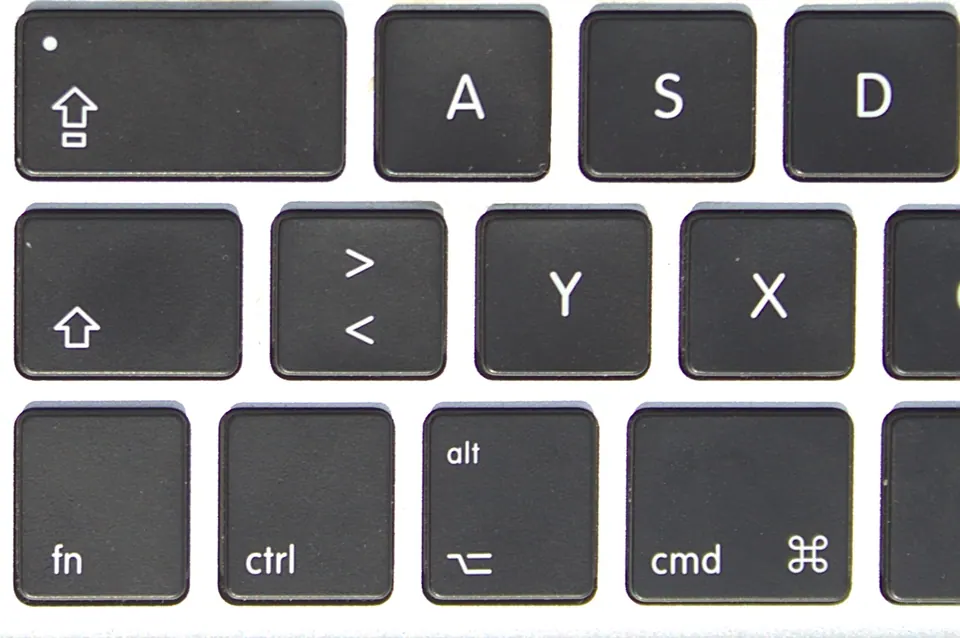
Task Manager trên MacBook chính là app Giám sát hoạt động (Activity Monitor). Cách mở nhanh nhất: nhấn ⌘ Command + Space, gõ “Giám sát” (hoặc “Activity”) rồi Enter. Nếu bạn chỉ cần tắt một app đang treo, nhấn ⌥ Option + ⌘ Command + Esc là đủ, không cần mở Giám sát hoạt động.
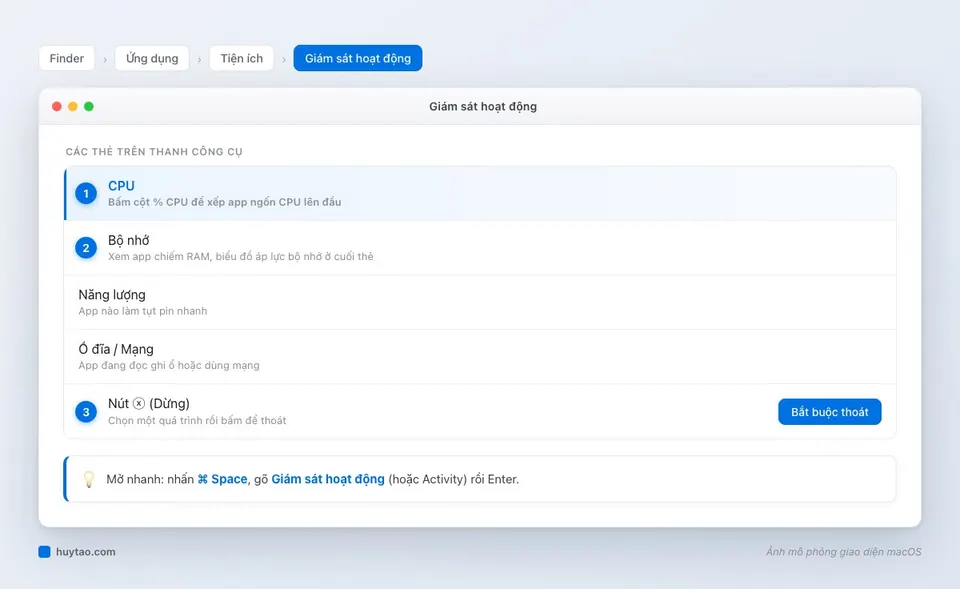
Ba cách mở Giám sát hoạt động, nhanh nhất trước
- Spotlight:
⌘ Space→ gõ “giám sát” → Enter. Mất khoảng hai giây, cách mình dùng hằng ngày. - Finder: mở Finder → nhấn
⇧ Shift + ⌘ Command + Uđể vào thẳng thư mục Tiện ích → bấm đúp Giám sát hoạt động. Đường dẫn đầy đủ: Ứng dụng → Tiện ích → Giám sát hoạt động. - Launchpad: mở Launchpad, gõ tên app vào ô tìm kiếm (app nằm trong nhóm Khác/Tiện ích tuỳ máy).
Dùng thường xuyên thì khi app đang mở, chuột phải biểu tượng trên Dock → Tùy chọn → Giữ lại trong Dock để lần sau bấm một cái là mở.
Đọc năm thẻ trong Giám sát hoạt động
Thanh công cụ phía trên có năm thẻ, mỗi thẻ trả lời một câu hỏi:
- CPU: app nào đang làm máy nóng, quạt kêu. Bấm tiêu đề cột % CPU để xếp app ngốn nhiều nhất lên đầu. Một app đứng ở 100% trở lên liên tục khi bạn không dùng nó là đáng nghi.
- Bộ nhớ: app nào chiếm RAM. Quan trọng hơn con số từng app là biểu đồ áp lực bộ nhớ ở cuối thẻ: xanh là ổn, vàng là bắt đầu thiếu, đỏ là máy đang phải dùng ổ SSD thay RAM và sẽ chậm rõ.
- Năng lượng: app nào làm tụt pin. Rất hữu ích với MacBook khi đi cà phê không mang sạc.
- Ổ đĩa: app đang đọc ghi ổ nhiều, ví dụ Spotlight đang lập chỉ mục sau khi mới cài máy.
- Mạng: app đang tải lên, tải xuống. Mạng chậm bất thường thì xem ở đây có app nào đang đồng bộ ngầm.
Ô tìm kiếm góc phải giúp lọc theo tên, ví dụ gõ “Chrome” để thấy toàn bộ tiến trình con của trình duyệt.
Tắt app hoặc tiến trình bằng Giám sát hoạt động
- Chọn dòng app trong danh sách.
- Bấm nút ⓧ (Dừng) trên thanh công cụ.
- Chọn Thoát để app đóng tử tế (có thể hỏi lưu file), hoặc Bắt buộc thoát nếu app không phản hồi.
Mẹo nhỏ: nếu không chắc một tiến trình là gì, bấm đúp để xem cửa sổ chi tiết. Cột “Người dùng” ghi root hoặc _ (gạch dưới) thường là tiến trình hệ thống, để yên. Chi tiết các cách tắt app treo có ở bài buộc thoát ứng dụng bị treo trên Mac.
Người mới từ Windows chuyển sang: đối chiếu nhanh
| Trên Windows | Trên MacBook |
|---|---|
| Task Manager | Giám sát hoạt động (Activity Monitor) |
| Ctrl + Shift + Esc | ⌘ Space → gõ “giám sát” |
| Ctrl + Alt + Delete → End task | ⌥ ⌘ Esc → Bắt buộc thoát |
| Tab Processes | Thẻ CPU / Bộ nhớ |
| Tab Startup | Cài đặt hệ thống → Cài đặt chung → Mục đăng nhập & Phần mở rộng |
| End task | Nút ⓧ → Thoát / Bắt buộc thoát |
Khác biệt đáng nhớ nhất: trên Mac, bấm nút đỏ góc trái cửa sổ chỉ đóng cửa sổ, app thường vẫn chạy. Dấu chấm nhỏ dưới biểu tượng Dock cho biết app còn mở. Muốn thoát hẳn thì nhấn ⌘ Q. Đây là lý do nhiều bạn mới chuyển sang thấy “máy chậm dần”: hàng chục app vẫn mở ngầm. Cách dọn chúng có ở bài tắt ứng dụng chạy ngầm trên MacBook.
RAM “đầy” chưa chắc là máy thiếu RAM
Đây là chỗ người mới hay hiểu nhầm nhất. macOS cố ý dùng gần hết RAM để làm bộ nhớ đệm, nên thấy “Bộ nhớ đã sử dụng” gần sát dung lượng máy là bình thường. Thứ cần nhìn là biểu đồ áp lực bộ nhớ:
- Xanh cả ngày → máy đủ RAM cho việc bạn làm, không cần nâng cấp.
- Hay vàng khi mở nhiều tab và Zalo, Excel cùng lúc → bớt tab, tắt app không dùng.
- Đỏ thường xuyên → cấu hình không hợp nhu cầu. Nếu định mua máy mới, xem bài MacBook RAM 8GB có đủ dùng không.
Mình từng thấy máy khách mang tới “chậm như rùa” chỉ vì một tab trình duyệt chạy quảng cáo nặng ngốn hơn 3 GB. Tắt tab đó là máy chạy lại mượt, không cần cài app dọn dẹp nào.
Muốn theo dõi CPU, RAM ngay trên thanh menu
Giám sát hoạt động có thể thay biểu tượng Dock bằng biểu đồ CPU nhỏ (tuỳ chọn nằm trong menu Xem của app). Nếu muốn xem cả nhiệt độ, RAM, mạng trên thanh menu, app miễn phí Stats làm việc này gọn hơn. Hướng dẫn cài có ở bài cài Stats theo dõi máy.
Kết luận
Nhớ hai tổ hợp là đủ cho 90% tình huống: ⌥ ⌘ Esc khi app treo, ⌘ Space + “giám sát” khi muốn biết vì sao máy nóng, chậm hay tụt pin. Máy vẫn chậm sau khi đã dọn app thì xem 10 cách tăng tốc MacBook chạy chậm. Các thao tác cơ bản khác cho người mới có trong Cẩm nang dùng Mac cho người mới.
Câu hỏi thường gặp
Ctrl + Alt + Delete trên MacBook là gì?
MacBook không có tổ hợp này. Tương đương gần nhất là ⌥ Option + ⌘ Command + Esc, mở cửa sổ Bắt buộc thoát ứng dụng để tắt app đang treo. Muốn xem đầy đủ tiến trình, CPU, RAM thì mở app Giám sát hoạt động.
Có phím tắt mở thẳng Giám sát hoạt động không?
macOS không gán sẵn phím tắt riêng. Cách nhanh nhất là ⌘ Space, gõ vài chữ đầu của Giám sát hoạt động hoặc Activity rồi Enter. Dùng thường xuyên thì giữ biểu tượng app trên Dock: chuột phải vào biểu tượng → Tùy chọn → Giữ lại trong Dock.
Tắt nhầm tiến trình trong Giám sát hoạt động có sao không?
Tắt nhầm app thường chỉ mất phần việc chưa lưu. Tiến trình hệ thống (chủ sở hữu root, tên như kernel_task, WindowServer, loginwindow) thì không nên đụng vào: tắt loginwindow sẽ đăng xuất bạn, macOS cũng cảnh báo trước khi làm.
Cần tư vấn mua Mac?
Huy Store tư vấn cấu hình & báo giá MacBook · iMac · Mac mini chính hãng.