Đọc ghi ổ cứng NTFS trên Mac: 3 cách, có cách miễn phí
Mac không copy được file vào ổ cứng ngoài NTFS? 3 cách ghi ổ NTFS trên MacBook: Mounty miễn phí, driver NTFS trả phí, hoặc định dạng exFAT.

Cắm ổ cứng di động từ máy Windows vào MacBook: xem được file, copy ra được, nhưng kéo file vào thì biểu tượng cấm hiện lên, bấm chuột phải không có mục Xoá. Không phải ổ hỏng, cũng không phải Mac lỗi — ổ đang ở định dạng NTFS, và macOS chỉ cho đọc, không cho ghi NTFS. Dưới đây là 3 cách xử lý, chọn theo tình huống của bạn.
Kiểm tra: ổ của bạn có đúng là NTFS không?
- Mở Finder, chọn ổ ở thanh bên, bấm ⌘ + I (Lấy thông tin).
- Xem dòng Định dạng. Ghi “Windows NT File System (NTFS)” là đúng trường hợp của bài này.
- Nếu là exFAT, FAT32 hay APFS mà vẫn không ghi được, lỗi nằm ở chỗ khác — thường là phân quyền hoặc ổ lỗi, thử Tiện ích ổ đĩa → Sơ cứu.
Chọn cách nào? Bảng quyết định nhanh
| Tình huống | Cách nên dùng |
|---|---|
| Ổ trống hoặc dữ liệu đã có bản sao, dùng qua lại Mac–Windows | Cách 3: định dạng exFAT |
| Ổ của người khác, đầy dữ liệu, chỉ cần chép vài file | Cách 1: Mounty (miễn phí) |
| Làm việc với ổ NTFS hằng ngày, cần tốc độ và cài dễ | Cách 2: driver NTFS trả phí |
Cách 1: Mounty — miễn phí nhưng phải chịu khó cài
Mounty for NTFS là app nhỏ, miễn phí, gắn lại ổ NTFS ở chế độ đọc/ghi. Theo trang chính thức mounty.app, bản 2.4 hỗ trợ đến macOS 26 Tahoe. Từ macOS Ventura, Apple bỏ hẳn cơ chế ghi NTFS ẩn, nên Mounty 2 cần thêm driver mã nguồn mở NTFS-3G và thư viện macFUSE.
Các bước (cần Homebrew — nếu chưa quen Terminal, đọc trước lệnh Terminal cơ bản):
- Mở Terminal, cài macFUSE:
brew install --cask macfuse - Cài driver NTFS-3G:
brew install gromgit/fuse/ntfs-3g-mac - Cài Mounty:
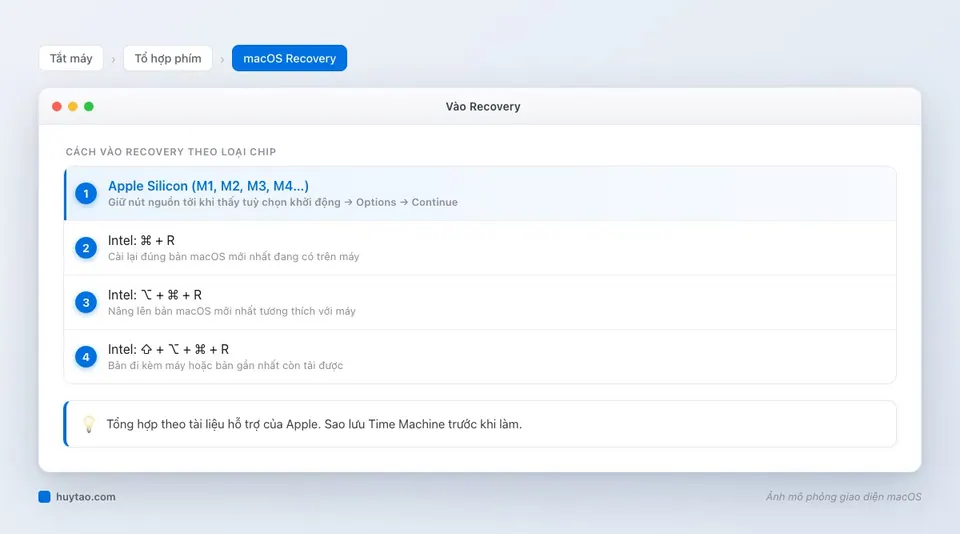
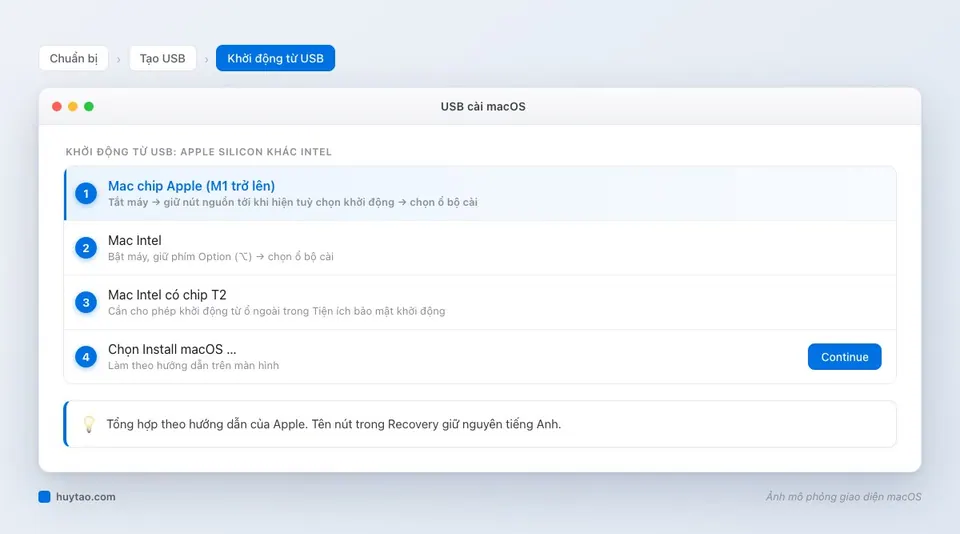
brew install --cask mounty - Trên Mac chip M, tuỳ phiên bản macFUSE và macOS, máy thường yêu cầu cho phép tiện ích hệ thống của macFUSE: khởi động vào Recovery, mở Tiện ích bảo mật khởi động, chọn mức Bảo mật giảm và cho phép tiện ích kernel từ nhà phát triển đã xác định; khởi động lại, rồi bấm Cho phép trong Cài đặt hệ thống → Quyền riêng tư & Bảo mật.
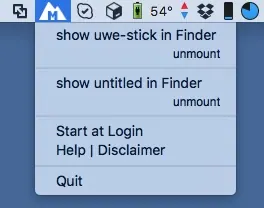
- Mở Mounty, cắm ổ NTFS. Biểu tượng trên thanh menu đổi màu khi phát hiện ổ; bấm để gắn lại ở chế độ ghi và mở trong Finder.
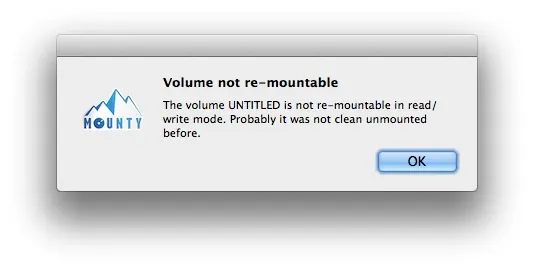
Nói thẳng về nhược điểm: bước hạ bảo mật khởi động làm nhiều người e ngại, và tốc độ ghi qua NTFS-3G chậm hơn driver trả phí. Nếu Mounty báo “Volume not re-mountable”, hãy cắm ổ vào máy Windows, tắt Fast Startup và tháo ổ đúng cách, rồi thử lại trên Mac.
Cách 2: Driver NTFS trả phí — cài một lần, quên luôn
Các driver thương mại như Paragon NTFS for Mac hay Tuxera NTFS for Mac cài như app bình thường, ổ NTFS cắm vào là ghi được ngay, tốc độ gần như ổ định dạng của Mac. Chúng vẫn cần bạn cho phép tiện ích hệ thống giống Mounty trên Mac chip M.
Ai nên mua: người làm dựng phim, chụp ảnh nhận ổ NTFS từ khách mỗi ngày, hoặc dân văn phòng dùng chung ổ với đồng nghiệp Windows. Giá và điều kiện dùng thử xem trực tiếp trên trang của từng hãng — mình không liệt kê ở đây vì hay thay đổi. Người thỉnh thoảng mới cắm ổ NTFS thì không đáng mua.
Cách 3: Định dạng lại sang exFAT — sạch sẽ, ổn định nhất
Nếu ổ là của bạn và chủ yếu dùng qua lại giữa Mac và Windows, đây là cách mình khuyên nhất: không cài gì, không hạ bảo mật, cả hai hệ điều hành đều đọc ghi được.
- Sao lưu toàn bộ dữ liệu trên ổ — định dạng sẽ xoá sạch.
- Mở Tiện ích ổ đĩa, chọn Hiển thị → Hiển thị tất cả thiết bị, chọn ổ gốc (dòng trên cùng của ổ).
- Bấm Xoá, chọn Định dạng ExFAT, Lược đồ Bản đồ phân vùng GUID, bấm Xoá.
- Chép dữ liệu trở lại ổ.
Hướng dẫn chi tiết từng định dạng (APFS, Mac OS Mở rộng, FAT32) và cách tháo ổ an toàn có trong bài cách dùng USB & ổ cứng ngoài trên Mac. Nhược điểm của exFAT: không có nhật ký (journaling) như APFS/NTFS, nên rút cáp đột ngột dễ lỗi ổ hơn — luôn Eject trước khi rút.
Góc nhìn người dùng Việt: vì sao lỗi này gặp nhiều ở Việt Nam
Ổ cứng di động bán ở Việt Nam gần như luôn được định dạng sẵn NTFS vì phần lớn khách dùng Windows. Công ty, tiệm in, studio ảnh cũng trao đổi dữ liệu bằng ổ NTFS. Vì vậy khi chuyển sang MacBook, đây thường là “cú sốc” thứ hai sau chuyện gõ tiếng Việt (gặp lỗi gõ thì xem bài Mac không gõ được tiếng Việt). Mẹo của mình: mua ổ mới về là định dạng exFAT ngay; còn ổ người khác đưa thì dùng Mounty chép cho nhanh.
Kết luận
Đừng vội cài driver chỉ vì một lần không chép được file. Ổ của mình → exFAT là đủ và ổn định nhất. Ổ của người khác, thỉnh thoảng mới gặp → Mounty miễn phí. Làm việc với NTFS mỗi ngày → mua driver trả phí để khỏi mất thời gian. Muốn tìm thêm tiện ích hay cho máy, xem bài app hay cho MacBook.
Câu hỏi thường gặp
Vì sao MacBook không copy được file vào ổ cứng ngoài?
Vì ổ được định dạng NTFS của Windows. macOS chỉ đọc NTFS, không ghi. Cần driver NTFS (Mounty miễn phí hoặc bản trả phí) hoặc định dạng lại ổ sang exFAT.
Định dạng exFAT có dùng được cả trên Windows và Mac không?
Có. exFAT đọc ghi được trên cả macOS và Windows, không giới hạn file 4GB như FAT32. Nhược điểm là định dạng lại sẽ xoá toàn bộ dữ liệu trên ổ.
Dùng driver NTFS trên Mac có hại ổ không?
Driver uy tín hiếm khi gây lỗi, nhưng luôn nên sao lưu dữ liệu quan trọng và tháo ổ đúng cách (Eject) trước khi rút cáp, kể cả với Mounty hay bản trả phí.
⬇ Tải Mounty for NTFS (Miễn phí)
An toàn, miễn phí. Tải từ nguồn chính thức.
Cần tư vấn mua Mac?
Huy Store tư vấn cấu hình & báo giá MacBook · iMac · Mac mini chính hãng.