Cách phóng to màn hình và phóng to chữ trên MacBook
Phóng to màn hình MacBook: bật Thu phóng trong Trợ năng rồi dùng ⌥ ⌘ =, ⌥ ⌘ −. Phóng to chữ web bằng ⌘ +, làm to cả giao diện và sửa lỗi bị phóng to.

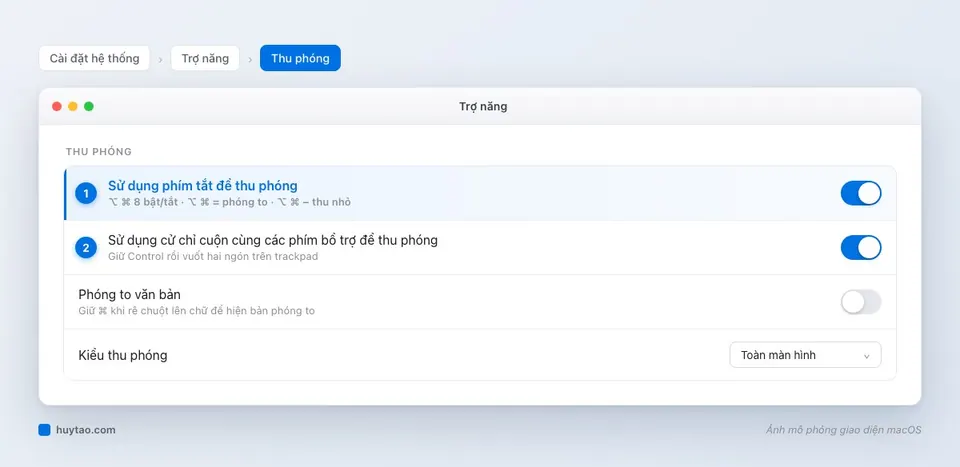
Phóng to màn hình MacBook nhanh nhất: vào Cài đặt hệ thống → Trợ năng → Thu phóng, bật Sử dụng phím tắt để thu phóng, sau đó nhấn ⌥ Option + ⌘ Command + = để phóng to, ⌥ ⌘ − để thu nhỏ, ⌥ ⌘ 8 để bật/tắt. Chỉ muốn chữ trang web to hơn thì nhấn ⌘ + trong trình duyệt là đủ.
Chọn đúng kiểu “phóng to” bạn cần
Người mới hay gộp ba nhu cầu khác nhau thành một. Chọn đúng cách sẽ đỡ khó chịu:
| Bạn muốn | Cách nhanh nhất |
|---|---|
| Soi kỹ một chỗ trên màn hình (ảnh nhỏ, chữ bé) | Thu phóng: ⌥ ⌘ = / ⌥ ⌘ − |
| Chữ trên trang web to hơn | ⌘ + / ⌘ − / ⌘ 0 trong trình duyệt |
| Toàn bộ giao diện, menu, icon to hơn lâu dài | Cài đặt hệ thống → Màn hình → chọn độ phân giải chữ lớn hơn |
| Chữ khi rê chuột được phóng to trong khung riêng | Trợ năng → Thu phóng → Phóng to văn bản |
Cách 1: Thu phóng bằng phím tắt (kính lúp toàn màn hình)
- Mở Cài đặt hệ thống → Trợ năng → Thu phóng.
- Bật Sử dụng phím tắt để thu phóng.
- Dùng:
⌥ ⌘ 8: bật/tắt thu phóng.⌥ ⌘ =: phóng to thêm.⌥ ⌘ −: thu nhỏ lại.
Vùng phóng to đi theo con trỏ chuột. Kiểu thu phóng có ba lựa chọn: Toàn màn hình, Chia Màn hình (một nửa là bản phóng to) hoặc cửa sổ nổi kiểu kính lúp.
Cách 2: Giữ Control và vuốt trackpad
Trong cùng mục Thu phóng, bật Sử dụng cử chỉ cuộn cùng các phím bổ trợ để thu phóng. Sau đó giữ Control và vuốt hai ngón lên/xuống trên trackpad (hoặc lăn chuột) để phóng to, thu nhỏ mượt mà. Đây là cách mình thấy tự nhiên nhất khi cần xem chi tiết ảnh, bảng tính chữ bé.
Lưu ý: đây cũng là lý do nhiều bạn “tự nhiên bị phóng to màn hình”: giữ Control rồi lỡ vuốt trackpad. Giữ Control, vuốt ngược lại là về như cũ.
Cách 3: Phóng to chữ trang web và trong app
- Safari, Chrome, Edge:
⌘ +phóng to,⌘ −thu nhỏ,⌘ 0về kích cỡ thực. Safari nhớ mức phóng cho từng trang web. - Trackpad: chụm/mở hai ngón để phóng to ảnh, bản đồ, PDF; chạm đúp hai ngón (thông minh) để phóng nhanh một đoạn trên trang web. Các cử chỉ khác có ở bài cử chỉ trackpad MacBook.
- Word, Excel, Xem trước: mỗi app có mức thu phóng riêng trong menu Xem, thường cũng dùng
⌘ +và⌘ −.
Cách 4: Làm cả giao diện to hơn (hợp cho người lớn tuổi)
Vào Cài đặt hệ thống → Màn hình, ở phần độ phân giải chọn ô hiển thị chữ lớn hơn. Toàn bộ menu, icon, chữ đều to ra, đổi lại không gian làm việc ít hơn. Ai dùng MacBook Air 13 inch mà thấy chữ nhỏ thì đây là chỉnh đáng làm nhất. Thêm các chỉnh cho bố mẹ (tăng độ tương phản, con trỏ to hơn) có ở bài thiết lập trợ năng Mac cho bố mẹ.
Mẹo cho người làm văn phòng và người lớn tuổi
Khi trình chiếu hoặc hướng dẫn qua Zoom, Google Meet, bật Thu phóng kiểu Toàn màn hình để người xem thấy rõ chỗ bạn đang bấm. Với bố mẹ, mình thường làm hai việc: chọn độ phân giải chữ lớn hơn trong Màn hình, rồi tăng Cỡ chữ trong Trợ năng → Màn hình cho các app hỗ trợ. Tránh để bố mẹ dùng kính lúp thường trực vì màn hình di chuyển theo chuột dễ gây chóng mặt.
Nếu mỗi lần mở một trang web quen đều phải phóng to lại, trong phần cài đặt của Safari (thẻ Trang web) có tuỳ chọn thu phóng trang, cho phép đặt mức phóng mặc định cho mọi trang hoặc từng trang.
Người mới từ Windows chuyển sang
| Windows | MacBook |
|---|---|
| Magnifier: Win + dấu cộng | Thu phóng: ⌥ ⌘ = (bật trong Trợ năng trước) |
| Thoát Magnifier: Win + Esc | ⌥ ⌘ 8 |
| Ctrl + lăn chuột trong trình duyệt | ⌘ + / ⌘ − (hoặc chụm hai ngón) |
| Display → Scale 125%, 150% | Màn hình → chọn độ phân giải chữ lớn hơn |
Các thao tác cơ bản khác cho người mới có trong Cẩm nang dùng Mac cho người mới.
Câu hỏi thường gặp
MacBook tự nhiên bị phóng to màn hình, không thu nhỏ được thì làm sao?
Nhiều khả năng bạn vô tình bật Thu phóng. Nhấn ⌥ Option + ⌘ Command + 8 để tắt, hoặc giữ Control và vuốt hai ngón xuống trên trackpad để thu nhỏ lại. Không ăn thì vào Cài đặt hệ thống → Trợ năng → Thu phóng và tắt các công tắc.
Phóng to chữ trên Safari, Chrome thế nào?
Nhấn ⌘ Command + dấu cộng (thực tế là phím =) để phóng to, ⌘ + dấu trừ để thu nhỏ, ⌘ + 0 để về cỡ gốc. Cách này chỉ áp dụng cho trang web đang xem.
Làm chữ to hơn cho bố mẹ lớn tuổi dùng MacBook thì nên chỉnh gì?
Vào Cài đặt hệ thống → Màn hình, chọn độ phân giải kiểu chữ lớn hơn để phóng to toàn bộ giao diện. Kết hợp Trợ năng → Màn hình để tăng cỡ chữ ở các app hỗ trợ. Cách này dễ chịu hơn bật kính lúp.
Cần tư vấn mua Mac?
Huy Store tư vấn cấu hình & báo giá MacBook · iMac · Mac mini chính hãng.