Cách ghi âm trên MacBook bằng app Ghi âm có sẵn
Ghi âm trên MacBook bằng app Ghi âm có sẵn: mở bằng ⌘ Space, bấm nút đỏ, lưu và xuất file m4a. Cách giảm tạp âm, cắt đoạn thừa, gửi file qua Zalo.
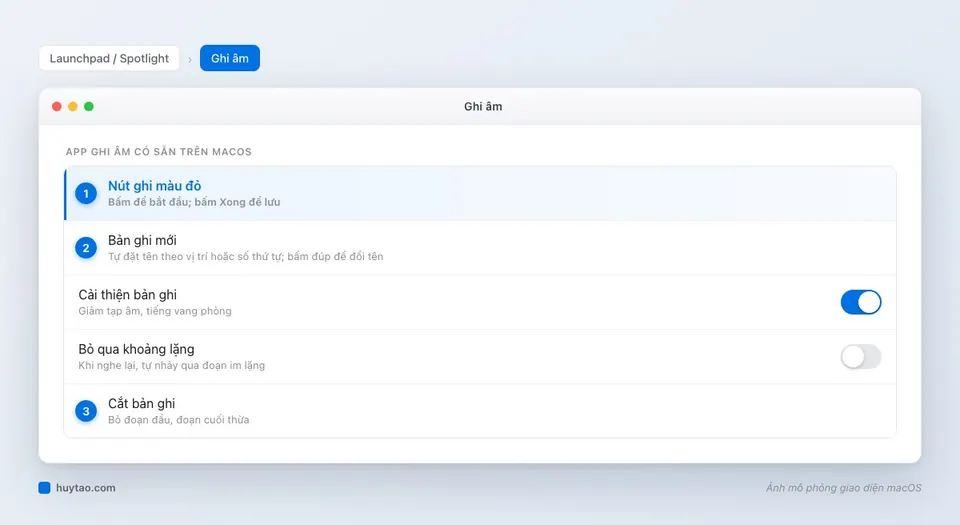
Muốn ghi âm trên MacBook, bạn dùng app Ghi âm (Voice Memos) có sẵn: nhấn ⌘ Command + Space, gõ “Ghi âm”, Enter, rồi bấm nút tròn màu đỏ để bắt đầu. Bấm Xong khi muốn dừng, bản ghi tự lưu vào danh sách bên trái. Không cần cài thêm phần mềm nào.
Ghi âm trong ba bước
- Mở app Ghi âm:
⌘ Space→ gõ “Ghi âm” → Enter. Hoặc tìm trong Launchpad, thư mục Ứng dụng. - Bấm nút đỏ ở góc dưới cửa sổ để ghi. Bạn có thể Tạm dừng rồi Tiếp tục trong cùng một bản ghi.
- Bấm Xong để kết thúc. Bản ghi mới hiện đầu danh sách, tên mặc định theo vị trí hoặc “Bản ghi mới” kèm số thứ tự. Bấm đúp vào tên để đổi, ví dụ “Họp khách 27-9”.
Mẹo nhỏ: MacBook có micrô tốt hơn nhiều người nghĩ (dòng Air và Pro đời chip M có dãy ba micrô). Đặt máy cách miệng khoảng 30–50 cm, tránh gõ phím trong lúc ghi vì micrô nằm gần bàn phím sẽ thu tiếng lạch cạch rất rõ.
Làm bản ghi nghe rõ hơn
Chọn bản ghi → bấm biểu tượng tuỳ chỉnh (hình thanh trượt) hoặc vào chế độ chỉnh sửa:
- Cải thiện bản ghi: giảm tiếng ồn nền, tiếng vang phòng. Hữu ích khi ghi bài giảng, cuộc họp trong phòng trống.
- Bỏ qua khoảng lặng: khi nghe lại, app tự nhảy qua đoạn im lặng.
- Tốc độ phát: nghe nhanh hơn để rà nội dung dài.
- Cắt bản ghi: bỏ đoạn đầu chờ đợi, đoạn cuối thừa. Chọn bản ghi → chỉnh sửa → biểu tượng cắt → kéo hai mép vàng → Cắt.
Xuất, gửi file ghi âm qua Zalo, email
- Kéo thả: kéo bản ghi từ danh sách ra Màn hình nền hoặc thẳng vào khung chat Zalo. Bạn nhận được file
.m4a, điện thoại và máy tính đều mở được. - Chia sẻ: chuột phải bản ghi → Chia sẻ → chọn Mail, Tin nhắn, AirDrop.
- Sao lưu: bản ghi đồng bộ qua iCloud nếu bạn bật Ghi âm trong cài đặt iCloud, nhờ vậy ghi trên iPhone cũng thấy trên Mac.
File .m4a dung lượng khá nhẹ, một giờ ghi thường chỉ vài chục MB, gửi qua Zalo không vấn đề. Muốn đổi sang MP3 thì mở bằng app Nhạc hoặc dùng app chuyển định dạng; phần lớn nơi nhận hiện nay đều mở được m4a nên thường không cần.
Ghi âm cuộc họp online, cuộc gọi Zalo thì sao?
App Ghi âm chỉ thu từ micrô, nghĩa là nó nghe được giọng bạn nhưng không thu tiếng người bên kia qua loa một cách rõ ràng (đeo tai nghe thì hoàn toàn không thu được). Muốn ghi cả âm thanh trong máy, bạn cần công cụ quay màn hình kèm âm thanh hệ thống, xem bài quay màn hình MacBook có tiếng. Ghi âm cuộc gọi của người khác nên báo trước cho họ, vừa lịch sự vừa tránh rắc rối.
Muốn nói thành chữ thay vì ghi âm, dùng tính năng đọc chính tả: xem đọc chính tả tiếng Việt trên Mac.
Không ghi được âm: kiểm tra micrô
- Cài đặt hệ thống → Âm thanh → Đầu ra & đầu vào → Đầu vào: chọn micrô MacBook (hoặc tai nghe bạn đang dùng), nói thử xem thanh mức có nhảy.
- Đang cắm tai nghe có mic, AirPods? Máy có thể đang ghi bằng mic của tai nghe.
- App khác không ghi được: Quyền riêng tư & Bảo mật → Micrô, bật cho app đó.
Loa, mic lỗi kèm mất tiếng có ở bài MacBook không có tiếng.
Mẹo ghi âm bài giảng, cuộc họp dài
Ghi âm hơn một tiếng thì cắm sạc, và tắt thông báo bằng Chế độ tập trung để tiếng “ting” Zalo không lọt vào bản ghi. Đặt tên bản ghi ngay sau khi ghi xong, vì sau một tuần danh sách toàn “Bản ghi mới 12, 13, 14” rất khó tìm. Nếu bạn dùng iPhone, ghi bằng iPhone đặt gần người nói thường cho tiếng rõ hơn MacBook đặt xa, và bản ghi vẫn hiện trên Mac nhờ iCloud.
Người mới từ Windows chuyển sang
| Windows | MacBook |
|---|---|
| Voice Recorder / Sound Recorder | Ghi âm (Voice Memos) |
| File .m4a trong thư mục Documents\Sound recordings | Bản ghi nằm trong app; kéo ra để lấy file .m4a |
| Settings → Sound → Input | Cài đặt hệ thống → Âm thanh → Đầu vào |
Các thao tác cơ bản khác cho người mới có trong Cẩm nang dùng Mac cho người mới.
Câu hỏi thường gặp
File ghi âm trên MacBook lưu ở đâu?
Bản ghi nằm trong thư viện của app Ghi âm, không phải một thư mục dễ thấy trong Finder. Cách chắc chắn nhất để lấy file: kéo bản ghi từ danh sách trong app ra Màn hình nền hoặc thư mục bất kỳ, bạn sẽ có file .m4a.
Ghi âm trên MacBook có ghi được tiếng từ loa máy (âm thanh hệ thống) không?
App Ghi âm chỉ ghi từ micrô. Muốn ghi âm thanh đang phát trong máy (video, cuộc gọi), bạn cần công cụ ghi màn hình có kèm âm thanh hệ thống, xem bài quay màn hình MacBook có tiếng.
Vì sao bấm ghi âm mà không có tiếng?
Kiểm tra Cài đặt hệ thống → Âm thanh → Đầu vào xem đang chọn đúng micrô chưa và mức âm lượng đầu vào có nhảy khi nói không. Nếu dùng app khác để ghi, kiểm tra thêm Quyền riêng tư & Bảo mật → Micrô đã bật cho app đó.
Cần tư vấn mua Mac?
Huy Store tư vấn cấu hình & báo giá MacBook · iMac · Mac mini chính hãng.