Night Shift MacBook: cách bật chế độ ban đêm đỡ mỏi mắt
Bật Night Shift trên MacBook tại Cài đặt hệ thống → Màn hình → Night Shift… hoặc Trung tâm điều khiển. Hẹn giờ, chỉnh độ ấm, phân biệt với Chế độ tối.
Bật chế độ ban đêm trên MacBook: vào Cài đặt hệ thống → Màn hình → Night Shift…, chọn Lịch trình là Mặt trời lặn đến mặt trời mọc để máy tự bật mỗi tối, hoặc bật công tắc Bật đến ngày mai để dùng ngay. Nhanh hơn nữa: mở Trung tâm điều khiển trên thanh menu → Màn hình → bấm Night Shift.
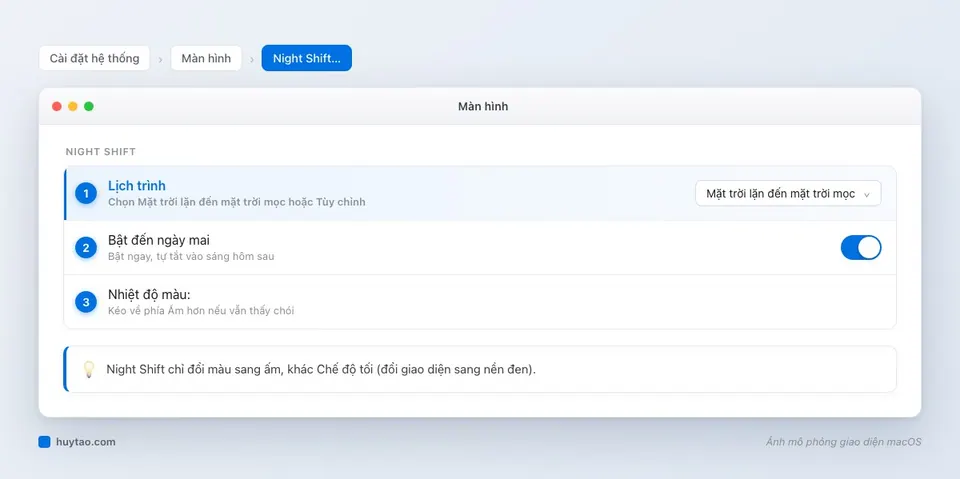
Bật Night Shift trong Cài đặt hệ thống
- Mở Cài đặt hệ thống → Màn hình.
- Kéo xuống cuối, bấm nút Night Shift…
- Chọn:
- Lịch trình: Tắt, Mặt trời lặn đến mặt trời mọc (dựa theo vị trí, cần bật Dịch vụ định vị) hoặc Tùy chỉnh để đặt giờ, ví dụ 21:00 đến 6:00.
- Bật đến ngày mai: bật ngay lập tức, tự tắt vào sáng hôm sau.
- Nhiệt độ màu: kéo về Ấm hơn nếu vẫn thấy chói, về Mát hơn nếu thấy màn hình quá vàng.
Mình để lịch Tùy chỉnh từ 21:00, nhiệt độ màu khoảng giữa thanh trượt. Mức ấm nhất nhìn rất vàng, dễ khiến bạn tưởng màn hình hỏng.
Bật nhanh từ Trung tâm điều khiển
Bấm biểu tượng Trung tâm điều khiển (hai công tắc) góc phải thanh menu → bấm vào ô Màn hình → bấm Night Shift để bật/tắt tức thì. Tiện khi cần tắt tạm lúc xem ảnh buổi tối. Cách sắp xếp Trung tâm điều khiển có ở bài dùng Control Center trên Mac.
Night Shift, Chế độ tối, True Tone: đừng nhầm
| Tính năng | Làm gì | Bật ở đâu |
|---|---|---|
| Night Shift | Đổi màu màn hình sang ấm, giảm ánh sáng xanh | Màn hình → Night Shift… |
| Chế độ tối | Giao diện nền đen, chữ sáng | Giao diện |
| True Tone | Tự cân màu theo ánh sáng phòng | Màn hình (máy có hỗ trợ) |
Muốn cả giao diện tối cho đỡ chói, đọc thêm cách bật Dark Mode trên Mac. Nhiều bạn bật cả hai vào buổi tối, mình cũng làm vậy.
Night Shift có thật sự giúp ngủ ngon hơn?
Nói thẳng: bằng chứng khoa học về việc giảm ánh sáng xanh trên màn hình giúp ngủ ngon còn chưa thống nhất. Điều chắc chắn hơn là độ sáng màn hình và việc dùng máy sát giờ ngủ ảnh hưởng nhiều hơn màu sắc. Vì vậy mình coi Night Shift là tính năng dễ chịu cho mắt khi làm việc buổi tối hơn là “thuốc ngủ”:
- Giảm độ sáng màn hình buổi tối (phím F1/F2 hoặc Trung tâm điều khiển).
- Bật Night Shift để màu dịu.
- Nghỉ mắt theo quy tắc 20-20-20: mỗi 20 phút nhìn xa khoảng 6 m trong 20 giây.
Trong môi trường làm việc hay gặp ở Việt Nam là phòng tối, máy lạnh, ngồi Zalo, Excel tới khuya, bộ ba trên dễ thấy hiệu quả hơn là chỉ bật Night Shift.
Night Shift trên MacBook đời cũ
Night Shift được Apple đưa lên Mac từ macOS Sierra 10.12.4 (năm 2017), nên MacBook nào đang chạy macOS còn được hỗ trợ hiện nay đều có. Nếu không thấy nút Night Shift… trong mục Màn hình, nhiều khả năng máy đang nối màn hình ngoài không hỗ trợ, hoặc bạn đang chọn nhầm màn hình trong danh sách phía trên. Chọn đúng màn hình tích hợp của MacBook, nút sẽ hiện ở cuối trang.
Night Shift không bật được hoặc tự tắt
- Lịch Mặt trời lặn đến mặt trời mọc không chạy: cần bật Dịch vụ định vị cho mục tính múi giờ, trong Quyền riêng tư & Bảo mật → Dịch vụ định vị. Không muốn bật định vị thì dùng lịch Tùy chỉnh.
- Nối màn hình ngoài không thấy ấm: Night Shift chỉ áp dụng cho màn hình hỗ trợ; một số màn hình rời, máy chiếu có thể không đổi màu.
- Chụp màn hình không thấy màu vàng: bình thường, Night Shift chỉ đổi màu hiển thị, ảnh chụp vẫn đúng màu gốc.
Người mới từ Windows chuyển sang
| Windows | MacBook |
|---|---|
| Settings → Display → Night light | Cài đặt hệ thống → Màn hình → Night Shift… |
| Action Center → Night light | Trung tâm điều khiển → Màn hình → Night Shift |
| Schedule night light | Lịch trình: Mặt trời lặn đến mặt trời mọc / Tùy chỉnh |
Các thao tác cơ bản khác cho người mới có trong Cẩm nang dùng Mac cho người mới.
Câu hỏi thường gặp
Night Shift khác Chế độ tối (Dark Mode) thế nào?
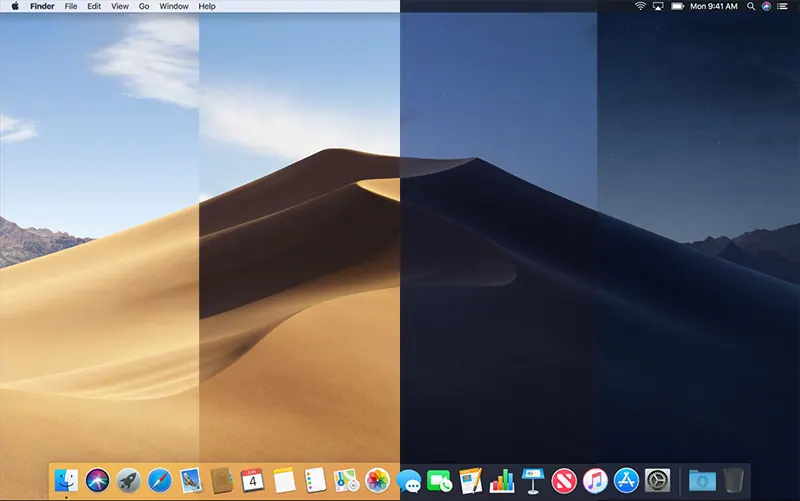
Night Shift giữ nguyên giao diện, chỉ chuyển màu màn hình sang tông ấm (vàng cam) để bớt ánh sáng xanh. Chế độ tối đổi giao diện sang nền đen, chữ trắng. Hai tính năng độc lập, có thể bật cùng lúc.
Sao màn hình MacBook tự nhiên ngả vàng?
Nhiều khả năng Night Shift đang bật theo lịch Mặt trời lặn đến mặt trời mọc. Vào Cài đặt hệ thống → Màn hình → Night Shift… và đặt Lịch trình về Tắt. Nếu màu vàng cả ngày, kiểm tra thêm True Tone trong cùng mục Màn hình.
Làm ảnh, chỉnh màu có nên bật Night Shift không?
Không. Night Shift làm sai màu có chủ đích. Khi chỉnh ảnh, video, in ấn hoặc duyệt màu sản phẩm, hãy tắt Night Shift (và cân nhắc tắt True Tone) để thấy đúng màu.
Cần tư vấn mua Mac?
Huy Store tư vấn cấu hình & báo giá MacBook · iMac · Mac mini chính hãng.