Cách chụp màn hình cuộn trên MacBook không cần cài app
macOS chưa có chụp cuộn trong ⇧⌘5. Cách chụp màn hình cuộn trên MacBook bằng Safari, Firefox, Chrome có sẵn, và app Shottr khi cần chụp cả khung chat.

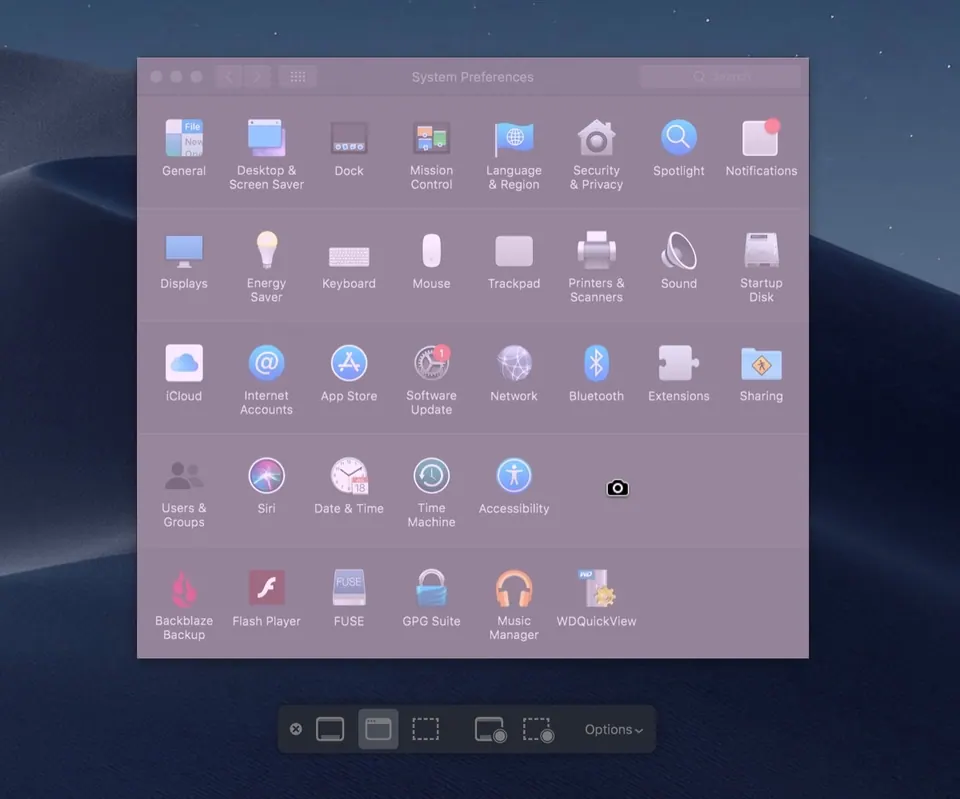
Công cụ chụp màn hình ⇧ Shift + ⌘ Command + 5 của macOS không có chế độ chụp cuộn. Cách nhanh nhất để lưu cả trang web dài trên MacBook mà không cài gì: trong Safari chọn Tệp → Xuất dưới dạng PDF…; cần ảnh PNG thì dùng Firefox (chụp toàn trang có sẵn) hoặc lệnh chụp trong DevTools của Chrome. Muốn chụp cuộn khung chat, tài liệu trong app, dùng Shottr.
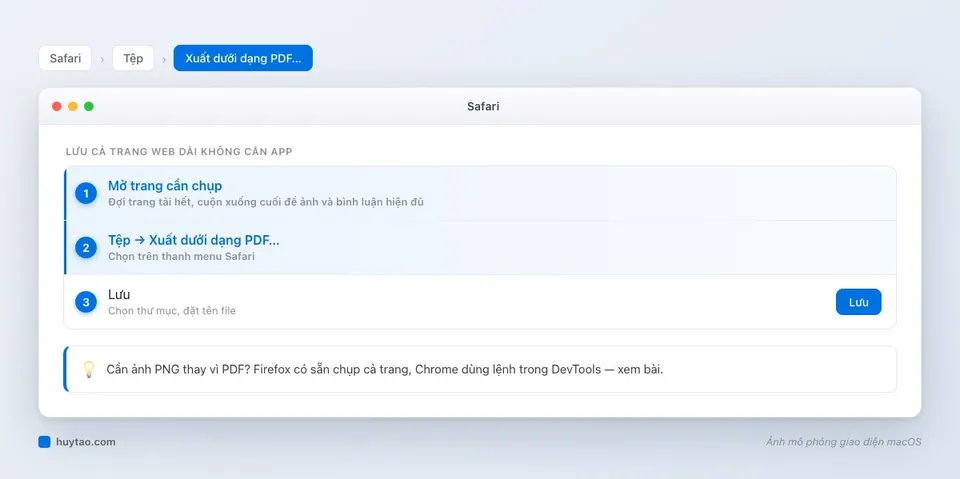
Cách 1: Safari — Xuất dưới dạng PDF (có sẵn, giữ chữ sắc nét)
- Mở trang cần chụp trong Safari, cuộn xuống cuối trang để ảnh và phần bình luận tải hết.
- Thanh menu → Tệp → Xuất dưới dạng PDF…
- Chọn nơi lưu → Lưu.
Ưu điểm: chữ vẫn là chữ (tìm kiếm, bôi đen được), file nhẹ, gửi cho người khác đọc đẹp. Nhược điểm: bố cục có thể hơi khác lúc xem vì là bản in, một số trang ẩn menu, quảng cáo. Mình dùng cách này để lưu hoá đơn, xác nhận đặt vé, bài báo muốn đọc lại.
Cần ảnh thay vì PDF? Mở file PDF bằng app Xem trước, chọn Tệp → Xuất… và chọn định dạng PNG/JPEG (mỗi lần xuất một trang). Cách dùng Xem trước có ở bài dùng Preview trên Mac.
Cách 2: Firefox — chụp toàn trang ra ảnh PNG
Firefox có công cụ chụp màn hình tích hợp:
- Mở trang → chuột phải vào vùng trống → Take Screenshot (Chụp màn hình).
- Chọn Save full page (Lưu toàn trang).
- Bấm Download để lưu ảnh PNG, hoặc Copy để dán thẳng.
Tên nút trong Firefox có thể là tiếng Việt nếu bạn cài bản tiếng Việt. Đây là cách cho ảnh đúng như bạn thấy trên màn hình nhất.
Cách 3: Chrome — lệnh chụp ẩn trong DevTools
- Mở trang → nhấn
⌥ Option + ⌘ Command + Iđể mở DevTools. - Nhấn
⇧ ⌘ Pđể mở ô lệnh, gõ screenshot. - Chọn Capture full size screenshot. Ảnh PNG tự tải về thư mục Tải về.
Hơi “kỹ thuật” nhưng làm một lần là nhớ, không cần extension. Mình khuyên tránh các extension chụp màn hình lạ trên Chrome Web Store vì nhiều cái đòi quyền đọc mọi trang web.
Cách 4: Shottr — chụp cuộn mọi thứ, kể cả khung chat
Trình duyệt chỉ chụp được trang web. Muốn chụp cuộn đoạn chat Zalo, Messenger, bảng Excel, tài liệu Word, bạn cần app. Shottr là lựa chọn miễn phí mình hay cài cho khách: chọn chế độ chụp cuộn, khoanh vùng, rồi cuộn chuột từ từ, app ghép thành một ảnh dài. Ai chụp nhiều cho công việc thì CleanShot X (trả phí) mượt hơn và có làm mờ thông tin.
Khi cài app chụp màn hình, macOS sẽ hỏi quyền Bản ghi âm thanh hệ thống & màn hình trong Quyền riêng tư & Bảo mật. Bật cho đúng app đó là xong.
Bảng chọn nhanh
| Bạn cần | Dùng |
|---|---|
| Lưu cả trang web, gửi đọc lại | Safari → Xuất dưới dạng PDF… |
| Ảnh PNG trang web dài | Firefox → Save full page |
| Đang dùng Chrome, không muốn cài gì | DevTools → Capture full size screenshot |
| Chụp cuộn khung chat, app | Shottr / CleanShot X |
| Chụp màn hình thường | ⇧ ⌘ 3, ⇧ ⌘ 4, ⇧ ⌘ 5 |
Các kiểu chụp màn hình thường (toàn màn hình, vùng chọn, cửa sổ, chụp vào bộ nhớ tạm) có ở bài cách chụp màn hình MacBook.
Lưu ý trước khi gửi ảnh chụp cuộn
Ảnh chụp cả trang thường lộ nhiều thứ hơn bạn nghĩ: số điện thoại, địa chỉ giao hàng, mã đơn, ảnh đại diện người khác trong nhóm chat. Mở ảnh bằng Xem trước, dùng công cụ đánh dấu vẽ hình chữ nhật tô đặc để che trước khi gửi. Ảnh quá cao (vài chục nghìn điểm ảnh) thì Zalo, Messenger sẽ nén mờ; gửi dưới dạng file hoặc PDF sẽ giữ được độ nét.
Người mới từ Windows chuyển sang
Trên Windows bạn quen Snipping Tool hoặc phím Print Screen; trên Mac, tất cả gom vào ⇧ ⌘ 5. Microsoft Edge trên Windows có “Web capture” chụp cả trang, còn trên Mac thì Edge cũng có tính năng này nếu bạn cài Edge, nhưng Safari có sẵn là đủ cho đa số trường hợp. Lưu ý MacBook không có phím Print Screen, đừng mất công tìm.
Các thao tác cơ bản khác cho người mới có trong Cẩm nang dùng Mac cho người mới.
Câu hỏi thường gặp
⇧ ⌘ 5 trên MacBook có chụp cuộn được không?
Không. Công cụ ⇧ ⌘ 5 chỉ chụp cửa sổ, vùng chọn hoặc toàn màn hình đang thấy, và quay video màn hình. Muốn chụp cả trang dài phải dùng tính năng của trình duyệt hoặc app bên thứ ba như Shottr, CleanShot X.
Chụp cuộn đoạn chat Zalo trên Mac được không?
Trình duyệt không chụp được app Zalo. Dùng app có chụp cuộn như Shottr (miễn phí) hoặc CleanShot X: chọn chế độ chụp cuộn, khoanh vùng khung chat rồi cuộn từ từ. Nhớ che thông tin nhạy cảm trước khi gửi ảnh đi.
Ảnh chụp cuộn quá dài không gửi được thì làm sao?
Nhiều app chat nén hoặc từ chối ảnh quá cao. Gửi dưới dạng file thay vì ảnh, hoặc chuyển sang PDF bằng Safari (Tệp → Xuất dưới dạng PDF…), hoặc cắt thành vài ảnh ngắn hơn trong app Xem trước.
Cần tư vấn mua Mac?
Huy Store tư vấn cấu hình & báo giá MacBook · iMac · Mac mini chính hãng.