Chọn hub USB-C cho MacBook: 7 bẫy hay gặp khi mua
Cẩm nang chọn hub USB-C và dock Thunderbolt cho MacBook Air, MacBook Pro: cổng HDMI 4K60, xuất 2 màn hình, sạc xuyên PD, tốc độ USB, đầu đọc thẻ SD, LAN và bảng khuyến nghị theo nhu cầu.
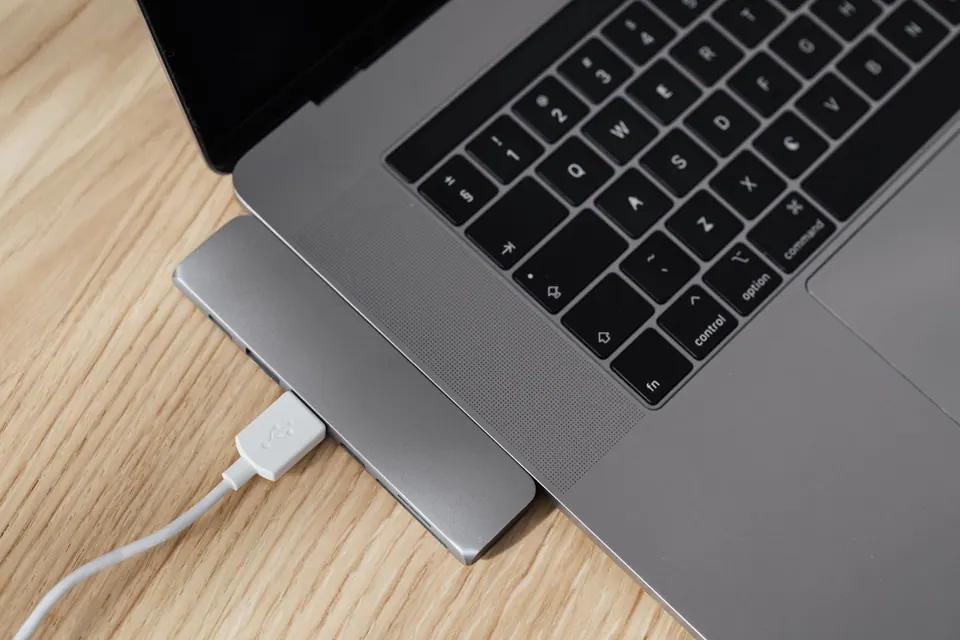
Hub USB-C là phụ kiện mình bán nhiều nhất ở Huy Store sau củ sạc, và cũng là món bị khách mang quay lại nhiều nhất. Không phải vì hub hỏng, mà vì mua sai loại: cắm màn hình 4K thì chữ nhoè, giật như xem slide; mua hub hai HDMI để chạy hai màn hình thì cả hai chiếu cùng một hình; cắm sạc qua hub thì máy báo “Không sạc”. Tất cả đều có lý do kỹ thuật rõ ràng — và đều tránh được nếu biết trước.
Bài này tổng hợp 7 cái bẫy mình gặp đi gặp lại, kèm cách đọc thông số trên hộp và bảng gợi ý theo từng nhu cầu. Mình dùng MacBook Air và MacBook Pro hằng ngày với cả hub rẻ lẫn dock Thunderbolt, nên có gì chưa ổn mình nói thẳng.
Trước khi mua: MacBook của bạn thật sự thiếu cổng gì — hay chỉ thiếu thói quen?
Đầu tiên, xác định máy mình có gì. Các dòng MacBook chip Apple gần đây khác nhau khá nhiều:
- MacBook Air M1: 2 cổng Thunderbolt/USB 4, không có MagSafe — cắm sạc là mất một cổng.
- MacBook Air M2 trở đi: 2 cổng Thunderbolt/USB 4 + MagSafe 3 + jack tai nghe. Sạc qua MagSafe nên hai cổng USB-C được rảnh.
- MacBook Pro 14/16 inch: tối thiểu 3 cổng Thunderbolt, kèm sẵn HDMI, khe thẻ SDXC và MagSafe.
Điểm mình muốn nhấn mạnh: với MacBook Pro, bạn có thể không cần hub — HDMI và đầu đọc thẻ đã có sẵn trên máy, chỉ thiếu cổng USB-A. Một đầu chuyển USB-C sang USB-A giá rẻ là xong. Với MacBook Air, hub gần như là bắt buộc nếu bạn cắm màn hình, chuột có dây hay USB cũ.
Nhược điểm của hub mà ít ai nói: nó là thêm một điểm lỗi. Hub kém chất lượng có thể làm ngắt kết nối màn hình ngẫu nhiên, làm chuột giật, hoặc nóng tới mức không dám chạm. Mua rẻ một lần, chịu khó chịu mỗi ngày.
Góc nhìn người Việt: ở văn phòng Việt Nam, rất nhiều máy chiếu và màn hình phòng họp vẫn dùng HDMI, thậm chí VGA; ổ USB-A vẫn là cách chuyền file phổ biến; mạng LAN vẫn ổn định hơn Wi-Fi ở nhiều toà nhà cũ. Vì vậy một hub có HDMI + USB-A + LAN là cấu hình mình khuyên cho dân văn phòng, thay vì mua hub 12 cổng không dùng đến.
Bẫy 1 và 2: HDMI “hỗ trợ 4K” nhưng chỉ 30Hz — và hub hai HDMI không nhân đôi màn hình
Đây là bẫy phổ biến nhất. Dòng “4K HDMI” trên hộp chưa nói gì cả; con số quan trọng là tần số quét.
- 4K 30Hz: chuột di chuyển thấy rõ độ trễ, cuộn trang giật. Dùng để chiếu slide thì được, làm việc cả ngày thì mệt mắt.
- 4K 60Hz: mượt như màn hình trong máy. Hub cần cổng HDMI 2.0 trở lên và thông số ghi rõ 4K@60Hz.
Bẫy thứ hai tinh vi hơn. Nhiều hub có hai cổng HDMI và quảng cáo “xuất 2 màn hình”. Chúng dựa vào công nghệ MST — thứ Windows hỗ trợ nhưng macOS thì không. Kết quả: trên Mac, hai màn hình chỉ nhân bản cùng một hình.
Số màn hình ngoài thật sự do chip quyết định, không do hub:
| Máy | Màn hình ngoài hỗ trợ (theo Apple) |
|---|---|
| MacBook Air M1, M2 | 1 màn hình |
| MacBook Air M3 | 2 màn hình khi gập nắp máy |
| MacBook Air M4 trở lên | 2 màn hình khi vẫn mở nắp |
| MacBook Pro chip M Pro/M Max | 2–4 màn hình tuỳ chip |
Muốn vượt giới hạn trên các máy như Air M1/M2, cách duy nhất là hub/dock có chip DisplayLink. Nó hoạt động bằng cách nén hình qua phần mềm, nên cần cài driver, tốn thêm chút CPU, và một số nội dung có bảo vệ bản quyền (như app xem phim trực tuyến) có thể không hiển thị trên màn hình DisplayLink. Mình dùng thấy làm văn phòng, code, bảng tính thì ổn; chỉnh video màu chuẩn thì không nên.
Nếu bạn đang ghép Mac với màn hình rời lần đầu, đọc thêm cách kết nối Mac với màn hình ngoài để chọn cáp và chỉnh độ phân giải cho nét.

Góc nhìn người Việt: nhiều bạn mua MacBook Air M1/M2 cũ vì giá tốt rồi mới phát hiện không chạy được 2 màn hình. Nếu setup hai màn hình là nhu cầu chắc chắn, hãy tính luôn chuyện này khi chọn đời máy — xem MacBook cũ nên mua đời nào — thay vì bù bằng dock DisplayLink đắt tiền.
Bẫy 3: Sạc xuyên (PD) — tiện một sợi cáp, nhưng máy nhận ít điện hơn bạn tưởng
Hub có cổng USB-C PD cho phép cắm củ sạc vào hub, hub chuyển điện sang MacBook. Rất tiện: về bàn cắm một sợi là có màn hình, chuột, mạng và sạc.
Nhưng:
- Hub giữ lại một phần công suất để tự nuôi chính nó và các thiết bị cắm vào. Mức giữ lại khác nhau theo hãng; thông số thường ghi dạng “PD 100W input, tối đa 85W ra máy” — hãy đọc kỹ con số ra máy.
- Hub vừa chuyển điện vừa truyền hình ảnh sẽ nóng. Hub vỏ nhựa rẻ tiền nóng hơn hẳn vỏ nhôm.
- Một số hub khi rút/cắm củ sạc sẽ ngắt toàn bộ thiết bị trong tích tắc — màn hình chớp tắt, ổ cứng bị ngắt đột ngột.
Kinh nghiệm của mình: với MacBook Air M2 trở đi, cứ sạc bằng MagSafe, để hub chỉ lo dữ liệu và hình ảnh. Mát hơn, ổn định hơn. Với MacBook Air M1 thì sạc xuyên là lựa chọn hợp lý vì máy chỉ có hai cổng. Chọn củ sạc đủ công suất theo bài chọn củ sạc, cáp sạc MacBook.
Góc nhìn người Việt: điện lưới ở một số khu trọ, quán cà phê chập chờn; ổ cắm kém chất lượng cộng hub rẻ là tổ hợp dễ gây lỗi “máy không nhận sạc”. Nếu gặp tình trạng đó, thử cắm sạc thẳng vào máy trước khi nghĩ máy hỏng — xem thêm MacBook không nhận sạc.
Bẫy 4 và 5: Cổng USB “10 cái” nhưng chung một đường 5Gbps — và đầu đọc thẻ chậm như rùa
Hub bán theo số cổng vì người mua nhìn số cổng. Nhưng tất cả cổng USB trên hub thường chia sẻ chung băng thông của một kết nối lên máy.
- Hub USB-C giá rẻ: cổng USB-A thường là USB 3.0 (5Gbps), chia chung. Cắm chuột, bàn phím, USB thì thoải mái; cắm SSD ngoài để làm việc thì bị nghẽn.
- Hub ghi USB 3.2 Gen 2 (10Gbps) trên cổng dữ liệu nhanh hơn rõ rệt.
- Muốn SSD ngoài chạy hết tốc độ: cắm thẳng vào cổng Thunderbolt của máy, đừng đi qua hub. Chi tiết trong chọn SSD gắn ngoài cho Mac.
Với đầu đọc thẻ SD, hãy tìm dòng UHS-II nếu bạn chụp ảnh/quay video bằng máy ảnh chuyên nghiệp. Đầu đọc UHS-I trên hub rẻ vẫn đọc được thẻ UHS-II, chỉ là chậm hơn nhiều — chép vài chục GB video sau một buổi quay là thấy khác biệt ngay.
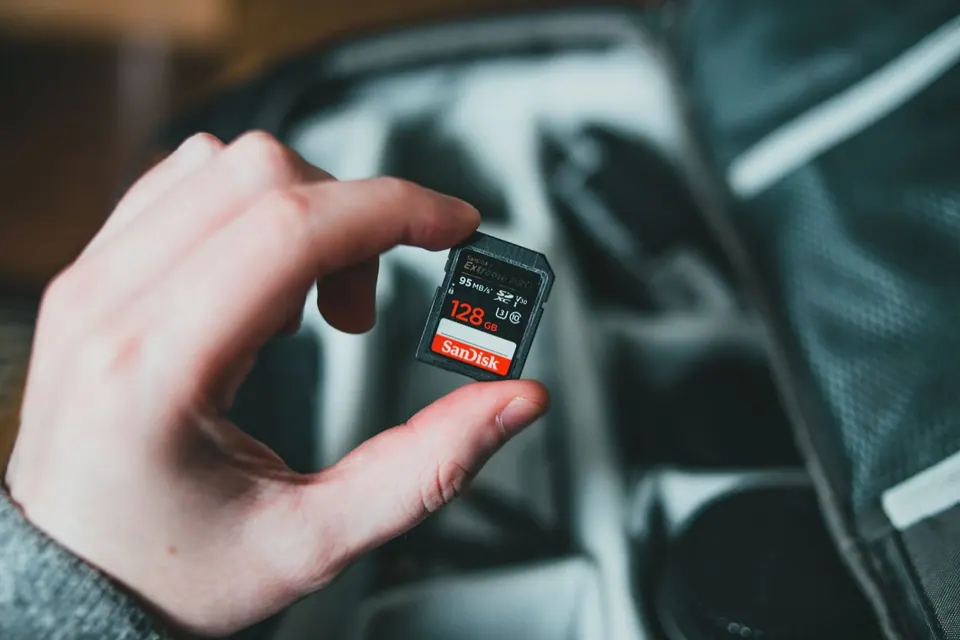
Góc nhìn người Việt: dân chụp ảnh cưới, quay sự kiện ở Việt Nam thường chép thẻ ngay tại chỗ trên MacBook Air. Nếu đó là bạn, một đầu đọc thẻ UHS-II rời cắm thẳng vào máy thường đáng tiền hơn một hub “all-in-one” có khe SD chậm.
Bẫy 6: Cổng LAN và những lỗi mạng “ma” mà bạn sẽ đổ tại Wi-Fi
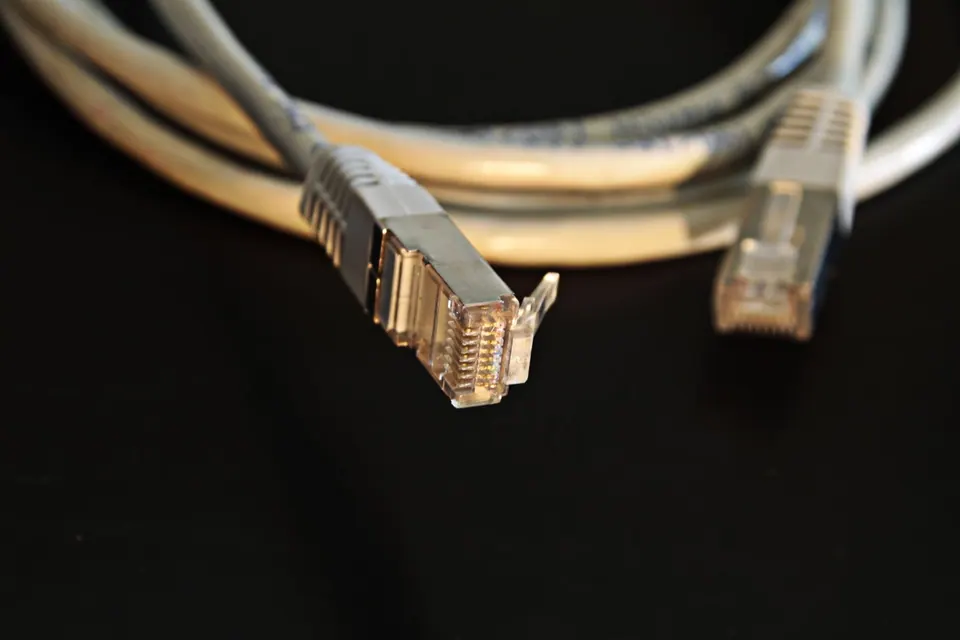
Cổng Ethernet (RJ45) trên hub rất hữu ích: họp online ổn định hơn, tải file lớn không phụ thuộc sóng Wi-Fi yếu ở góc phòng.
- Chọn hub ghi rõ Gigabit Ethernet (1000Mbps); hub cổng LAN 100Mbps giờ gần như chỉ để cho có.
- macOS nhận đa số chip mạng phổ biến mà không cần driver. Nếu hub đòi cài driver lạ từ trang web không rõ nguồn gốc, hãy cân nhắc — mình thường khuyên đổi hub khác.
- Khi cắm cả LAN lẫn Wi-Fi, vào Cài đặt hệ thống → Mạng để kiểm tra dịch vụ nào đang được ưu tiên.
Góc nhìn người Việt: ở nhiều văn phòng, trường học, mạng dây được cấu hình riêng (đăng ký địa chỉ MAC với bộ phận IT). Mỗi hub có địa chỉ MAC riêng cho cổng LAN, nên đổi hub có thể phải đăng ký lại — đừng vội kết luận hub hỏng. Nếu vấn đề nằm ở Wi-Fi thì xem MacBook không bắt được Wi-Fi.
Bẫy 7: Mua dock Thunderbolt đắt tiền khi chỉ cần hub — hoặc ngược lại
Hub USB-C nhỏ, cầm theo được, đủ cho đa số người dùng. Dock Thunderbolt là hộp to đặt cố định trên bàn, thường có nguồn điện riêng, nhiều cổng tốc độ cao và băng thông lớn.
Dock Thunderbolt đáng tiền khi:
- Bạn để MacBook ở bàn gần như cả ngày, cắm nhiều màn hình và ổ cứng.
- Bạn muốn một sợi cáp duy nhất: cắm vào là có sạc, màn hình, mạng, ổ SSD.
- Bạn dùng MacBook Pro chip M Pro/M Max và tận dụng được nhiều màn hình.
Không đáng khi:
- Bạn dùng MacBook Air M1/M2 — dock không vượt được giới hạn 1 màn hình (trừ bản có DisplayLink).
- Bạn chủ yếu di chuyển — dock nặng và cần ổ cắm riêng.
Nói thật: mình từng mua dock Thunderbolt cho bàn làm việc rồi nhận ra 80% thời gian chỉ dùng HDMI, một cổng USB-A cho bàn phím và sạc. Một hub USB-C tốt + MagSafe cho kết quả gần như tương đương với số tiền ít hơn nhiều.
Bảng gợi ý chọn hub theo từng nhóm người dùng
| Bạn là ai | Máy thường dùng | Nên chọn |
|---|---|---|
| Sinh viên, văn phòng | MacBook Air | Hub nhỏ: HDMI 4K60 + 2 USB-A + USB-C PD, ưu tiên thêm LAN |
| Hay đi họp, thuyết trình | MacBook Air / Pro | Hub gọn có HDMI; Pro thì chỉ cần đầu chuyển USB-A |
| Chụp ảnh, quay phim | MacBook Air / Pro | Đầu đọc thẻ UHS-II rời + SSD cắm thẳng vào máy |
| Cần 2 màn hình trên Air M1/M2 | MacBook Air M1/M2 | Dock có DisplayLink, chấp nhận hạn chế |
| Bàn làm việc cố định, nhiều thiết bị | MacBook Pro | Dock Thunderbolt, một cáp cho tất cả |
Checklist nhanh khi cầm hộp hub lên:
- HDMI ghi rõ 4K@60Hz?
- Cổng dữ liệu 5Gbps hay 10Gbps?
- PD vào bao nhiêu W, ra máy bao nhiêu W?
- LAN có phải Gigabit?
- Vỏ nhôm, có đánh giá thật về độ nóng?
Kết luận: đừng mua hub nhiều cổng nhất, hãy mua hub khớp với chip của máy
Chiếc hub tốt nhất không phải chiếc có 12 cổng, mà là chiếc khớp với giới hạn của chip trong MacBook và thói quen thật của bạn. Với đa số người dùng MacBook Air ở Việt Nam, câu trả lời là một hub nhỏ vỏ nhôm có HDMI 4K60, vài cổng USB-A và LAN, sạc bằng MagSafe riêng. Dock Thunderbolt chỉ đáng khi bạn đã biết chính xác mình sẽ cắm những gì. Còn nếu bạn định mua hub hai HDMI để “biến” Air M1/M2 thành máy hai màn hình — đừng, tiền đó nên dồn vào việc lên đời máy.
Bạn chưa chắc hub nào hợp với máy mình? Nhắn Huy Store qua Zalo/hotline kèm đời máy và nhu cầu, mình tư vấn cụ thể — kể cả khi bạn không mua ở shop.
Câu hỏi thường gặp
Hub có 2 cổng HDMI có giúp MacBook Air M1/M2 xuất 2 màn hình khác nhau không?
Không. MacBook Air M1 và M2 chỉ hỗ trợ 1 màn hình ngoài, và macOS không hỗ trợ MST, nên hub 2 HDMI thường chỉ nhân bản cùng một hình. Muốn thêm màn hình trên các máy này phải dùng hub/dock có chip DisplayLink kèm driver.
Cắm sạc qua hub có hại MacBook không?
Không hại nếu hub và củ sạc đạt chuẩn USB Power Delivery. Chỉ lưu ý hub giữ lại một phần công suất để tự vận hành, nên MacBook nhận ít hơn công suất củ sạc. Với MacBook Air có MagSafe, cắm sạc thẳng vào MagSafe vẫn là cách gọn và mát nhất.
Nên mua hub USB-C hay dock Thunderbolt?
Đa số người dùng MacBook Air chỉ cần hub USB-C tốt. Dock Thunderbolt đáng tiền khi bạn để máy cố định ở bàn, cắm nhiều màn hình, ổ SSD tốc độ cao và muốn chỉ cắm một sợi cáp là xong.
Cần tư vấn mua Mac?
Huy Store tư vấn cấu hình & báo giá MacBook · iMac · Mac mini chính hãng.