 💽
💽 Mounty for NTFS cho Mac
Ghi ổ NTFS trên Mac miễn phí
Tải từ nguồn chính thức của nhà phát triển.Ảnh chụp màn hình
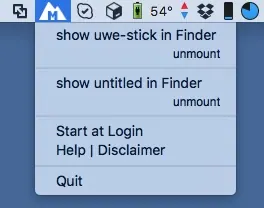
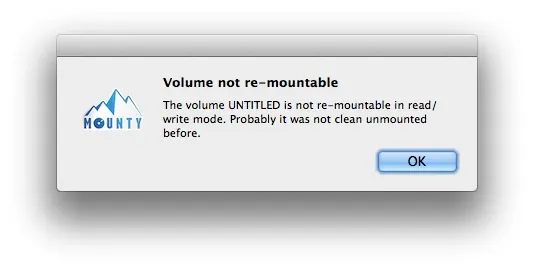
Giới thiệu
Mounty for NTFS là tiện ích nhỏ, miễn phí giúp Mac ghi được dữ liệu vào ổ cứng di động và USB định dạng NTFS — định dạng mặc định của Windows. Đây chính là lỗi mà người Việt hay gặp nhất khi mới dùng MacBook: cắm ổ cứng ngoài từ máy Windows vào, mở được, xem được, nhưng không kéo file vào được, không xoá được. Lý do là macOS chỉ đọc NTFS, không cho ghi.
Mounty ngồi trên thanh menu, tự phát hiện ổ NTFS vừa cắm và cho bạn gắn lại (re-mount) ở chế độ đọc/ghi chỉ bằng một cú bấm. Theo trang chính thức mounty.app, bản mới nhất là 2.4, hỗ trợ từ macOS 10.9 đến macOS 26 Tahoe. Từ macOS Ventura, Apple đã bỏ hẳn cơ chế ghi NTFS ẩn, nên Mounty 2 dùng driver mã nguồn mở NTFS-3G kết hợp macFUSE.
Nói thẳng về nhược điểm: cài đặt phức tạp hơn app thường. Bạn cần Homebrew, cài macFUSE và ntfs-3g-mac, và trên Mac chip M phải cho phép tiện ích hệ thống (kernel extension) — thao tác này yêu cầu khởi động vào chế độ Recovery để hạ mức bảo mật. Tốc độ ghi qua NTFS-3G chậm hơn driver trả phí như Paragon NTFS hay Tuxera. Và mọi driver NTFS bên thứ ba đều có rủi ro nhỏ với dữ liệu: nhớ tháo ổ đúng cách.
Nếu ổ chỉ dùng qua lại giữa Mac và Windows mà không có dữ liệu cần giữ, cách đơn giản và an toàn nhất vẫn là định dạng lại sang exFAT. Còn khi phải ghi vào ổ NTFS của người khác, Mounty là giải pháp miễn phí đáng tin nhất hiện nay.
Tính năng nổi bật
Copy, xoá, đổi tên file trên ổ NTFS từ Windows.
Tự phát hiện ổ NTFS, màu icon báo trạng thái.
Gắn lại ổ ở chế độ đọc/ghi, mở Finder ngay.
Dùng driver mã nguồn mở NTFS-3G và macFUSE.
Theo mounty.app: macOS 10.9 đến 26 Tahoe (bản 2.4).
Ba lệnh brew là cài xong cả driver lẫn app.
Hướng dẫn cài đặt
- Cài Homebrew theo hướng dẫn tại brew.sh
- Mở Terminal, chạy: brew install --cask macfuse
- Chạy: brew install gromgit/fuse/ntfs-3g-mac
- Chạy: brew install --cask mounty, rồi cho phép tiện ích hệ thống macFUSE trong Cài đặt hệ thống > Quyền riêng tư & Bảo mật (Mac chip M cần bật trong Recovery)
💡 Nếu macOS báo chặn "nhà phát triển không xác định", vào System Settings → Privacy & Security và bấm Open Anyway.
Câu hỏi thường gặp
Vì sao Mac không copy được file vào ổ cứng ngoài?
Vì ổ định dạng NTFS (của Windows) — macOS chỉ đọc, không ghi. Dùng Mounty/driver NTFS hoặc định dạng lại ổ sang exFAT.
Mounty có an toàn không?
Mounty dùng driver mã nguồn mở NTFS-3G phổ biến. Như mọi driver NTFS bên thứ ba, nên sao lưu dữ liệu quan trọng và luôn tháo ổ đúng cách.
Mounty với Paragon NTFS khác gì?
Mounty miễn phí nhưng cài phức tạp và ghi chậm hơn. Paragon, Tuxera trả phí, cài dễ, tốc độ gần như native.