Terminal trên Mac: 12 lệnh cơ bản người mới nên biết
Mở Terminal trên Mac không đáng sợ như bạn nghĩ. 12 lệnh cơ bản, an toàn, dùng được ngay: xem cấu hình, dọn thư mục, hiện file ẩn, đo mạng, giữ máy thức.
Nhiều bạn mới chuyển sang Mac thấy Terminal là thứ “dành cho lập trình viên” và né luôn. Mình từng như vậy. Nhưng sau vài năm dùng Mac hằng ngày, mình nhận ra có khoảng chục lệnh giúp làm nhanh những việc mà nếu bấm chuột sẽ phải lục 3–4 tầng menu — xem cấu hình máy, hiện file ẩn, đo tốc độ mạng, giữ máy không ngủ.
Bài này không dạy lập trình. Đây là 12 lệnh an toàn, hữu ích ngay, kèm giải thích lệnh nào vô hại, lệnh nào cần cẩn thận.
Mở Terminal: dễ hơn bạn tưởng, và không có gì bị hỏng chỉ vì mở nó
Có hai cách mở nhanh:
- Bấm Command + Space để mở Spotlight, gõ
Terminal, nhấn Enter. Xem thêm cách dùng Spotlight hiệu quả. - Hoặc vào Finder → Ứng dụng → Tiện ích → Terminal.
Cửa sổ hiện ra có một dòng nhắc (prompt) kết thúc bằng ký tự %. Từ macOS Catalina, shell mặc định là zsh. Bạn gõ lệnh, nhấn Enter, máy trả kết quả. Vậy thôi.
Ba quy tắc mình luôn nhắc người mới:
- Control + C dừng mọi lệnh đang chạy. Nhớ cái này trước tiên.
- Phím mũi tên lên gọi lại lệnh vừa gõ, khỏi gõ lại.
- Phím Tab tự điền tên thư mục/file — gõ
cd ~/Downrồi Tab là raDownloads/.
Góc nhìn người dùng Việt: Terminal chấp nhận tên thư mục có dấu tiếng Việt, nhưng nếu bạn đang bật bộ gõ Telex, gõ lệnh rất dễ bị biến dd thành đ, ls vẫn ổn nhưng cd có thể dính dấu. Mẹo của mình: chuyển về bàn phím ABC (Control + Space) trước khi gõ lệnh. Nếu bạn dùng OpenKey thì có thể loại trừ Terminal khỏi danh sách gõ tiếng Việt — xem hướng dẫn cài OpenKey.
4 lệnh xem thông tin máy: nhanh hơn “Giới thiệu về máy Mac”, nhưng đọc hơi khô
Nhóm lệnh này chỉ đọc, không thay đổi gì, nên cứ thoải mái thử.
1. sw_vers — xem phiên bản macOS. Trả về tên, số phiên bản và số build. Cực tiện khi bạn cần báo cho người sửa máy hoặc kiểm tra xem máy đã lên bản mới chưa.
2. df -h / — xem ổ đĩa còn trống bao nhiêu. Cột Avail là dung lượng còn lại, Capacity là phần trăm đã dùng. Chữ h nghĩa là “human readable” — hiện theo Gi/Mi thay vì số byte dài ngoằng.
3. pmset -g batt — xem pin. Cho biết máy đang cắm sạc hay chạy pin, còn bao nhiêu phần trăm. Muốn xem sức khoẻ pin chi tiết hơn thì đọc bài kiểm tra sức khoẻ pin MacBook.
4. system_profiler SPHardwareDataType — xem cấu hình phần cứng. Tên model, chip, số nhân, RAM, số serial. Mình hay dùng lệnh này khi kiểm tra MacBook cũ trước khi mua: đối chiếu serial trong máy với serial dưới đáy vỏ, chỉ mất 5 giây.
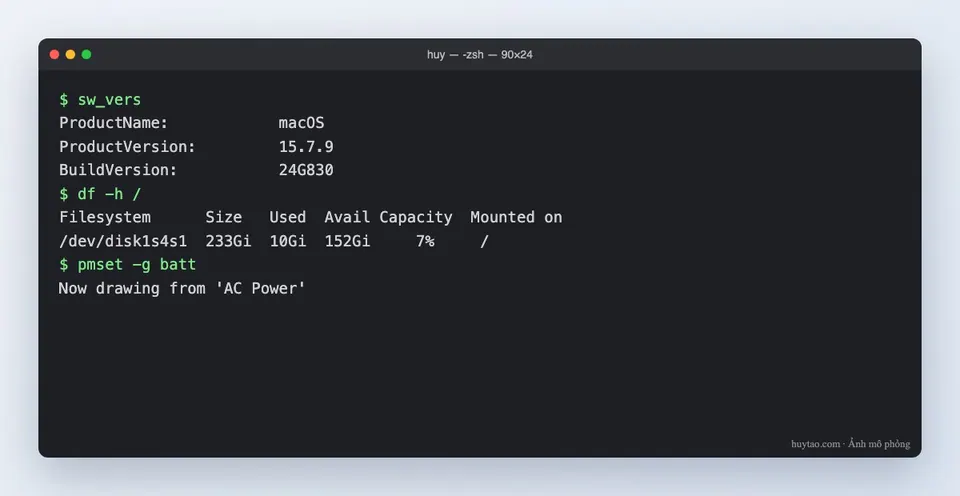
Nói thẳng nhược điểm: kết quả toàn chữ, không có biểu đồ đẹp như trong Cài đặt. Nếu chỉ xem một lần thì bấm menu Apple còn dễ hơn. Lệnh chỉ thật sự hơn khi bạn cần copy kết quả gửi cho ai đó — bôi đen, Command + C, dán vào Zalo là xong, khỏi chụp màn hình.
5 lệnh thao tác file: nhanh thật, nhưng rm không có Thùng rác
5. pwd — đang đứng ở thư mục nào. Terminal luôn “đứng” trong một thư mục. Mở lên thường là thư mục nhà /Users/tên-bạn (viết tắt là ~).
6. cd — đi tới thư mục. cd ~/Downloads vào Tải về, cd .. lùi ra một cấp, cd không kèm gì là về nhà. Mẹo hay: gõ cd (có dấu cách) rồi kéo thả thư mục từ Finder vào cửa sổ Terminal, đường dẫn tự điền đầy đủ.
7. ls — liệt kê file. Thêm -la (ls -la) để thấy cả file ẩn, dung lượng, ngày sửa.
8. mkdir và mv — tạo thư mục, di chuyển file. mkdir HoaDon-2026 tạo thư mục mới; mv hoadon.pdf HoaDon-2026/ chuyển file vào đó. mv cũng dùng để đổi tên: mv cu.pdf moi.pdf.
9. open — mở bằng Finder hoặc app mặc định. open . mở thư mục hiện tại trong Finder — cầu nối cực tiện giữa dòng lệnh và giao diện. open file.pdf mở bằng Xem trước.
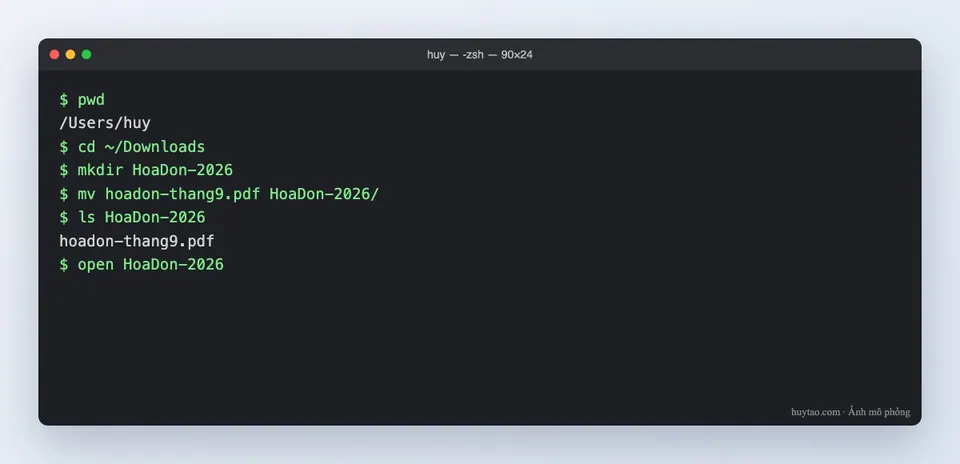
Và đây là chỗ mình phải cảnh báo: lệnh rm (xoá) không đưa file vào Thùng rác. Xoá là mất, không có “Hoàn tác”. Với rm -rf thì còn xoá cả thư mục mà không hỏi. Nguyên tắc của mình: người mới dùng Finder để xoá, chỉ dùng Terminal để xem, tạo, di chuyển. Và hãy chắc chắn đã có bản sao lưu Time Machine trước khi thử những thứ mạnh tay.
Góc nhìn người dùng Việt: tên file tải từ Zalo hay email thường có dấu và dấu cách, ví dụ Hoá đơn tháng 9.pdf. Trong Terminal, dấu cách phải được “thoát” bằng dấu \ hoặc bọc cả tên trong ngoặc kép: mv "Hoá đơn tháng 9.pdf" HoaDon-2026/. Dùng phím Tab để tự điền là cách đỡ sai nhất.
3 lệnh “mẹo vặt” đáng học nhất: thứ Cài đặt hệ thống không cho bạn làm
Đây là lý do thực sự khiến mình mở Terminal mỗi tuần.
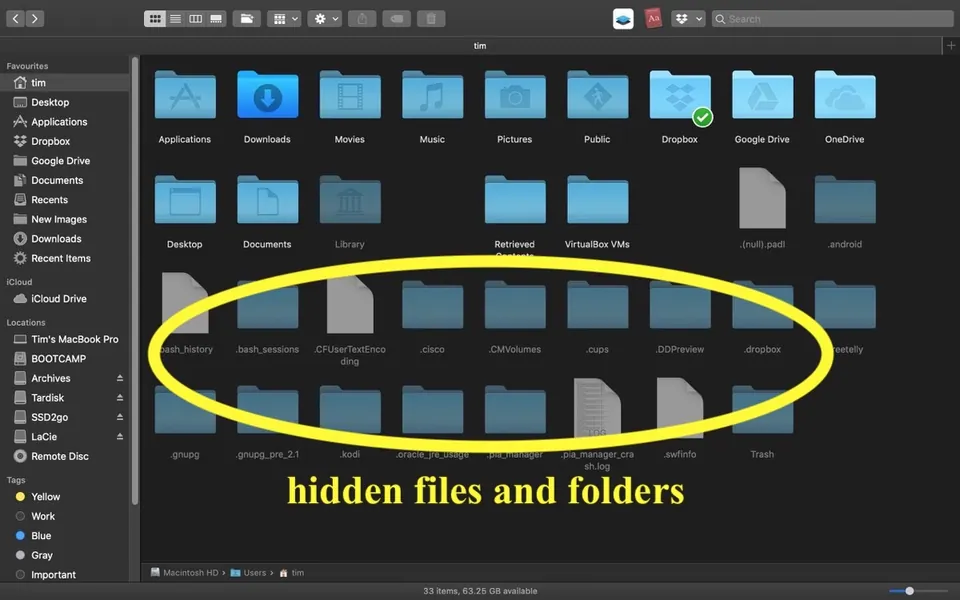
10. Hiện file ẩn trong Finder vĩnh viễn:
defaults write com.apple.finder AppleShowAllFiles -bool true
killall Finder
Muốn ẩn lại thì đổi true thành false. Nếu chỉ cần xem tạm, phím tắt Command + Shift + . trong Finder nhanh hơn — chi tiết trong bài cách hiện file ẩn trên Mac.
11. caffeinate — giữ máy không ngủ. caffeinate -d -t 3600 giữ màn hình sáng 1 tiếng (3600 giây), hết giờ tự thôi. Rất hợp lúc copy file lớn hay trình chiếu. Mình đã viết riêng một bài hướng dẫn caffeinate.
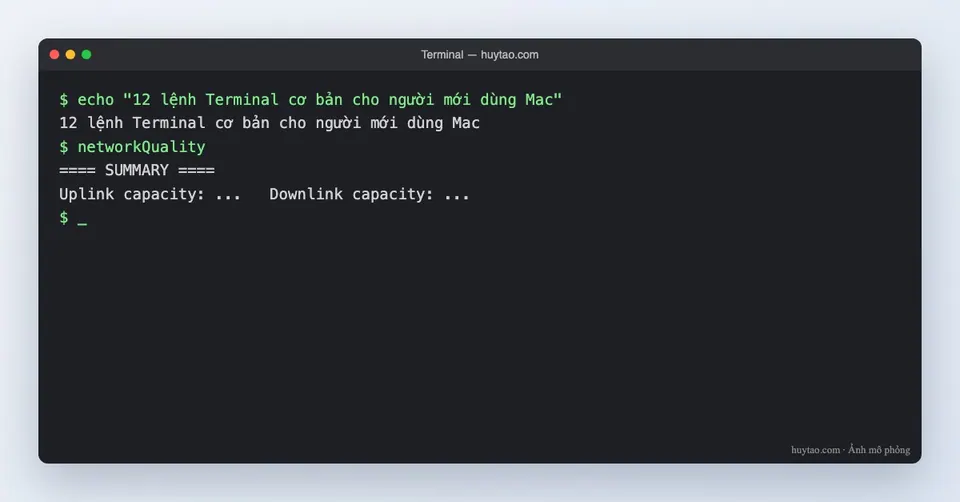
12. networkQuality — đo tốc độ mạng không cần web. Có sẵn từ macOS Monterey, đo tốc độ tải lên/tải xuống và độ phản hồi (responsiveness) dùng máy chủ của Apple. Không quảng cáo, không phải mở Speedtest.
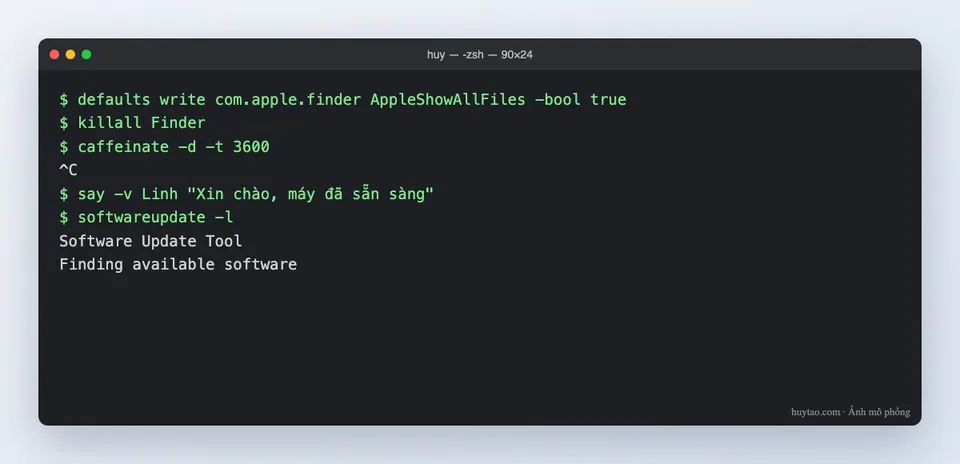
Thêm một lệnh vui mà hữu ích: say -v Linh "Xin chào" — Mac đọc câu tiếng Việt bằng giọng Linh có sẵn trong máy. Mình dùng nó để báo khi một lệnh dài chạy xong: caffeinate -t 600; say -v Linh "Xong rồi". Muốn Mac đọc cả văn bản dài thì xem tính năng Nội dung được đọc.
Góc nhìn người dùng Việt: networkQuality đo tới máy chủ Apple, không phải máy chủ trong nước như Speedtest chọn mặc định. Vì vậy con số với mạng Viettel/FPT/VNPT có thể thấp hơn Speedtest, nhất là khi cáp quang biển gặp sự cố. Đó không phải lỗi lệnh — nó phản ánh đúng tốc độ bạn tải app, cập nhật macOS và đồng bộ iCloud thực tế.
Bảng tóm tắt 12 lệnh và mức độ an toàn
| # | Lệnh | Làm gì | Mức an toàn |
|---|---|---|---|
| 1 | sw_vers | Xem phiên bản macOS | Vô hại (chỉ đọc) |
| 2 | df -h / | Dung lượng ổ còn trống | Vô hại |
| 3 | pmset -g batt | Trạng thái pin | Vô hại |
| 4 | system_profiler SPHardwareDataType | Cấu hình, serial | Vô hại |
| 5 | pwd | Thư mục hiện tại | Vô hại |
| 6 | cd | Di chuyển giữa thư mục | Vô hại |
| 7 | ls -la | Liệt kê file (cả file ẩn) | Vô hại |
| 8 | mkdir / mv | Tạo thư mục, chuyển/đổi tên file | Cẩn thận: mv ghi đè file trùng tên |
| 9 | open . | Mở trong Finder | Vô hại |
| 10 | defaults write … AppleShowAllFiles | Hiện file ẩn | An toàn, đảo lại được |
| 11 | caffeinate | Giữ máy thức | An toàn, Control + C để dừng |
| 12 | networkQuality | Đo tốc độ mạng | Vô hại |
Hai thứ không có trong bảng và người mới nên tránh: rm -rf và bất kỳ lệnh sudo nào copy từ nguồn không rõ. sudo chạy với quyền quản trị — một dòng lệnh độc hại có thể vượt qua hàng rào bảo vệ mà Gatekeeper dựng lên.
Có nên học Terminal không? Có — nhưng dừng ở mức “biết đủ dùng”
Quan điểm của mình: người dùng Mac bình thường không cần thành thạo dòng lệnh. Nhưng thuộc khoảng 5–6 lệnh trong bài (sw_vers, df -h, open ., hiện file ẩn, caffeinate, networkQuality) là khoản đầu tư 15 phút có lời nhất — bạn tự chẩn đoán được máy, gửi thông tin chính xác cho kỹ thuật viên, và làm được vài việc mà Cài đặt hệ thống cố tình giấu đi.
Còn nếu bạn là sinh viên IT, Terminal là cửa ngõ bắt buộc — đó cũng là lý do Mac được dân lập trình ưa chuộng, như mình phân tích trong bài sinh viên IT nên mua MacBook gì.
Cần tư vấn chọn MacBook hoặc hỗ trợ cài đặt, hãy nhắn Huy Store qua Facebook/Zalo — bọn mình hỗ trợ tận tình cả sau khi mua.
Câu hỏi thường gặp
Gõ lệnh trong Terminal có làm hỏng máy Mac không?
Các lệnh xem thông tin như pwd, ls, sw_vers, df hay networkQuality hoàn toàn vô hại. Chỉ cần cẩn thận với lệnh xoá rm và mọi lệnh bắt đầu bằng sudo — đừng chạy lệnh sudo copy từ nguồn lạ nếu không hiểu nó làm gì.
Terminal trên Mac dùng shell gì?
Từ macOS Catalina trở đi, shell mặc định là zsh. Các lệnh trong bài đều chạy được trên zsh và cả bash cũ.
Làm sao dừng một lệnh đang chạy mãi không thoát?
Bấm Control + C. Đây là tổ hợp phím quan trọng nhất cần nhớ — nó dừng lệnh đang chạy như caffeinate hay một lệnh bị treo.
Cần tư vấn mua Mac?
Huy Store tư vấn cấu hình & báo giá MacBook · iMac · Mac mini chính hãng.