Mac mini làm server tại nhà được không? 5 việc đáng làm
Mac mini làm home server: chia sẻ file, kho phim Plex/Jellyfin, sao lưu Time Machine, máy chủ AI cho cả nhà. Cấu hình nên chọn và giới hạn cần biết.
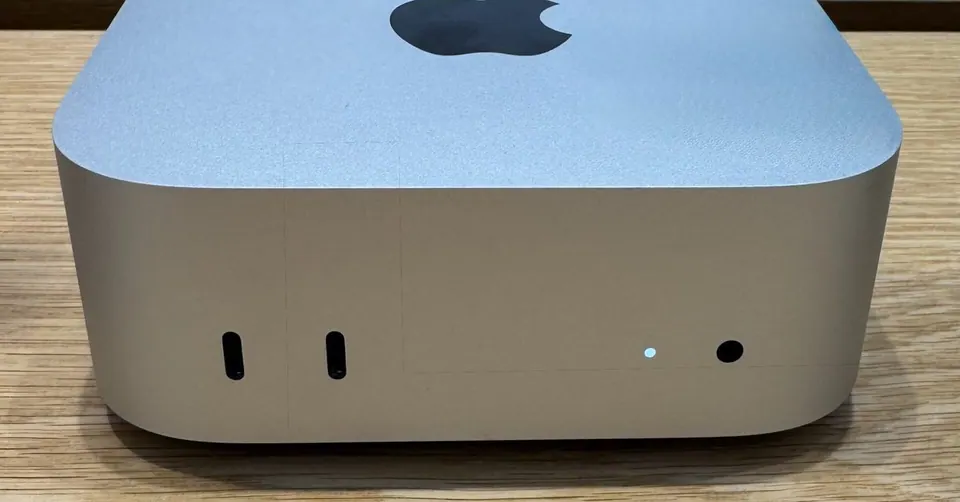
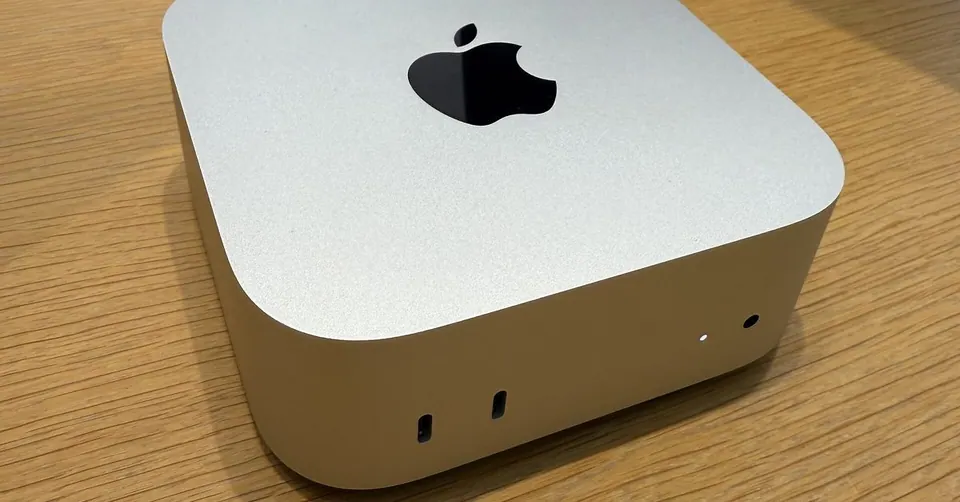
“Mac mini làm server được không?” là một trong những câu gợi ý Google hiện ra khi gõ “mac mini làm…”. Câu trả lời là được, và làm khá tốt cho quy mô gia đình hoặc văn phòng dưới chục người. Mac mini nhỏ bằng hộp bánh, chạy êm, có cổng mạng dây, và macOS có sẵn nhiều dịch vụ máy chủ mà không cần cài thêm. Bài này liệt kê 5 việc đáng làm nhất, kèm giới hạn phải biết trước khi biến Mac mini thành “máy chủ nhà mình”.
Vì sao Mac mini hợp làm máy chủ nhỏ — và khi nào không
Điểm mạnh:
- Nhỏ, êm, ít toả nhiệt. Đặt trên kệ tivi hay góc tủ vẫn ổn.
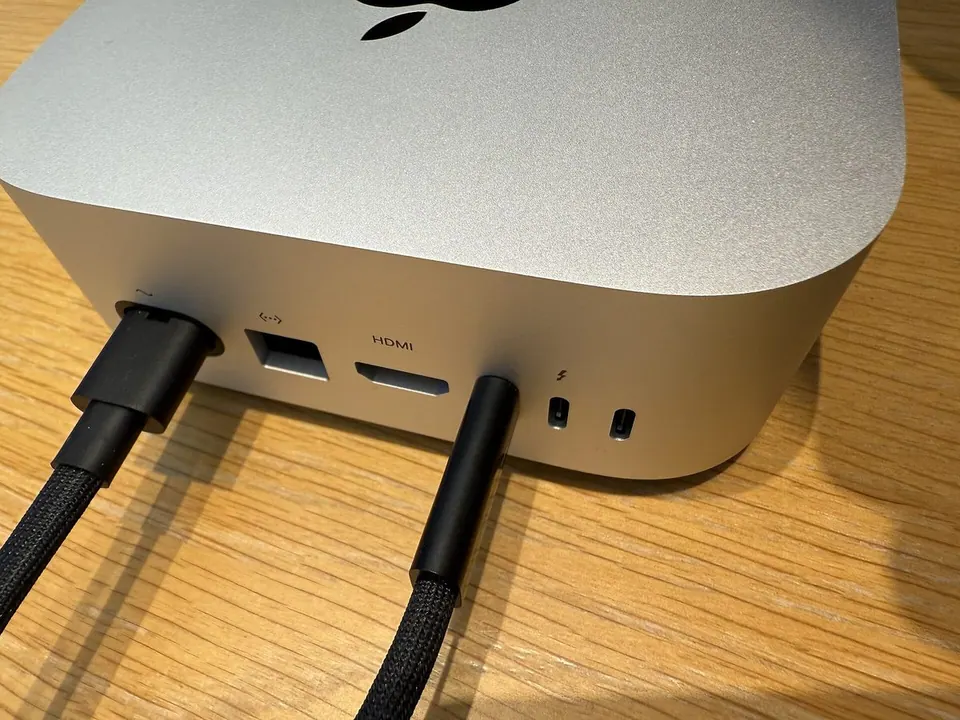
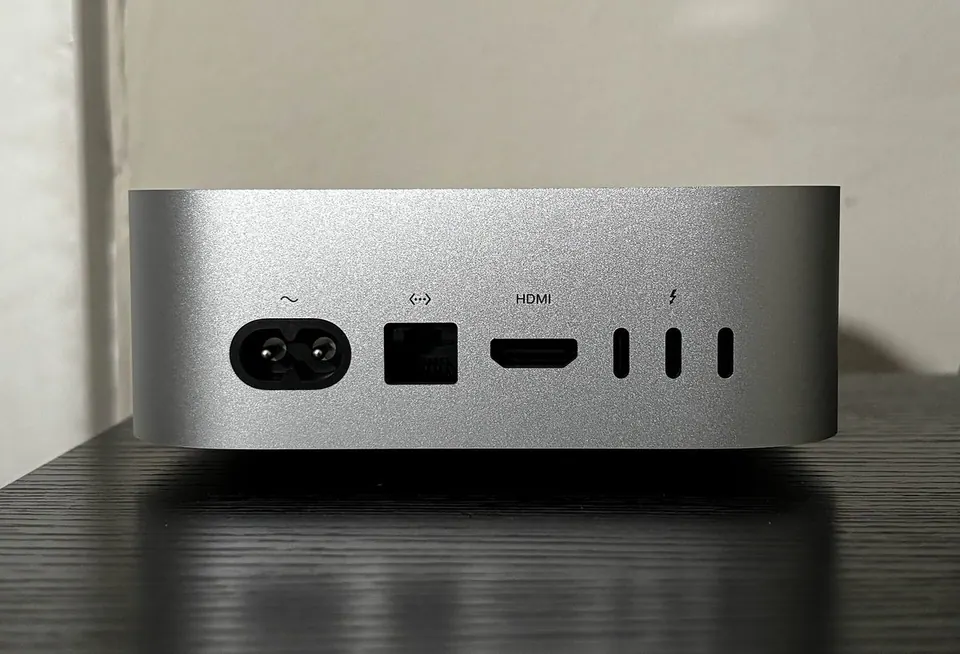
- Cổng mạng dây sẵn có. Theo MacRumors, Mac mini 2026 có Ethernet 2.5Gb, tuỳ chọn nâng 10Gb; kết nối Wi‑Fi 7.
- Nhiều cổng tốc độ cao để gắn ổ cứng ngoài: Thunderbolt 4 (40Gb/s) trên M6, Thunderbolt 5 (120Gb/s) trên M5 Pro.
- macOS có sẵn dịch vụ: chia sẻ file, chia sẻ màn hình, làm đích sao lưu Time Machine.
Giới hạn cần nói thẳng:
- Không có khay ổ cứng trong. Muốn nhiều TB lưu trữ phải cắm ổ ngoài hoặc hộp nhiều ổ — kém gọn và kém an toàn so với NAS Synology có RAID.
- SSD trong không nâng cấp được, và nâng dung lượng khi mua khá đắt.
- macOS không phải hệ điều hành máy chủ: cập nhật đôi khi đòi khởi động lại, một số phần mềm máy chủ Linux phải chạy qua Docker.
Mình không đưa con số điện năng tiêu thụ vì chưa lấy được số liệu chính thức từ trang hỗ trợ của Apple; bạn có thể tự đo bằng ổ cắm đo điện nếu cần.
1. Chia sẻ file cho cả nhà: dùng thứ có sẵn trong macOS
Vào Cài đặt hệ thống → Cài đặt chung → Chia sẻ (Sharing), bật Chia sẻ tệp (File Sharing) và chọn thư mục muốn chia sẻ. Máy Mac, Windows và cả điện thoại (qua app quản lý tệp hỗ trợ SMB) trong cùng mạng đều truy cập được. Nên tạo một tài khoản người dùng riêng chỉ để truy cập file — xem cách tạo tài khoản người dùng trên Mac.
Muốn gửi nhanh file giữa các máy mà không cần cấu hình, dùng LocalSend.
2. Kho phim gia đình với Plex hoặc Jellyfin
Plex Media Server và Jellyfin đều có bản chạy trên macOS. Bạn gom phim, ảnh, nhạc vào ổ cứng gắn Mac mini, rồi xem trên Smart TV, điện thoại, máy tính bảng trong nhà. Jellyfin miễn phí hoàn toàn, mã nguồn mở; Plex dễ dùng hơn nhưng một số tính năng cần trả phí.
Góc nhìn người Việt: nhiều tivi Samsung, LG, Android TV phổ biến ở Việt Nam đều có app Plex hoặc Jellyfin. Chip Media Engine của Mac mini có tăng tốc phần cứng cho H.264, HEVC và AV1 (theo MacRumors), hữu ích khi cần chuyển mã phim cho thiết bị cũ.
3. Đích sao lưu Time Machine cho mọi MacBook trong nhà
Trong phần Chia sẻ tệp, chọn thư mục trên ổ cứng ngoài và bật tuỳ chọn cho phép làm đích sao lưu Time Machine. Các MacBook khác trong mạng sẽ tự sao lưu qua Wi‑Fi. Cách thiết lập Time Machine chi tiết có ở bài sao lưu Mac với Time Machine.
4. Máy chủ AI riêng cho cả nhà hoặc văn phòng
Đây là lý do mới khiến nhiều người mua Mac mini làm server. Cài Ollama, bật cho máy khác trong mạng truy cập, rồi gắn Open WebUI để mọi người dùng AI qua trình duyệt như ChatGPT — dữ liệu không rời văn phòng. Các bước cụ thể ở bài cài Ollama trên Mac.
Với nhu cầu này, RAM là yếu tố quyết định: 16GB chỉ đủ model 8B cho 1–2 người; 32GB trở lên mới dễ chịu khi nhiều người hỏi cùng lúc. MacRumors còn cho biết Mac mini M5 Pro với Thunderbolt 5 có thể ghép nhiều máy thành cụm để chạy model AI lớn. Xem bảng chọn RAM trong Mac mini chạy AI cần RAM bao nhiêu.
5. Truy cập từ xa và điều khiển không cần màn hình
Mac mini làm server thường chạy “headless” — không cắm màn hình. Bật Chia sẻ màn hình trong mục Chia sẻ để điều khiển từ MacBook khác; xem hướng dẫn chia sẻ màn hình, điều khiển Mac từ xa. Khi ở ngoài nhà, dùng VPN mạng riêng như Tailscale thay vì mở cổng trên modem nhà mạng — an toàn hơn nhiều.
Lưu ý: một số Mac mini chạy không màn hình có thể xuất hình kém khi chia sẻ màn hình; cắm một bộ giả lập HDMI (dummy plug) giá rẻ là khắc phục được.
Cấu hình gợi ý theo mục đích
| Mục đích | Cấu hình đủ dùng |
|---|---|
| Chia sẻ file, Time Machine, Plex/Jellyfin | Mac mini M1/M2 cũ 8–16GB + ổ cứng ngoài |
| Thêm máy chủ AI cho 1–3 người | Mac mini M4/M6 32GB |
| Văn phòng nhỏ, AI nhiều người, mạng nhanh | Mac mini M5 Pro 48–64GB, Ethernet 10Gb |
Đời máy chi tiết xem ở bài trụ cột Mac mini đời nào đáng mua nhất 2026.
Kết luận: server gia đình tuyệt vời, nhưng đừng coi là NAS
Nếu bạn cần một máy chủ nhỏ, êm, làm được nhiều việc cùng lúc — chia sẻ file, xem phim, sao lưu, chạy AI riêng — Mac mini là lựa chọn rất đáng tiền, và một chiếc M1/M2 cũ đã đủ cho phần lớn gia đình. Nhưng nếu ưu tiên số một là lưu trữ nhiều TB an toàn, một chiếc NAS có RAID vẫn phù hợp hơn; lý tưởng nhất là dùng cả hai.
Cần tư vấn chọn Mac mini làm máy chủ, cài sẵn chia sẻ file hay máy chủ AI cho văn phòng, liên hệ Huy Store qua Fanpage, Zalo hoặc hotline 0862 838 663.
Câu hỏi thường gặp
Mac mini làm server được không?
Được. Mac mini nhỏ, chạy êm, có cổng Ethernet và sẵn tính năng chia sẻ file, chia sẻ màn hình, làm đích Time Machine. Nó hợp làm máy chủ gia đình hoặc văn phòng nhỏ, nhưng không thay được NAS chuyên dụng nếu bạn cần nhiều ổ cứng gắn trong và RAID.
Mac mini làm server nên chọn đời nào?
Chỉ chia sẻ file và xem phim: Mac mini M1/M2 cũ là đủ. Muốn chạy thêm AI cho cả nhà: Mac mini 32GB (M4 hoặc M6). Cần mạng nhanh cho nhiều người: M6/M5 Pro có tuỳ chọn Ethernet 10Gb.
Mac mini có nên để chạy 24/7 không?
Mac mini chip Apple Silicon được thiết kế tiết kiệm điện và tản nhiệt êm, nhiều người để chạy liên tục. Nên đặt nơi thoáng, dùng ổ cứng ngoài có nguồn ổn định và cân nhắc bộ lưu điện (UPS) vì điện ở nhiều khu vực hay chập chờn.
Cần tư vấn mua Mac?
Huy Store tư vấn cấu hình & báo giá MacBook · iMac · Mac mini chính hãng.