Chọn SSD gắn ngoài cho Mac: 6 điều cần biết trước khi mua
Cẩm nang chọn ổ SSD gắn ngoài cho MacBook, Mac mini: USB 10Gbps, USB4/Thunderbolt, box NVMe, cáp, định dạng APFS/exFAT, Time Machine và cài app ra ổ ngoài.
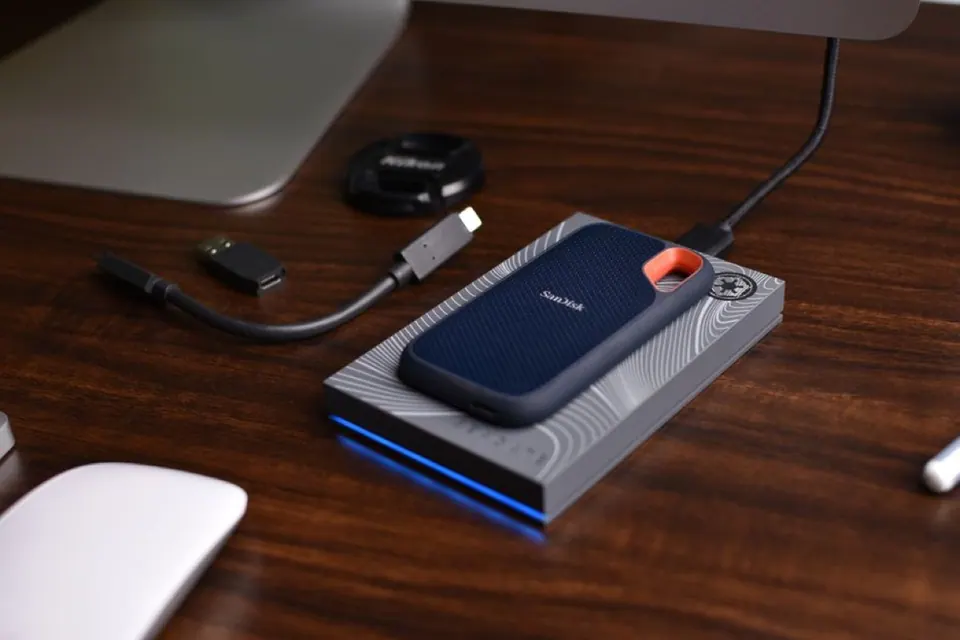
Mac mini 256GB, MacBook Air 256GB — cấu hình khởi điểm của Apple luôn “vừa đủ” cho tới ngày bạn nhận thông báo ổ đĩa sắp đầy. Nâng SSD bên trong thì đắt, và sau khi mua thì không nâng được nữa. Lối thoát hợp lý nhất là một ổ SSD gắn ngoài. Nhưng mình đã gặp quá nhiều khách mua ổ “tốc độ 2.000MB/s” về cắm Mac chỉ chạy được một nửa, hoặc mua đúng ổ xịn nhưng dùng sai cáp nên chậm như USB đời cũ. Bài này gom lại 6 điều mình luôn dặn trước khi ai đó mua SSD ngoài cho Mac.
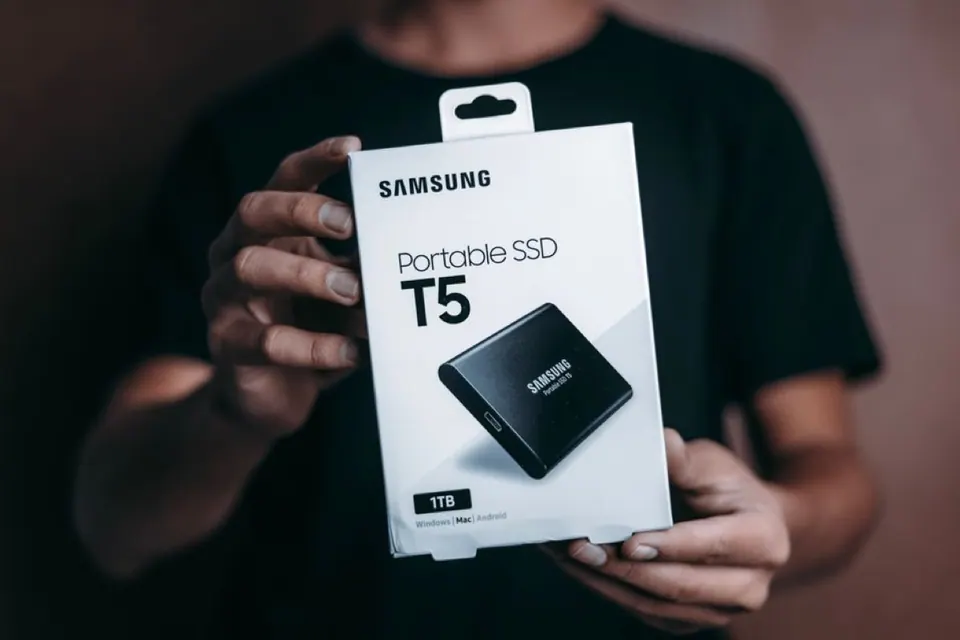
Vì sao SSD ngoài là khoản chi đáng nhất cho Mac dung lượng thấp — dù không hoàn hảo
Apple tính giá nâng SSD bên trong theo từng nấc và khá cao; với đợt tăng giá do khủng hoảng chip nhớ năm 2026, khoảng cách này càng rõ (xem Apple tăng giá Mac 2026). Một ổ SSD ngoài dung lượng tương đương thường rẻ hơn nhiều so với tiền nâng cấp tại thời điểm mua máy, lại mang được sang máy khác.
Mình dùng SSD ngoài cho kho ảnh, thư viện video và thư mục dự án cũ gần như mỗi ngày. Cảm giác thực tế: với ổ tốt, mở file ảnh RAW hay tua video 4K trên ổ ngoài gần như không khác gì ổ trong.
Nhưng cũng nói thẳng những điểm trừ:
- Thêm một thứ phải mang theo — với MacBook, lủng lẳng một ổ cứng bên hông không phải trải nghiệm đẹp.
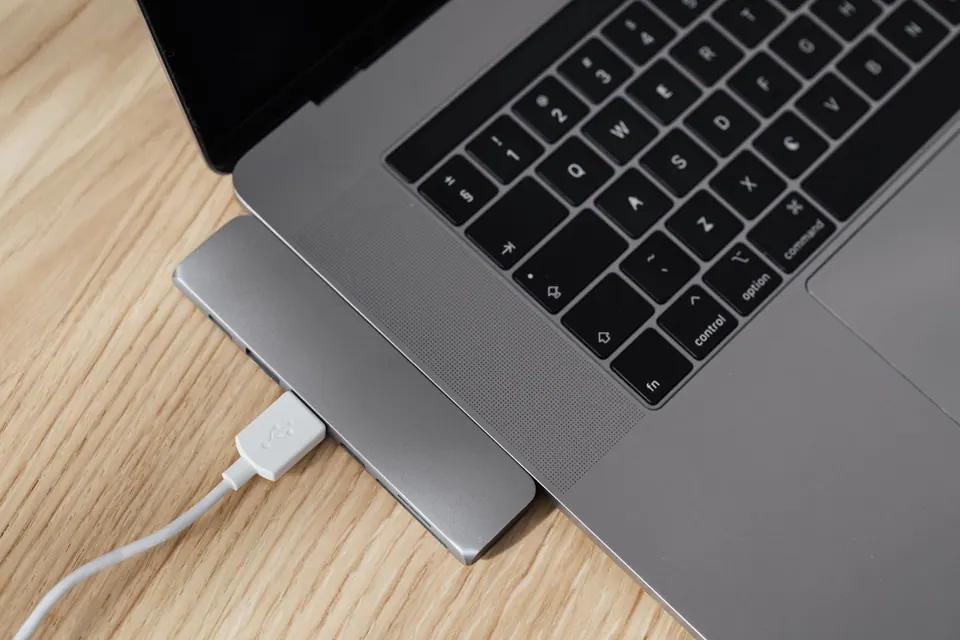
- Chiếm cổng: MacBook Air chỉ có hai cổng USB-C/Thunderbolt, một ổ ngoài là mất một nửa.
- Không thay được hoàn toàn ổ trong: hệ điều hành, ứng dụng hay dùng, bộ nhớ ảo vẫn nằm trên ổ trong; ổ trong đầy thì Mac vẫn chậm.
Góc nhìn người Việt: nếu bạn đang cân nhắc mua Mac 256GB hay 512GB, hãy đọc chọn dung lượng SSD cho MacBook trước. Quy tắc của mình: người dùng văn phòng có thể mua 256GB + SSD ngoài; người dựng video, chụp ảnh nhiều nên lên 512GB rồi vẫn mua thêm ổ ngoài.
Điều 1: Hiểu chuẩn kết nối — con số “20Gbps” trên hộp có thể vô nghĩa với Mac
Đây là cái bẫy lớn nhất. SSD ngoài trên thị trường chia thành mấy nhóm chính theo chuẩn kết nối:
| Chuẩn | Băng thông lý thuyết | Mac có hỗ trợ đầy đủ? | Ghi chú |
|---|---|---|---|
| USB 3.2 Gen 2 | 10Gbps | Có | Phổ biến nhất, rẻ, đủ cho đa số người |
| USB 3.2 Gen 2x2 | 20Gbps | Không — tụt về 10Gbps | Bẫy hay gặp khi mua ổ “tốc độ cao” |
| USB4 / Thunderbolt 3–4 | 40Gbps | Có | Nhanh gấp vài lần, đắt hơn, nóng hơn |
| Thunderbolt 5 | 80Gbps | Chỉ trên Mac có cổng Thunderbolt 5 | Dành cho dân dựng phim chuyên nghiệp |
Mac không hỗ trợ USB 3.2 Gen 2x2 — một chuẩn khá phổ biến trên các ổ SSD di động “tốc độ 2.000MB/s” quảng cáo cho PC. Cắm vào Mac, ổ này chạy ở 10Gbps, tức tương đương ổ USB 3.2 Gen 2 rẻ hơn. Nếu thấy hộp ghi “20Gbps” hay “2.000MB/s” mà không có chữ USB4 hoặc Thunderbolt, hãy hiểu là với Mac bạn đang trả tiền cho tốc độ không dùng được.
Ở chiều ngược lại, ổ/box USB4 hoặc Thunderbolt dùng được băng thông 40Gbps trên các Mac Apple Silicon. Thunderbolt 5 thì cần Mac có cổng Thunderbolt 5 — mình đã giải thích kỹ trong bài Thunderbolt 5 trên Mac là gì.
Góc nhìn người Việt: nhiều shop trong nước ghi thông số theo hộp mà không nói rõ tương thích Mac. Khi hỏi mua, cứ hỏi thẳng “ổ này là USB 10Gbps, USB4 hay Thunderbolt?”. Người bán không trả lời được thì bạn nên tìm chỗ khác.
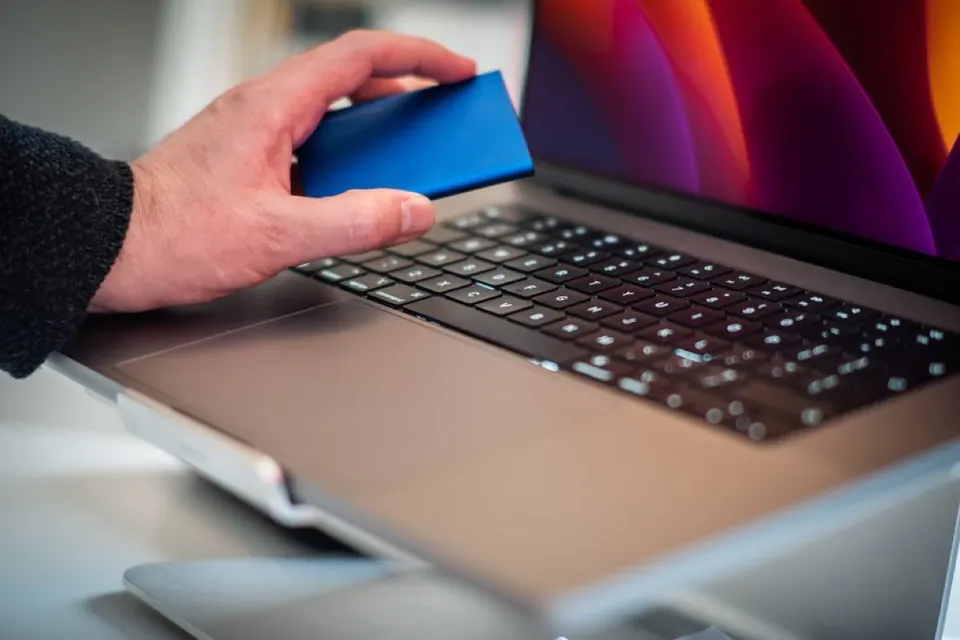
Điều 2: Ổ liền khối hay box NVMe — tiện lợi đổi lấy khả năng tuỳ biến
Có hai cách để sở hữu SSD ngoài:
- Ổ SSD di động liền khối (Samsung T-series, SanDisk Extreme, Crucial X-series…): cắm là dùng, vỏ bền, có bảo hành trọn bộ. Đa số là chuẩn USB 10Gbps.
- Box (enclosure) + SSD NVMe M.2 rời: bạn tự chọn thanh SSD và box. Linh hoạt về dung lượng, có thể lên chuẩn USB4/Thunderbolt 40Gbps, thường có giá trên mỗi GB tốt hơn khi dung lượng lớn.
Mình dùng cả hai. Ổ liền khối để mang đi, vì nó nhỏ, bền và không phải nghĩ nhiều. Box NVMe USB4 để ở bàn làm việc cạnh Mac mini, chứa thư viện dựng video — ở đây tốc độ quan trọng hơn sự gọn gàng.
Nhược điểm của box NVMe mà ít ai nói: nhiệt. Thanh NVMe tốc độ cao chép file dung lượng lớn liên tục sẽ nóng; box vỏ mỏng, không tản nhiệt tốt sẽ tự hạ tốc độ. Nếu định chép hàng trăm GB mỗi lần, hãy chọn box vỏ nhôm dày, có pad tản nhiệt.
Góc nhìn người Việt: khí hậu nóng ẩm và phòng không điều hoà làm vấn đề nhiệt rõ hơn. Box nhựa giá rẻ trên sàn thương mại điện tử là thứ mình thấy lỗi nhiều nhất — chập chờn mất kết nối giữa chừng khi đang chép. Tiết kiệm ở box là tiết kiệm sai chỗ, vì thứ bạn đặt cược là dữ liệu.
Điều 3: Cáp — chi tiết nhỏ khiến ổ xịn chạy như USB đời cũ
Mình đã gặp không dưới chục trường hợp khách than “ổ mới mua sao chậm quá”, và thủ phạm là sợi cáp. Không phải cáp USB-C nào cũng giống nhau:
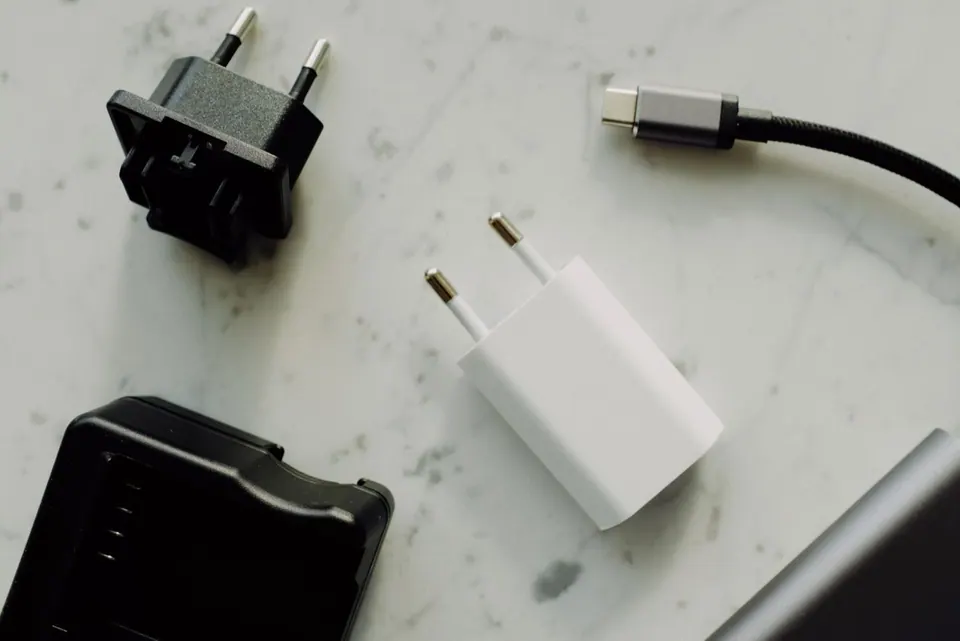
- Cáp sạc USB-C (kể cả cáp sạc đi kèm nhiều thiết bị) thường chỉ truyền dữ liệu ở tốc độ USB 2.0 — 480Mbps. Dùng cáp này, ổ 10Gbps chạy chậm hơn cả chục lần.
- Cáp dữ liệu USB 10Gbps đủ cho ổ USB 3.2 Gen 2.
- Ổ USB4/Thunderbolt cần cáp USB4 hoặc Thunderbolt đạt chuẩn 40Gbps, thường ngắn (khoảng 0,8–1m) nếu là cáp thụ động.
Mẹo nhanh: dùng đúng sợi cáp đi kèm ổ. Nếu làm mất, mua cáp ghi rõ chuẩn và tốc độ dữ liệu, đừng chỉ nhìn công suất sạc (W).
Hub và dock cũng là điểm nghẽn. Cắm SSD qua hub USB-C giá rẻ, băng thông bị chia với các cổng khác và nhiều hub chỉ có cổng USB-A 5Gbps. Với SSD tốc độ cao, hãy cắm thẳng vào cổng trên thân máy.
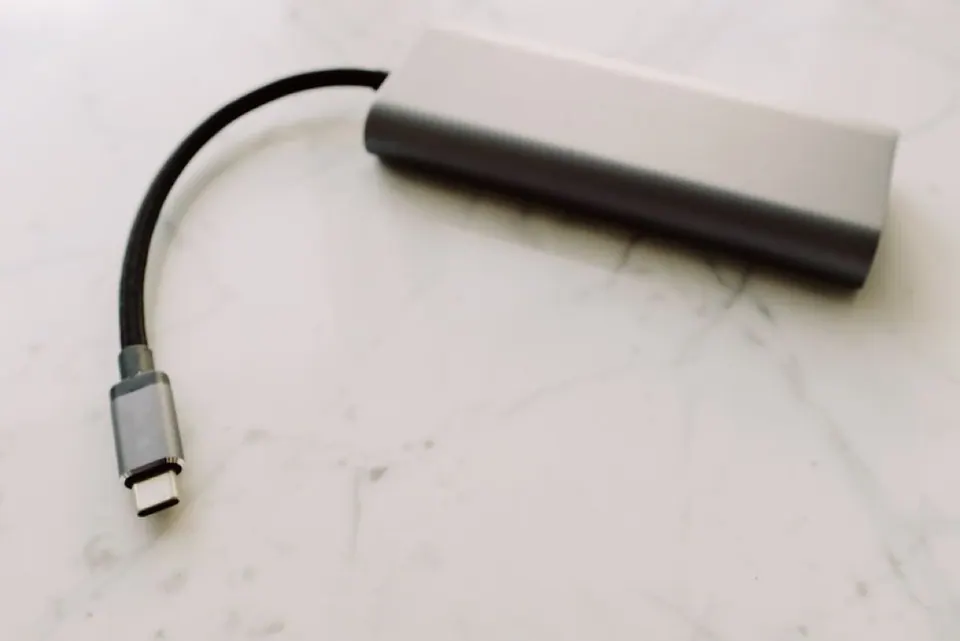
Góc nhìn người Việt: cáp USB-C trôi nổi ngoài chợ không ghi chuẩn là chuyện phổ biến. Nếu bạn không chắc, cách kiểm tra đơn giản nhất là vào Thông tin hệ thống → USB/Thunderbolt trên Mac để xem ổ đang kết nối ở tốc độ bao nhiêu.
Điều 4: Cổng nào trên Mac — Mac mini và MacBook không giống nhau
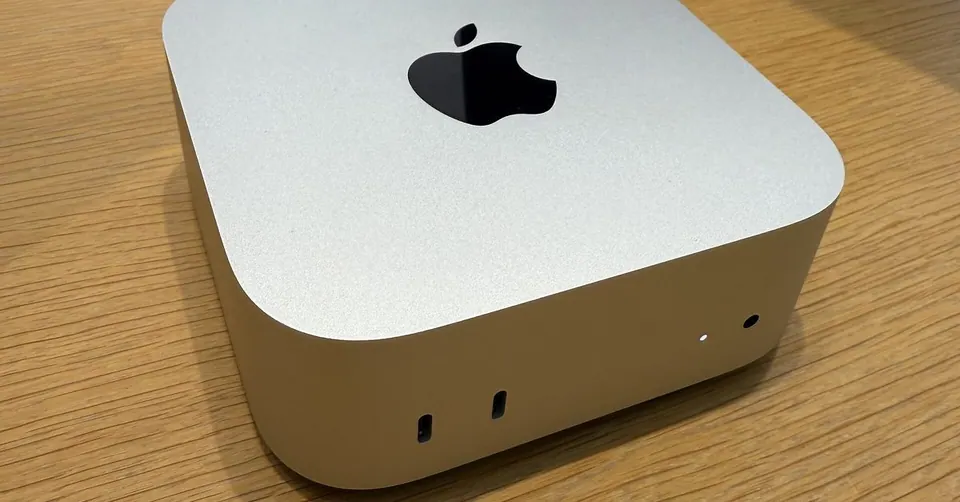
Không phải cổng USB-C nào trên Mac cũng là Thunderbolt. Ví dụ dễ nhầm nhất: trên Mac mini M4 bản thường, hai cổng USB-C ở mặt trước là USB 3 (10Gbps), còn các cổng Thunderbolt nằm ở mặt sau. Ổ USB 10Gbps cắm mặt trước là vừa; nhưng box USB4/Thunderbolt 40Gbps nên cắm vào cổng phía sau để chạy đủ tốc độ.
Với MacBook Air và MacBook Pro, các cổng USB-C trên thân máy đều hỗ trợ Thunderbolt/USB4 (tuỳ đời). MacBook Neo là dòng giá rẻ nên hãy kiểm tra thông số cổng của đúng model bạn dùng trước khi mua ổ đắt tiền.
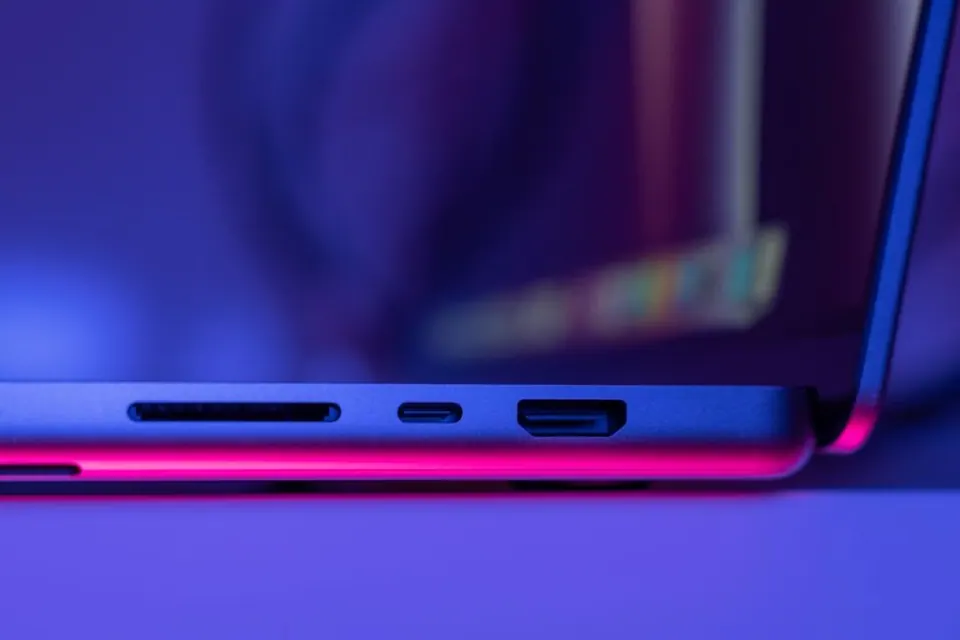
Góc nhìn người Việt: với Mac mini đặt dưới gầm bàn hay trong kệ, nhiều người chọn cắm ổ ở mặt trước cho tiện. Không sao nếu đó là ổ 10Gbps; chỉ lưu ý khi bạn đã bỏ nhiều tiền cho box 40Gbps. Xem thêm Mac mini dùng để làm gì nếu bạn đang định dùng Mac mini làm máy chủ lưu trữ tại nhà.
Điều 5: Định dạng đúng ngay từ đầu — APFS cho Mac, exFAT khi phải dùng chung Windows
SSD mới mua thường được định dạng sẵn exFAT hoặc NTFS. Trước khi chép dữ liệu, hãy quyết định bạn sẽ dùng ổ này thế nào:
- Chỉ dùng với Mac → định dạng APFS. Đây là hệ thống tệp tối ưu cho SSD, có snapshot, và là định dạng bắt buộc nếu bạn muốn dùng ổ làm Time Machine trên các bản macOS mới.
- Cắm qua lại Mac và Windows → định dạng exFAT. Cả hai hệ điều hành đều đọc/ghi được, nhưng exFAT không có cơ chế ghi nhật ký, rút ổ đột ngột dễ hỏng dữ liệu hơn.
- NTFS → Mac chỉ đọc mặc định, muốn ghi phải cài thêm phần mềm; mình không khuyên dùng cho ổ dùng chính với Mac.
Cách định dạng chi tiết từng bước trong Tiện ích ổ đĩa có trong bài định dạng USB, ổ cứng ngoài trên Mac. Nếu bắt buộc dùng NTFS, xem cách đọc ghi ổ NTFS trên Mac.
Một mẹo mình hay dùng: chia ổ làm hai phân vùng — một phân vùng APFS cho Time Machine, một phân vùng exFAT nhỏ để chép file sang máy Windows ở công ty. Tuy nhiên, với ổ dung lượng nhỏ, cách này khiến mỗi phần đều chật; cân nhắc mua hai ổ riêng nếu ngân sách cho phép.
Góc nhìn người Việt: môi trường văn phòng ở VN phần lớn vẫn là Windows, nên nhu cầu exFAT rất thật. Nhưng đừng bao giờ để ổ exFAT là nơi duy nhất chứa dữ liệu quan trọng — luôn có bản sao ở nơi khác.
Điều 6: Dùng SSD ngoài cho việc gì — Time Machine, thư viện ảnh, cài app
Mua ổ xong, đây là những cách dùng đáng giá nhất mình đã thử:
- Sao lưu Time Machine: một ổ SSD riêng cho Time Machine là khoản đầu tư rẻ nhất để tránh mất dữ liệu. Hướng dẫn có trong sao lưu Mac với Time Machine.
- Thư viện Ảnh, video, dự án cũ: chuyển thư viện Photos, thư mục dự án Final Cut Pro sang ổ ngoài giúp giải phóng hàng trăm GB trên ổ trong.
- Cài ứng dụng dung lượng lớn: từ macOS Sequoia, ứng dụng tải từ App Store có dung lượng từ 1GB trở lên có thể được cài thẳng ra ổ ngoài — hữu ích với game và bộ ứng dụng sáng tạo nặng.
- Mô hình AI offline: các model ngôn ngữ nặng vài chục GB; để trên SSD ngoài tốc độ cao vẫn tải được, chỉ chậm hơn chút khi khởi động model.
Điều không nên làm: dùng SSD ngoài làm nơi duy nhất cho dữ liệu đang làm việc hằng ngày mà không có backup. SSD ngoài bị rơi, bị rút nhầm, bị mất — rủi ro cao hơn ổ trong nhiều.
Góc nhìn người Việt: với sinh viên và dân văn phòng dùng Mac 256GB, combo “SSD ngoài cho kho dữ liệu + iCloud cho tài liệu quan trọng” là hợp lý nhất. Nếu ổ trong đã đầy, xử lý trước theo bài dọn ổ cứng Mac bị đầy.
Bảng khuyến nghị: ai nên mua loại SSD ngoài nào
| Nhóm người dùng | Loại SSD nên chọn | Dung lượng gợi ý |
|---|---|---|
| Văn phòng, sinh viên | Ổ di động liền khối USB 10Gbps | 500GB–1TB |
| Chụp ảnh, sáng tạo nội dung nghiệp dư | Ổ di động USB 10Gbps, vỏ bền | 1–2TB |
| Dựng video 4K chuyên nghiệp | Box NVMe USB4/Thunderbolt, vỏ nhôm tản nhiệt | 2TB trở lên |
| Chỉ cần Time Machine | Ổ USB 10Gbps bất kỳ, loại riêng cho backup | Gấp 1,5–2 lần dữ liệu cần sao lưu |
| Dùng chung Mac và Windows | Ổ USB 10Gbps định dạng exFAT | Tuỳ nhu cầu |
Kết luận: đừng mua theo con số lớn nhất trên hộp
SSD ngoài là cách thông minh nhất để sống thoải mái với một chiếc Mac dung lượng thấp — nhưng chỉ khi bạn mua đúng chuẩn Mac hỗ trợ, dùng đúng cáp và cắm đúng cổng. Với đa số người, một ổ di động USB 10Gbps tử tế là đủ; box USB4/Thunderbolt chỉ đáng tiền khi công việc của bạn thật sự cần chép và đọc dữ liệu lớn liên tục. Còn ổ “20Gbps” quảng cáo cho PC thì với Mac, đó là tiền trả cho tốc độ bạn không bao giờ dùng tới.
Cần tư vấn chọn SSD ngoài hợp với đúng đời Mac của bạn, liên hệ Huy Store qua Fanpage, Zalo hoặc hotline 0862 838 663.
Câu hỏi thường gặp
Mac có hỗ trợ SSD chuẩn USB 3.2 Gen 2x2 (20Gbps) không?
Không. Mac không hỗ trợ chuẩn USB 3.2 Gen 2x2; ổ loại này cắm vào Mac sẽ chạy ở mức 10Gbps. Muốn nhanh hơn 10Gbps trên Mac, bạn cần ổ/box chuẩn USB4 hoặc Thunderbolt.
Nên định dạng SSD ngoài là APFS hay exFAT?
Chỉ dùng với Mac thì chọn APFS (bắt buộc nếu làm ổ Time Machine). Cần cắm qua lại giữa Mac và Windows thì chọn exFAT, chấp nhận kém an toàn dữ liệu hơn khi rút ổ đột ngột.
Có cài được ứng dụng ra SSD ngoài không?
Được. Từ macOS Sequoia, ứng dụng tải từ App Store có dung lượng từ 1GB trở lên có thể cài thẳng ra ổ ngoài (chỉnh trong Cài đặt App Store). App cài ngoài App Store thì kéo thả vào ổ ngoài cũng chạy được với đa số app.
Dùng SSD ngoài có thay được việc mua Mac nhiều SSD không?
Với kho ảnh, video, thư viện dự án và backup thì thay được và tiết kiệm hơn nhiều. Nhưng ổ trong vẫn nên còn trống tối thiểu vài chục GB cho hệ thống, bộ nhớ ảo và cập nhật macOS.
Cần tư vấn mua Mac?
Huy Store tư vấn cấu hình & báo giá MacBook · iMac · Mac mini chính hãng.