MacBook dính MDM, iCloud ẩn là gì? Cách check trước khi mua
MacBook dính MDM, iCloud ẩn, máy bypass là gì và vì sao rủi ro. 5 cách tự check MDM, Khóa kích hoạt ngay tại chỗ trước khi xuống tiền mua MacBook cũ.
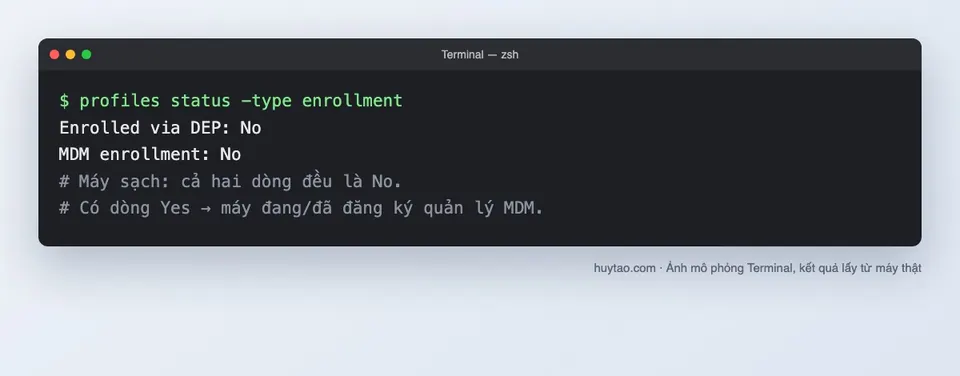
Cách check MDM nhanh nhất trên MacBook: mở Terminal, gõ profiles status -type enrollment. Hai dòng đều là “No” là máy chưa đăng ký quản lý; có chữ “Yes” là máy dính MDM. Kết hợp thêm kiểm tra mục Quản lý Thiết bị và tình trạng Tìm (Find My), bạn loại được gần hết máy “có vấn đề” chỉ trong vài phút.
Mình viết bài này vì ở chợ máy cũ Việt Nam, cụm “máy dính MDM”, “iCloud ẩn”, “đã bypass” xuất hiện ngày càng nhiều, và người mua thường chỉ biết khi đã trả tiền.
MDM, iCloud ẩn, bypass: ba khái niệm, một kiểu rủi ro
- MDM (quản lý thiết bị di động): máy được công ty, trường học mua qua kênh doanh nghiệp và đăng ký với hệ thống quản lý của họ. Tổ chức đó có quyền cài hồ sơ, chặn tính năng, khoá máy từ xa. Máy thanh lý từ nước ngoài về Việt Nam hay dính loại này.
- iCloud ẩn: cách gọi ở chợ máy cũ cho máy vẫn gắn Khóa kích hoạt với Tài khoản Apple của chủ cũ, nhưng lúc bạn xem máy thì mọi thứ trông như bình thường. Chỉ khi xoá máy hoặc cài lại, macOS mới đòi Apple ID chủ cũ.
- Bypass: dùng thủ thuật để lách qua màn hình đòi MDM hoặc đòi iCloud. Máy vào được macOS nhưng trên hệ thống Apple vẫn không đổi chủ.
Điểm chung: máy không thật sự là của bạn. Đó là lý do máy dính MDM hay bypass thường rẻ hơn rõ rệt so với máy sạch cùng đời.
Dấu hiệu 1: mục Quản lý Thiết bị trong Cài đặt
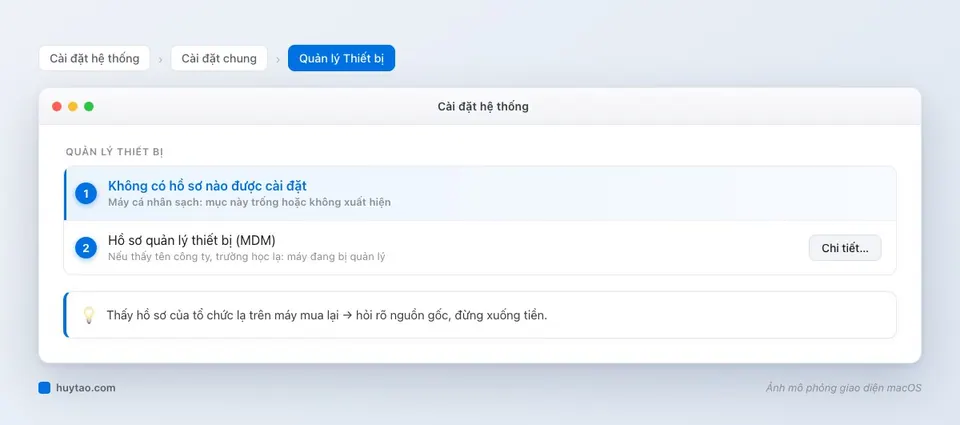
Vào Cài đặt hệ thống → Cài đặt chung → Quản lý Thiết bị (trên macOS Sequoia). Máy cá nhân sạch thường không có hồ sơ nào. Thấy hồ sơ mang tên công ty, trường học, hoặc tên lạ kiểu “Device Management”, “MDM Profile” thì máy đang bị quản lý.
Lưu ý: người bán có thể đã xoá hồ sơ trước khi bạn tới, nên mục này trống chưa đủ để kết luận. Làm tiếp dấu hiệu 2.
Dấu hiệu 2: lệnh profiles trong Terminal
- Nhấn ⌘ Space, gõ “Terminal”, Enter.
- Gõ
profiles status -type enrollmentrồi Enter. - Đọc hai dòng kết quả:
- Enrolled via DEP: No và MDM enrollment: No: máy chưa đăng ký chương trình quản lý nào.
- Có Yes ở một trong hai dòng: máy đang hoặc đã được đăng ký với tổ chức. Dòng DEP là Yes nghĩa là máy được gắn với tổ chức ngay từ khi mua, loại này cài lại máy cũng không thoát.
Lệnh này chỉ đọc thông tin, không thay đổi gì trên máy, người bán không có lý do để từ chối. Nếu cần xem thêm, mở Thông tin Hệ thống → Phần mềm → Cấu hình để xem hồ sơ đang cài.
Dấu hiệu 3: màn hình Remote Management khi cài lại
Máy đã đăng ký DEP sẽ hiện màn hình Remote Management (quản lý từ xa) trong lúc thiết lập ban đầu sau khi cài lại macOS, yêu cầu đăng ký với tổ chức. Người bán “cài sẵn máy mới tinh” nhưng không cho bạn xoá máy thử là chi tiết đáng nghi. Máy bypass hay bị lộ đúng ở bước này.
Dấu hiệu 4: Khóa kích hoạt và Tìm (Find My)
- Vào Cài đặt hệ thống, bấm tên tài khoản ở đầu cột trái. Nếu vẫn thấy Tài khoản Apple của người khác, yêu cầu họ đăng xuất và tắt Tìm ngay trước mặt bạn, nhập mật khẩu của họ.
- Sau khi họ đăng xuất, nhờ họ xoá máy: Cài đặt hệ thống → Cài đặt chung → Chuyển hoặc đặt lại → Xóa tất cả nội dung và cài đặt. Máy sạch sẽ khởi động lại vào màn hình thiết lập mà không đòi Apple ID cũ.
- Máy còn Khóa kích hoạt thì sau khi xoá sẽ đòi Tài khoản Apple của chủ cũ. Đây là cơ chế chống trộm của Apple, bạn không thể tự gỡ.
Mình luôn khuyên khách: đừng nhận máy khi chưa tận mắt thấy máy được xoá và vào lại màn hình thiết lập sạch. Đây là bài test mạnh nhất cho cả iCloud ẩn lẫn bypass.
Dấu hiệu 5: giá và lời chào hàng
- Rẻ hơn mặt bằng máy cùng đời, cùng tình trạng một khoảng đáng kể mà không có lý do rõ.
- Mô tả kiểu “máy công ty thanh lý, dùng bình thường, không cập nhật”, “không đăng nhập iCloud được”, “đã bypass vĩnh viễn”.
- Người bán không cho chạy lệnh Terminal hoặc không cho xoá máy.
Nói thẳng: không có bypass vĩnh viễn. Trạng thái khoá nằm trên máy chủ của Apple, không nằm trên ổ cứng bạn mua.
Vì sao máy bypass có thể bị khoá lại bất cứ lúc nào
Bypass chỉ can thiệp vào phần mềm trên máy để bỏ qua bước kiểm tra. Khi macOS cập nhật lớn, khi bạn cài lại máy, hoặc khi phải xoá máy vì lỗi, quy trình kích hoạt chạy lại và máy hỏi lại Apple. Lúc đó màn hình Remote Management hoặc màn hình đòi Apple ID chủ cũ quay trở lại, và bạn mất máy trong đúng lúc cần dùng nhất. Ngoài ra, máy bị lách iCloud có thể là máy mất cắp, dính tới pháp lý. Bài này không hướng dẫn gỡ MDM hay bypass, và bạn cũng không nên tìm những dịch vụ đó.
Nếu máy của bạn thật sự là máy công ty cũ được thanh lý hợp pháp, cách đúng là liên hệ bộ phận IT của tổ chức đó để họ gỡ máy khỏi hệ thống quản lý. Máy dính Khóa kích hoạt mà bạn là chủ hợp pháp (mất mật khẩu) thì liên hệ Apple kèm hoá đơn.
Khi nào mang máy ra cửa hàng
Không rành Terminal, không chắc cách đọc kết quả, hoặc muốn có người kiểm tra cùng trước khi chuyển tiền: hãy liên hệ Huy Store (hotline 0862 838 663) để được kiểm tra máy. Bọn mình kiểm tra MDM, Khóa kích hoạt, serial, pin, màn hình và nói rõ rủi ro. Huy Store không nhận gỡ MDM hay mở iCloud cho máy không chứng minh được chủ sở hữu.
Đi xem máy cũ, hãy làm đủ checklist kiểm tra MacBook cũ, kèm kiểm tra serial MacBook và đọc cẩm nang mua MacBook cũ an toàn. Lỡ quên mật khẩu máy của chính mình thì xem quên mật khẩu MacBook.
Câu hỏi thường gặp
MacBook dính MDM có dùng bình thường được không?
Có thể dùng được một thời gian, nhưng máy vẫn thuộc quyền quản lý của tổ chức đã đăng ký nó. Tổ chức đó có thể cài hồ sơ, giới hạn tính năng hoặc khoá máy từ xa. Khi bạn cài lại macOS, máy thường hiện lại màn hình yêu cầu đăng ký quản lý.
Máy đã bypass iCloud hoặc MDM thì có an toàn không?
Không. Bypass chỉ là lách qua màn hình kiểm tra trên máy, còn trên hệ thống của Apple máy vẫn gắn với chủ cũ hoặc tổ chức cũ. Khi cập nhật macOS, xoá máy hay cài lại, máy có thể bị khoá lại. Máy bypass cũng có nguy cơ là hàng mất cắp.
Huy Store có gỡ MDM hay mở iCloud giúp không?
Không. Chỉ chủ sở hữu hoặc tổ chức quản lý mới gỡ được đúng cách. Huy Store hỗ trợ kiểm tra để bạn biết máy có dính MDM, iCloud hay không trước khi mua.
Cần tư vấn mua Mac?
Huy Store tư vấn cấu hình & báo giá MacBook · iMac · Mac mini chính hãng.