Cách đọc chính tả tiếng Việt trên Mac, nói ra chữ
Hướng dẫn bật Đọc chính tả (Dictation) tiếng Việt trên MacBook: thêm ngôn ngữ, đổi phím tắt, đọc dấu câu, mẹo nói chuẩn dấu và cách khắc phục khi không nhận giọng.
Bạn phải trả lời một email dài, soạn biên bản họp, hay nhắn một đoạn tin nhắn dài cho khách — mà tay đang mỏi, hoặc đơn giản là gõ tiếng Việt có dấu chậm. macOS có sẵn tính năng Đọc chính tả (Dictation): bạn nói, máy tự chuyển thành chữ có dấu đầy đủ, dùng được ở gần như mọi ô nhập văn bản — Word, Notes, Mail, Zalo, Messenger, trình duyệt.
Mình dùng tính năng này hằng ngày để nháp bài và trả lời tin nhắn khách, và thấy độ chính xác với tiếng Việt tốt hơn nhiều người nghĩ. Bài này hướng dẫn bật đúng cách, kèm những mẹo giúp chữ ra chuẩn ngay từ lần đầu.
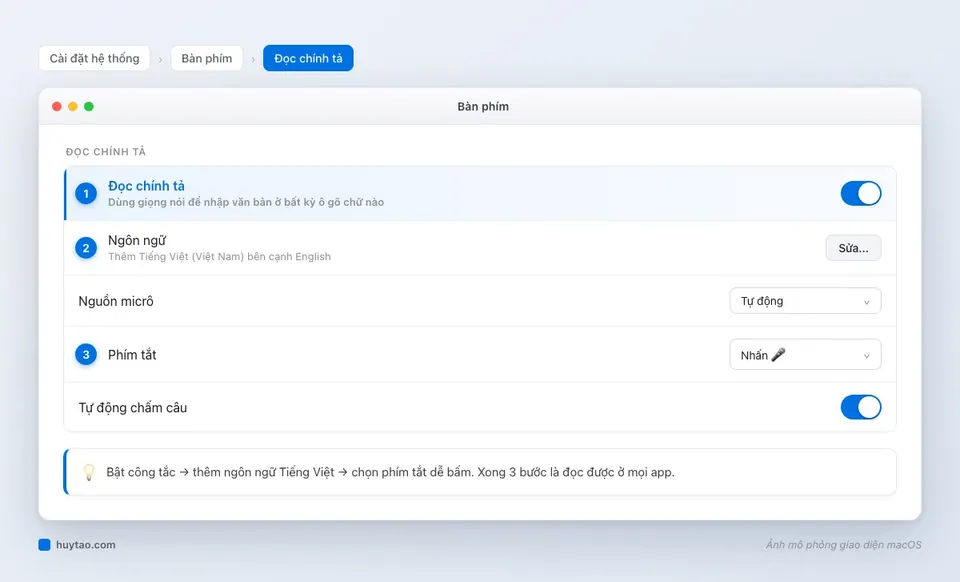
Bật Đọc chính tả và thêm tiếng Việt: ba thao tác, làm một lần là xong
Tính năng này có sẵn trong macOS, không cần cài thêm app nào:
- Mở menu Apple → Cài đặt hệ thống → Bàn phím.
- Kéo xuống phần Đọc chính tả, bật công tắc. macOS có thể hỏi xác nhận lần đầu — bấm Bật.
- Ở dòng Ngôn ngữ, bấm Sửa…, tìm và đánh dấu Tiếng Việt (Việt Nam). Bạn có thể giữ cả English để chuyển qua lại.
- Ở dòng Phím tắt, chọn phím dễ bấm nhất với bạn. Trên MacBook đời mới có phím micrô 🎤 ở hàng phím chức năng; bạn cũng có thể chọn nhấn Control hai lần hoặc phím Fn/🌐 hai lần tuỳ chọn máy hiển thị.
Khi thêm từ hai ngôn ngữ trở lên, lúc đọc sẽ có biểu tượng micrô kèm tên ngôn ngữ nhỏ bên cạnh con trỏ — bấm vào đó để chuyển giữa Tiếng Việt và English.
Góc nhìn người Việt: nhiều người bật Đọc chính tả xong đọc tiếng Việt nhưng máy ra một tràng tiếng Anh vô nghĩa — vì ngôn ngữ mặc định vẫn là English. Luôn kiểm tra chữ nhỏ cạnh micrô trước khi nói. Nếu bạn chỉ đọc tiếng Việt, bỏ chọn English cho đỡ nhầm.
Đọc sao cho chuẩn dấu: nói rõ, ngắt câu, và đọc dấu câu thành lời
Độ chính xác phụ thuộc nhiều vào cách bạn nói hơn là vào máy. Sau vài tháng dùng, đây là những điều mình rút ra:
- Nói theo cụm ý 5–10 từ, tốc độ như đang nói chuyện bình thường. Đọc quá chậm từng chữ lại dễ sai dấu hơn.
- Đọc dấu câu thành lời: nói “phẩy”, “chấm”, “chấm hỏi”, “xuống dòng” để chèn dấu. Nếu máy bạn bật Tự động chấm câu, macOS sẽ tự thêm dấu phẩy, dấu chấm theo ngữ điệu — nhưng với tiếng Việt, mình thấy đọc dấu câu thành lời vẫn chắc ăn hơn.
- Ngồi gần micrô, giảm tiếng ồn. Micrô trong MacBook khá tốt, nhưng quạt trần, xe máy ngoài đường vẫn làm máy nghe nhầm.
- Tên riêng, từ tiếng Anh xen giữa là điểm yếu. Gặp những từ này, gõ tay nhanh hơn là cố đọc lại nhiều lần.
Góc nhìn người Việt: giọng Bắc, Trung, Nam đều được nhận, nhưng giọng càng rõ dấu thanh thì càng chuẩn. Mình nói giọng miền Nam, các cặp dấu hỏi – ngã đôi khi bị lẫn — đọc lại một lượt trước khi gửi là thói quen nên có, nhất là với email công việc.
Dùng Đọc chính tả ở đâu hiệu quả nhất, và khi nào nên quay lại gõ phím
Đọc chính tả không thay được bàn phím hoàn toàn, nhưng có những việc nó nhanh hơn rõ rệt:
- Nháp nội dung dài: email, biên bản, bài viết. Đọc một mạch cho ra ý, sau đó sửa bằng bàn phím.
- Trả lời tin nhắn Zalo, Messenger dài trên máy — xem thêm cách dùng Messenger trên MacBook.
- Ghi chú nhanh trong app Notes khi đang họp — kết hợp với Quick Note ghi chú nhanh rất tiện.
- Người lớn tuổi, người chưa quen gõ Telex/VNI: đây có lẽ là nhóm được lợi nhiều nhất. Nếu đang cài máy cho bố mẹ, xem thêm bài thiết lập trợ năng Mac cho bố mẹ.
Nên quay lại gõ phím khi: viết code, nhập số liệu, văn bản nhiều thuật ngữ chuyên ngành, hoặc đang ở nơi đông người.
Khắc phục lỗi thường gặp: không hiện micrô, không nhận tiếng Việt, chữ bị lặp
| Hiện tượng | Nguyên nhân thường gặp | Cách xử lý |
|---|---|---|
| Bấm phím tắt không có gì xảy ra | Chưa bật công tắc hoặc phím tắt khác với bạn nghĩ | Vào lại Bàn phím → Đọc chính tả, kiểm tra công tắc và phím tắt |
| Nói tiếng Việt ra chữ tiếng Anh | Ngôn ngữ đang chọn là English | Bấm vào tên ngôn ngữ cạnh micrô, chuyển sang Tiếng Việt |
| Micrô không thu tiếng | Đang dùng tai nghe Bluetooth hoặc micrô ngoài | Đổi Nguồn micrô về micrô trong máy |
| Chữ bị lặp, mất dấu | Xung đột với bộ gõ tiếng Việt | Tạm chuyển bộ gõ sang E khi đọc |
| Nhận sai nhiều | Phòng ồn, nói quá nhanh | Ngồi gần máy, nói theo cụm ý |
Nếu bộ gõ đang gây rối, bài cách gõ tiếng Việt trên Mac và sửa lỗi Mac không gõ được tiếng Việt có hướng dẫn chi tiết. Muốn máy đọc ngược văn bản thành giọng nói, xem tính năng đọc văn bản Spoken Content.
Kết luận: tính năng miễn phí bị đánh giá thấp nhất trên Mac
Mình cho rằng Đọc chính tả là một trong những tính năng bị bỏ quên nhiều nhất trên Mac với người Việt — trong khi nó miễn phí, có sẵn, và đủ chính xác để nháp văn bản dài. Đừng kỳ vọng nó hoàn hảo: bạn vẫn phải đọc lại, vẫn phải sửa tên riêng. Nhưng chỉ cần quen tay một tuần, tốc độ soạn nội dung dài của bạn sẽ khác hẳn. Bật lên ngay hôm nay, gán một phím tắt dễ bấm, và thử với email tiếp theo bạn cần viết.
Cần hỗ trợ thiết lập MacBook cho người mới hoặc cho bố mẹ? Huy Store — hotline 0862 838 663.
Câu hỏi thường gặp
Đọc chính tả trên Mac có cần Internet không?
Tuỳ ngôn ngữ và đời máy. Trên Mac chip Apple Silicon, nhiều ngôn ngữ được xử lý ngay trên máy; với các trường hợp còn lại dữ liệu giọng nói có thể được gửi tới máy chủ Apple. Cách chắc chắn nhất là thử tắt Wi-Fi rồi đọc — nếu vẫn ra chữ là máy đang xử lý tại chỗ.
Đọc chính tả có xung đột với OpenKey hay bộ gõ tiếng Việt không?
Thường là không, vì Đọc chính tả chèn thẳng chữ đã có dấu vào ô nhập. Nếu thấy chữ bị lặp hoặc mất dấu, hãy tạm chuyển bộ gõ sang chế độ tiếng Anh (E) trong lúc đọc.
Vì sao bấm phím tắt mà không thấy biểu tượng micrô?
Kiểm tra lại công tắc Đọc chính tả trong Cài đặt hệ thống > Bàn phím, phím tắt đang chọn, và quyền micrô. Nếu dùng tai nghe Bluetooth, hãy đổi Nguồn micrô sang micrô trong máy để thử.
Cần tư vấn mua Mac?
Huy Store tư vấn cấu hình & báo giá MacBook · iMac · Mac mini chính hãng.