Messenger trên MacBook: Meta bỏ app desktop, dùng gì thay?
Meta đã ngừng app Messenger cho Mac từ 12/2025 và đóng messenger.com. Cách dùng Messenger trên MacBook qua Safari, tạo app trên Dock, bật thông báo, gọi video.

Nhiều khách mua MacBook ở Huy Store hỏi mình câu giống nhau: “Em tải Messenger cho Mac ở đâu?”. Câu trả lời ngắn: không tải được nữa, và đừng tải bản trôi nổi trên mạng. Meta đã khai tử app Messenger cho máy tính. Bài này tóm tắt chuyện gì đã xảy ra (có dẫn nguồn), rồi hướng dẫn cách dùng Messenger trên MacBook thoải mái nhất hiện nay.
Chuyện gì đã xảy ra với app Messenger cho Mac?
Tóm tắt các mốc, theo TechCrunch:
| Thời điểm | Sự kiện |
|---|---|
| Tháng 10/2025 | Meta thông báo sẽ ngừng app Messenger desktop cho Mac và Windows |
| 15/12/2025 | App Messenger cho Mac và Windows ngừng hoạt động; người dùng được chuyển sang website Facebook |
| Tháng 2/2026 | Meta thông báo đóng luôn website riêng messenger.com |
| Từ tháng 4/2026 | messenger.com chuyển hướng về facebook.com/messages |
Theo bài viết của TechCrunch ngày 15/12/2025, app Messenger cho Mac trước đó được làm bằng Catalyst (công nghệ đưa app iPad lên Mac) và bị chê là thiếu cảm giác app Mac thật. Tháng 2/2026, TechCrunch dẫn trang trợ giúp của Meta cho biết: sau khi messenger.com đóng, người dùng trên máy tính được chuyển sang facebook.com/messages; ai dùng Messenger không có tài khoản Facebook chỉ còn dùng được app trên điện thoại.
Góc nhìn người Việt: ở Việt Nam, Messenger là kênh chat công việc lẫn bán hàng của rất nhiều người, nên thay đổi này ảnh hưởng thật. Tin tốt là bản web trên Mac đủ dùng cho nhắn tin, gửi ảnh, file, và nếu làm đúng cách bên dưới, trải nghiệm gần như một app riêng.
Cách 1: Biến trang tin nhắn thành app riêng trên Dock bằng Safari
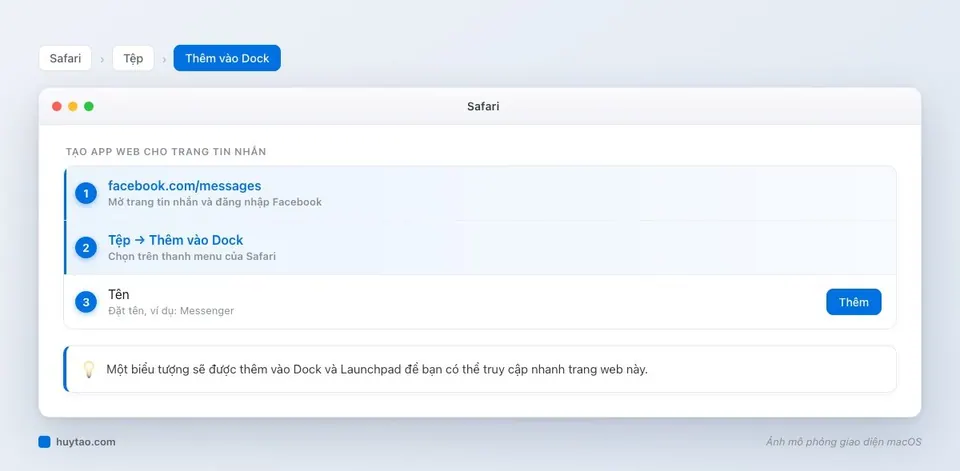
Đây là cách mình khuyên dùng nhất. Từ macOS Sonoma (14) trở lên, Safari cho phép “đóng gói” một trang web thành app web: có biểu tượng riêng trên Dock, mở trong cửa sổ riêng, không lẫn với các tab khác.
- Mở Safari, vào
facebook.com/messagesvà đăng nhập. - Trên thanh menu, chọn Tệp → Thêm vào Dock.
- Đặt tên (ví dụ “Messenger”) rồi bấm Thêm.
- Biểu tượng xuất hiện trên Dock và trong Launchpad. Từ giờ mở nó như một app bình thường.
Ưu điểm: nhẹ hơn một app Catalyst, dùng chung trình duyệt được Apple tối ưu pin. Nhược điểm: vẫn là giao diện web của Facebook, nên đôi khi bị chèn thông báo hoặc gợi ý từ Facebook. Máy chưa lên macOS 14? Xem Mac còn được cập nhật không và cách cập nhật macOS an toàn.
Cách 2: Chrome hoặc Edge — cài trang web như ứng dụng
Nếu bạn quen Chrome hay Edge, cả hai đều cho phép cài trang web thành ứng dụng riêng từ menu của trình duyệt (tên mục thay đổi theo phiên bản, thường nằm trong phần lưu/chia sẻ hoặc ứng dụng). Kết quả tương tự Safari: cửa sổ riêng, biểu tượng riêng.
Mình thì nghiêng về Safari trên MacBook vì tiết kiệm pin hơn khi để app chat mở cả ngày. So sánh chi tiết xem ở Safari hay Chrome trên Mac. Tải trình duyệt chính thức: Google Chrome, Microsoft Edge.
Bật thông báo để không lỡ tin nhắn
App web chỉ báo tin nhắn mới khi bạn cho phép thông báo:
- Lần đầu mở, Facebook sẽ hỏi quyền gửi thông báo, chọn cho phép.
- Kiểm tra trong Cài đặt hệ thống → Thông báo, tìm app web (hoặc Safari/Chrome) và bật Cho phép thông báo.
- Đang bật chế độ Tập trung? Thêm app web Messenger vào danh sách được phép, nếu không sẽ không có thông báo. Xem thêm chế độ Focus trên Mac.
Gọi video, gửi file: làm được gì trên bản web?
Với nhu cầu phổ biến của người Việt (nhắn tin, gửi ảnh, gửi file, tạo nhóm), bản web trên Mac làm đủ. Gọi thoại/video qua trình duyệt cũng được, trình duyệt sẽ hỏi quyền camera và micrô lần đầu — bấm cho phép. Nếu đã lỡ chặn, bật lại trong Cài đặt hệ thống → Quyền riêng tư & Bảo mật → Camera / Micrô.
Bị lỗi không gọi được, kiểm tra xem app nào khác (Zoom, Teams) đang chiếm camera, và trình duyệt đã được cấp quyền chưa. Muốn dùng iPhone làm webcam chất lượng cao hơn, xem Continuity Camera.
Không có Facebook? Dùng iPhone Mirroring hoặc chuyển nền tảng
Người dùng Messenger không có tài khoản Facebook không còn cách chính thức nào để dùng trên web. Hai hướng thực tế:
- iPhone Mirroring: điều khiển app Messenger trên iPhone ngay từ màn hình Mac, gõ bằng bàn phím Mac. Yêu cầu và cách bật xem ở bài iPhone Mirroring trên macOS.
- Chuyển nhóm chat quan trọng sang app có bản Mac thật: Zalo, Telegram, WhatsApp hay Signal đều có app cho Mac. Với nhóm làm việc ở Việt Nam, Zalo vẫn là lựa chọn phổ biến nhất.
| Nhu cầu | Gợi ý |
|---|---|
| Có Facebook, chat hằng ngày | Safari → Thêm vào Dock |
| Quen Chrome/Edge | Cài trang tin nhắn thành ứng dụng |
| Không có Facebook | iPhone Mirroring, hoặc dùng app trên điện thoại |
| Nhóm công việc cần app ổn định | Zalo, Telegram, Slack |
Cảnh giác với “Messenger cho Mac” trôi nổi
Sau khi Meta gỡ app, trên mạng xuất hiện nhiều file tự xưng “Messenger for Mac” hoặc app bên thứ ba bọc giao diện web. Mình khuyên không cài: bạn phải đăng nhập tài khoản Facebook vào một app không rõ ai làm, rủi ro bị lấy mất tài khoản là có thật. Nguyên tắc chung: chỉ cài app từ App Store hoặc trang chính chủ, như mình đã phân tích ở bài Mac có cần diệt virus không.
Kết luận
App Messenger cho Mac đã chết và sẽ không quay lại, nên đừng tốn thời gian tìm bản cài. Mở Safari, Tệp → Thêm vào Dock với trang tin nhắn Facebook, bật thông báo — năm phút là xong và dùng ổn định hơn app cũ. Ai không có Facebook thì dùng iPhone Mirroring, hoặc nhân dịp này dời nhóm chat quan trọng sang app có bản Mac thật.
Cần cài đặt MacBook mới cho quen tay (Messenger, Zalo, bộ gõ tiếng Việt, Office)? Ghé Huy Store hoặc gọi/Zalo 0862 838 663 để được hỗ trợ.
Câu hỏi thường gặp
App Messenger cho Mac còn tải được không?
Không. Theo TechCrunch, Meta ngừng cung cấp app Messenger desktop cho Mac và Windows từ ngày 15/12/2025 và chuyển người dùng sang website. Các file cài Messenger cho Mac trôi nổi trên mạng hiện nay không còn được Meta hỗ trợ, không nên tải.
Không có tài khoản Facebook thì dùng Messenger trên Mac thế nào?
Theo trang trợ giúp của Meta được TechCrunch dẫn lại, sau khi messenger.com đóng (từ tháng 4/2026), người dùng Messenger không có tài khoản Facebook chỉ tiếp tục trò chuyện được trên app Messenger điện thoại. Trên Mac, bạn có thể dùng iPhone Mirroring để thao tác app trên iPhone từ máy Mac.
Tin nhắn cũ có bị mất khi chuyển sang bản web không?
Lịch sử trò chuyện được mã hoá đầu cuối khôi phục bằng mã PIN sao lưu bạn đã tạo trên Messenger. Nếu quên PIN, Meta cho phép đặt lại. Hãy chắc chắn đã bật sao lưu và nhớ PIN trước khi đăng nhập trên máy mới.
Cần tư vấn mua Mac?
Huy Store tư vấn cấu hình & báo giá MacBook · iMac · Mac mini chính hãng.