Cài Photoshop cho MacBook M1, M4: cấu hình và cách cài
Photoshop cho MacBook chip M cần macOS 14 trở lên, RAM 8GB (nên 16GB). Cách cài chính chủ qua Creative Cloud, gói Photography, bản web và app thay thế.
Photoshop chạy tốt trên MacBook chip M1, M2, M3, M4: bản 27.x cần macOS 14 trở lên, RAM tối thiểu 8 GB (Adobe khuyến nghị 16 GB) và 10 GB ổ trống. Cách cài duy nhất chính chủ là qua ứng dụng Creative Cloud của Adobe. Bài này gồm cấu hình theo trang Adobe, các bước cài, chọn gói nào cho đỡ tốn, và khi nào nên dùng app khác thay Photoshop.
Cấu hình: MacBook chip M nào cũng chạy, nhưng RAM quyết định độ mượt
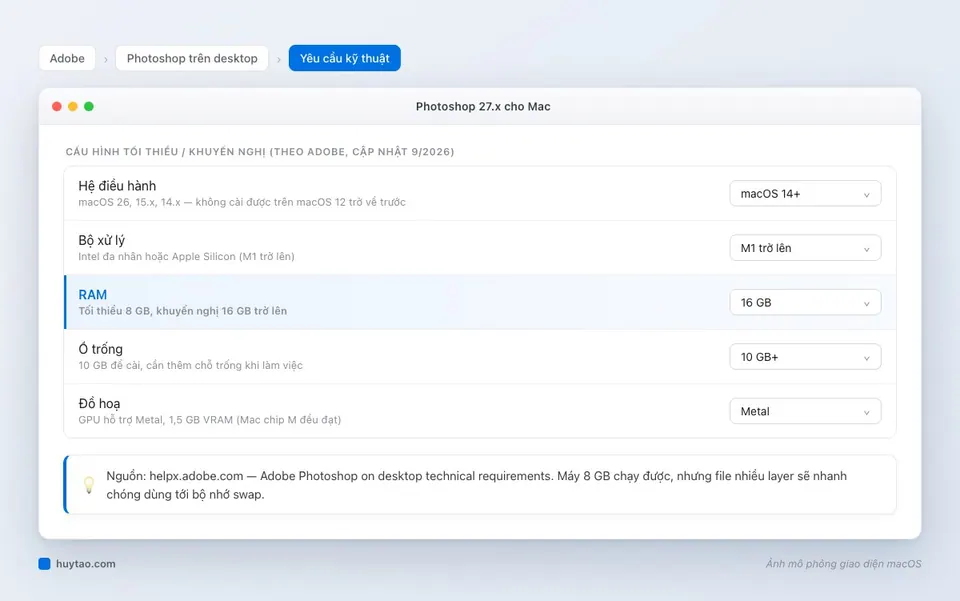
Theo trang yêu cầu kỹ thuật của Adobe (helpx.adobe.com, cập nhật ngày 9/9/2026), Photoshop 27.x cho macOS cần:
| Hạng mục | Tối thiểu | Khuyến nghị |
|---|---|---|
| Hệ điều hành | macOS 26, 15.x hoặc 14.x | Bản mới nhất máy chạy được |
| Chip | Intel đa nhân hoặc Apple Silicon | Apple Silicon |
| RAM | 8 GB | 16 GB trở lên |
| Ổ trống | 10 GB để cài | Còn nhiều chỗ trống cho ổ tạm (scratch disk) |
| Đồ hoạ | GPU hỗ trợ Metal, 1,5 GB | 2 GB |
Adobe ghi rõ Photoshop 27 không cài được trên macOS 12 Monterey trở về trước. Máy Intel đời cũ kẹt ở Monterey phải dùng bản Photoshop cũ hơn qua Creative Cloud, hoặc chuyển sang bản web.
Kinh nghiệm thực tế ở cửa hàng: MacBook Air M1 8 GB mở Photoshop, chỉnh ảnh chụp điện thoại, làm banner Facebook vài chục layer vẫn mượt. Khi làm file in khổ A1 nhiều layer thông minh, bộ nhớ đầy và máy phải dùng swap trên SSD. Máy vẫn chạy, chỉ chậm dần. Nếu bạn định mua máy để làm đồ hoạ chuyên nghiệp, ưu tiên RAM trước chip: M4 16 GB hợp hơn M4 Pro 8 GB (nếu có). Đọc thêm Unified Memory là gì, MacBook RAM 8GB có đủ dùng và MacBook Air hay Pro.
Các bước cài Photoshop chính chủ trên MacBook
- Vào trang adobe.com, chọn Photoshop, bấm dùng thử hoặc mua gói. Đăng nhập (hoặc tạo) Adobe ID.
- Trang sẽ tải về bộ cài Creative Cloud. Mở file, làm theo hướng dẫn. File này đã được Apple công chứng nên macOS không chặn.
- Trong ứng dụng Creative Cloud, bấm Install cạnh Photoshop. Creative Cloud tự chọn bản đúng cho chip Apple Silicon hay Intel.
- Mở Photoshop lần đầu, đăng nhập Adobe ID. Nếu app hỏi quyền truy cập thư mục, cho phép thư mục bạn thật sự dùng.
Photoshop không có trên Mac App Store; mọi file “Photoshop for Mac.dmg” trên web lạ đều không phải bản của Adobe.
Chọn gói: người chỉnh ảnh chụp thường chỉ cần gói Photography
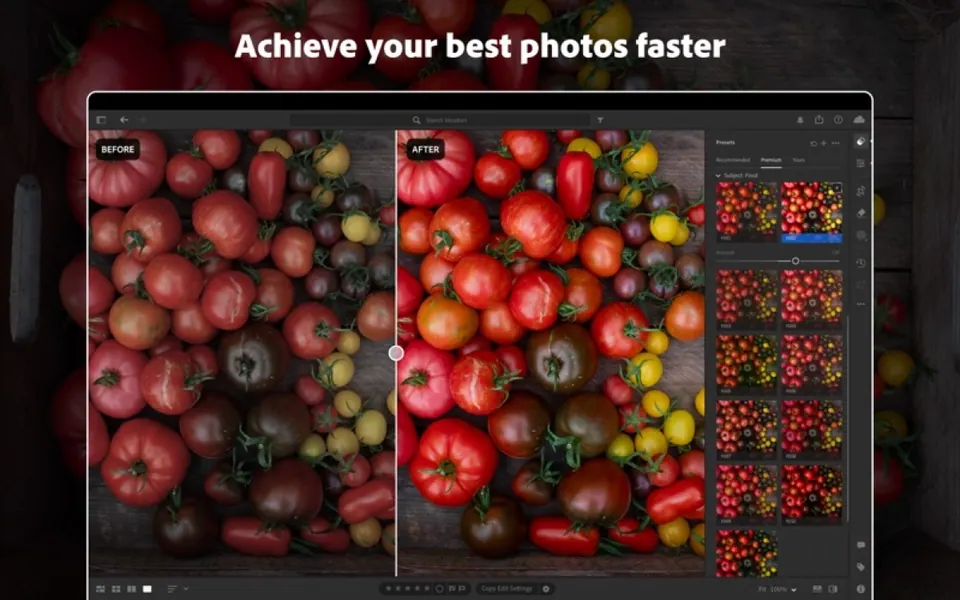
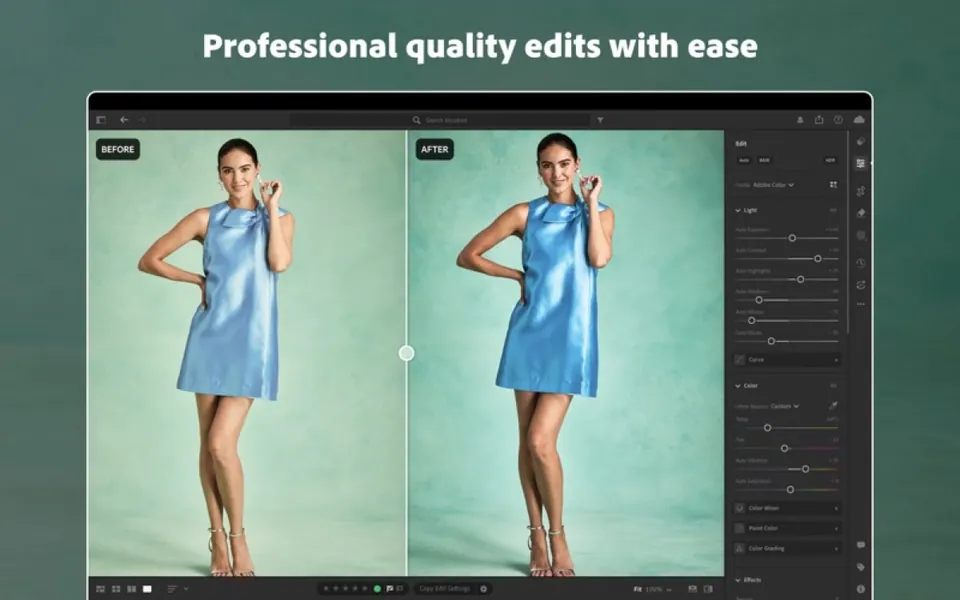
- Gói Photography: Photoshop + Lightroom, dung lượng lưu trữ đám mây nhỏ. Hợp với người chỉnh ảnh chụp, bán hàng online, làm ảnh sản phẩm. Lightroom có trang riêng trong kho app: Adobe Lightroom.
- Gói Photoshop đơn lẻ: chỉ Photoshop (kèm Photoshop trên web và iPad).
- Creative Cloud All Apps: cần thêm Illustrator, Premiere, InDesign.
Giá các gói thay đổi theo khu vực và chương trình khuyến mãi, mình không ghi số cụ thể ở đây vì dễ sai — hãy xem trực tiếp bảng giá trên adobe.com trước khi đăng ký, và để ý điều khoản hủy của gói trả theo tháng nhưng cam kết năm.
Photoshop trên web: không cài gì, hợp máy yếu và máy Intel cũ
Photoshop trên web chạy trong trình duyệt, đi kèm các gói có Photoshop. Mình dùng nó khi cần sửa nhanh file PSD trên máy khách mà không muốn cài Creative Cloud. Nó có layer, mặt nạ, các công cụ xoá vật thể bằng AI, nhưng thiếu nhiều bộ lọc và plugin của bản desktop. Hợp để chỉnh nhanh, không hợp để dựng file lớn.
Không bắt buộc phải là Photoshop: bốn lựa chọn thay thế hợp pháp
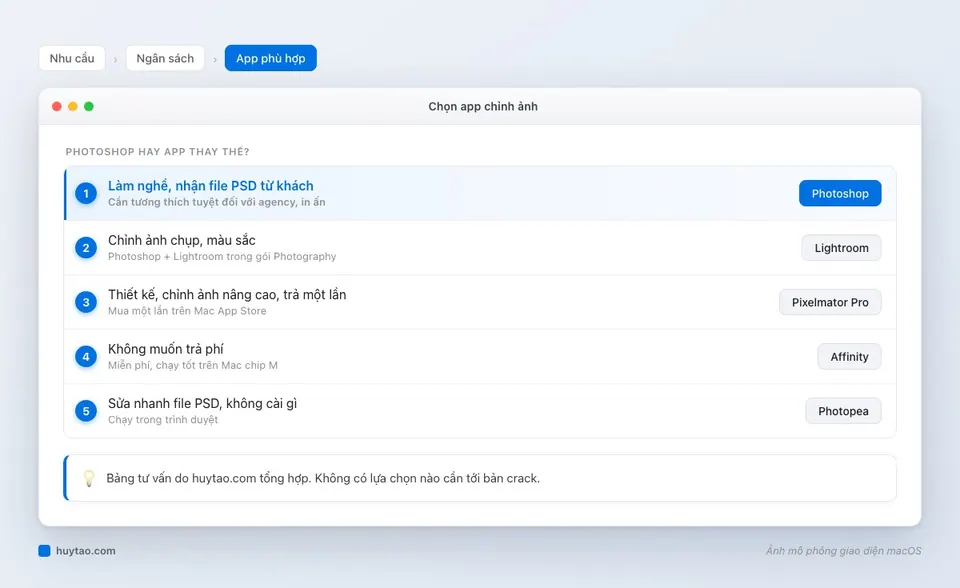
Nói thẳng: nhiều người cài Photoshop chỉ vì quen tên, trong khi việc họ làm là cắt ảnh, xoá phông, chỉnh màu. Với nhóm đó:
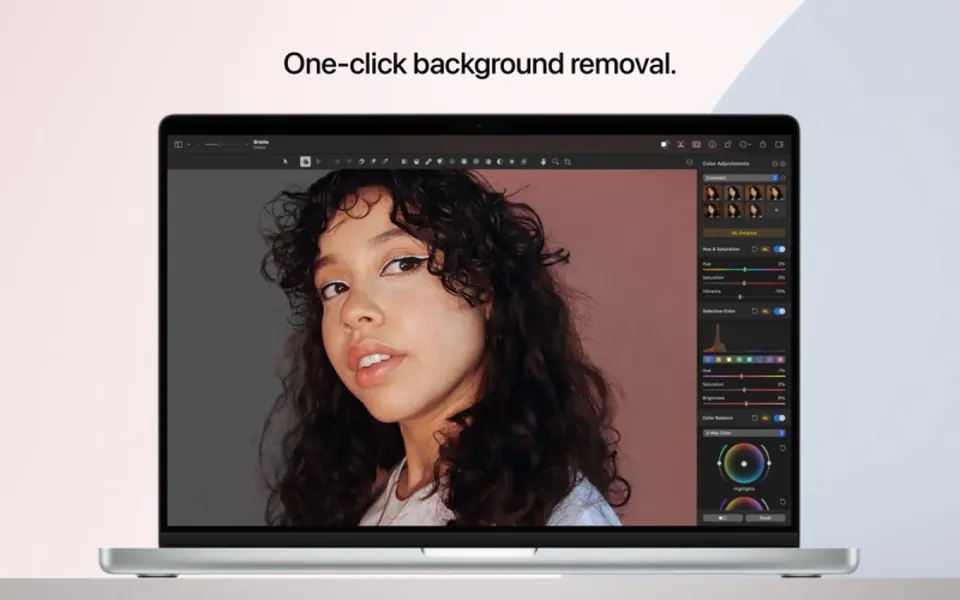
- Pixelmator Pro — trả một lần trên Mac App Store, viết riêng cho Mac, rất nhẹ trên chip M. Mở được file PSD có layer.
- Affinity — theo trang chủ affinity.studio, hiện miễn phí cho mọi người, gộp chỉnh ảnh, vẽ vector và dàn trang trong một app.
- Photopea — chạy trong trình duyệt, mở và lưu PSD, miễn phí có quảng cáo. Cứu cánh khi cần sửa file PSD của khách.
- GIMP — mã nguồn mở, mạnh nhưng giao diện khó làm quen với người từ Photoshop.
Hạn chế chung: nếu bạn làm với agency, nhà in, nhận file PSD phức tạp có smart object, hiệu ứng layer đặc thù, chỉ Photoshop mở chuẩn 100%. Làm nghề thì trả thuê bao là chi phí công việc. So sánh chi tiết hơn các app ở bài phần mềm chỉnh ảnh cho MacBook.
Photoshop crack trên Mac: cái giá thật không nằm ở tiền
Các bản “Photoshop 2026 Mac full” trên mạng thường bắt bạn tắt Gatekeeper, chạy script với quyền quản trị, hoặc chặn kết nối tới máy chủ Adobe bằng cách sửa file hệ thống. Mỗi thao tác đó mở một cánh cửa cho mã độc — và app không bao giờ nhận bản vá lỗi. Mình từng nhận máy khách bị cài đuôi đào coin sau khi cài Photoshop lậu; quạt chạy liên tục, pin tụt nhanh. Đọc thêm vì sao nên cài app từ nguồn chính chủ.
Kết luận: làm nghề thì thuê Photoshop, còn lại thử Pixelmator hoặc Affinity trước
MacBook chip M nào còn lên macOS 14 cũng chạy được Photoshop; RAM 16 GB là mốc thoải mái cho người làm nghề. Nếu chỉ chỉnh ảnh chụp, gói Photography là đủ. Nếu không bắt buộc dùng PSD với đối tác, hãy thử Pixelmator Pro hoặc Affinity trước khi đăng ký thuê bao.
Đang phân vân cấu hình MacBook để làm đồ hoạ? Nhắn Huy Store qua Zalo hoặc Facebook, bên mình cho thử Photoshop trên máy thật trước khi mua.
Câu hỏi thường gặp
MacBook Air M1 8GB có chạy được Photoshop không?
Chạy được. Adobe ghi RAM tối thiểu 8 GB. Với ảnh đơn, chỉnh màu, ghép vài layer thì mượt; file in khổ lớn nhiều layer sẽ dùng nhiều bộ nhớ swap và chậm đi. Làm nghề nặng nên chọn máy 16 GB.
Photoshop có bản miễn phí cho Mac không?
Không có bản desktop miễn phí vĩnh viễn. Adobe có bản dùng thử và Photoshop trên web chạy trong trình duyệt. Nếu cần hoàn toàn miễn phí, Affinity và Photopea là hai lựa chọn hợp pháp.
Có nên cài Photoshop crack cho MacBook?
Không nên. Bản crack cho Mac thường yêu cầu tắt bảo vệ hệ thống hoặc chạy script lạ, không nhận bản vá, dễ gắn mã độc và vi phạm bản quyền. Rủi ro mất tài khoản, mất dữ liệu cao hơn nhiều so với tiền thuê bao.
Cần tư vấn mua Mac?
Huy Store tư vấn cấu hình & báo giá MacBook · iMac · Mac mini chính hãng.