Cách tải Telegram cho MacBook: Telegram hay Telegram Lite?
Tải Telegram cho MacBook miễn phí trên Mac App Store. Hai bản chính chủ: Telegram viết riêng cho macOS và Telegram Lite (Telegram Desktop). Chọn bản nào?

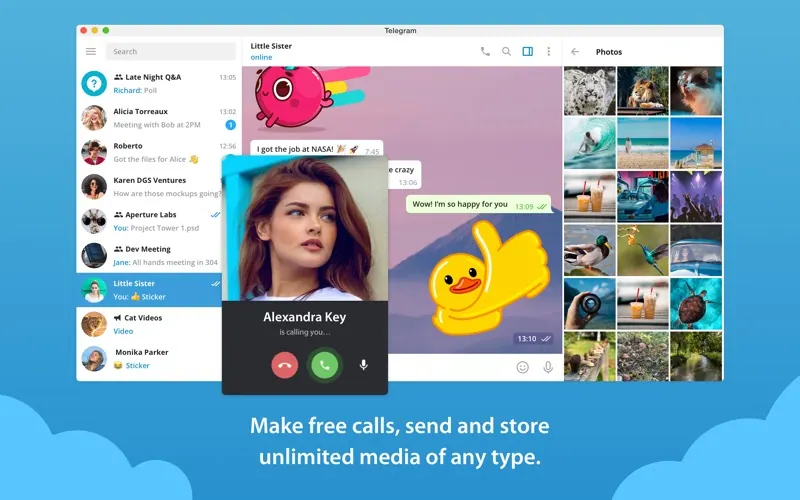
Tải Telegram cho MacBook nhanh và an toàn nhất là qua Mac App Store: mở App Store, tìm “Telegram”, bấm Nhận. Bạn sẽ thấy hai app chính chủ: Telegram (viết riêng cho macOS, mình khuyên dùng) và Telegram Lite (chính là Telegram Desktop, giao diện giống bản Windows). Cả hai miễn phí, dùng chung tài khoản; chọn một là đủ.
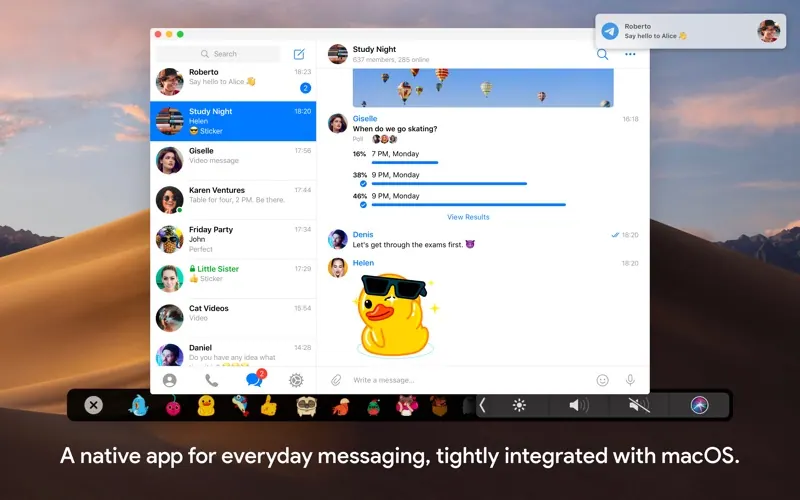
Telegram hay Telegram Lite: chọn bản nào?
Mình tra Mac App Store tại Việt Nam thời điểm viết bài (27/9/2026):
| Telegram | Telegram Lite | |
|---|---|---|
| Là bản gì | App viết riêng cho macOS | Bản Telegram Desktop đa nền tảng |
| Giao diện | Giống Telegram trên iPhone, đúng kiểu Mac | Giống Telegram trên Windows, Linux |
| Phiên bản trên Store | 12.10 | 7.1.4 |
| Yêu cầu | macOS 10.13 trở lên | macOS 10.13 trở lên |
| Tải ngoài Store | macos.telegram.org | desktop.telegram.org |
| Hợp với | Đa số người dùng Mac | Người quen bản Windows, dùng nhiều máy khác hệ điều hành |
Số phiên bản hai app khác nhau vì chúng là hai dự án riêng, không phải bản Lite “cũ” hay “kém” hơn. Telegram Lite mạnh ở quản lý nhóm lớn, nhiều tài khoản, giao diện dày thông tin. Bản Telegram cho macOS hoà hợp hơn với Mac: thông báo, chia sẻ, phím tắt, hiệu ứng mượt. Nếu bạn phân vân, cứ chọn Telegram.
Cài Telegram từ Mac App Store
- Mở App Store (
⌘ Space→ gõ “App Store”). - Tìm Telegram. Kiểm tra nhà phát triển là Telegram (Telegram Messenger LLP cho bản Telegram, Telegram FZ-LLC cho bản Lite).
- Bấm Nhận → Cài đặt, xác nhận bằng Touch ID hoặc mật khẩu Apple ID.
- Mở app từ Launchpad hoặc thư mục Ứng dụng.
Tải từ App Store có lợi là tự cập nhật, được Apple kiểm duyệt, gỡ sạch. Khác nhau giữa cài từ Store và cài ngoài có ở bài App Store hay cài ngoài trên Mac.
Đăng nhập Telegram trên MacBook
- Quét mã QR: app hiện mã QR → trên điện thoại mở Telegram → Settings (Cài đặt) → Devices (Thiết bị) → Link Desktop Device → quét.
- Số điện thoại: chọn đăng nhập bằng số, nhập số dạng +84…, mã xác nhận sẽ gửi vào app Telegram trên thiết bị đang đăng nhập (không phải SMS) nếu bạn đã có Telegram ở đâu đó.
- Đã bật xác minh hai bước thì nhập thêm mật khẩu Telegram (khác mật khẩu máy).
Khác Zalo, tin nhắn Telegram lưu trên đám mây nên lịch sử chat hiện ngay, không cần đồng bộ từ điện thoại. Riêng Secret Chat (chat bí mật) chỉ nằm trên thiết bị tạo ra nó, không hiện trên Mac.
Lỗi hay gặp và cách xử lý
- Không nhận được mã đăng nhập: kiểm tra app Telegram trên điện thoại (mã gửi vào đó), đợi rồi chọn gửi lại qua SMS nếu có tuỳ chọn.
- Không có thông báo: Cài đặt hệ thống → Thông báo → Telegram → Cho phép thông báo. Đừng thoát hẳn app bằng ⌘ Q nếu muốn nhận tin.
- Gọi không có tiếng, không hình: Quyền riêng tư & Bảo mật → Micrô / Camera → bật Telegram.
- Gõ tiếng Việt bị lỗi dấu: lỗi bộ gõ, không phải lỗi Telegram, xem Mac không gõ được tiếng Việt.
- Telegram ngốn dung lượng: vào Settings → Data and Storage → Storage Usage để xoá bộ nhớ đệm ảnh, video từ các kênh lớn.
Cảnh giác lừa đảo: Telegram có nhiều kênh “việc nhẹ lương cao”, “đầu tư tiền ảo”. Không bấm link lạ, không chuyển tiền cho người chỉ quen qua Telegram.
Mẹo dùng Telegram trên Mac cho công việc
Kéo file từ Finder thả thẳng vào khung chat để gửi, Telegram cho phép file dung lượng lớn nên tiện chuyển tài liệu giữa điện thoại và Mac qua mục Saved Messages (tin nhắn lưu). Ghim nhóm công việc lên đầu danh sách, tắt tiếng các kênh không quan trọng để không bị thông báo làm phiền. Làm việc nhiều tài khoản thì cả hai bản đều hỗ trợ thêm tài khoản trong phần cài đặt.
Người mới từ Windows chuyển sang
Nếu bạn quen Telegram Desktop trên Windows, cài Telegram Lite là thấy y hệt, phím tắt tương tự nhưng Ctrl đổi thành ⌘. Còn muốn trải nghiệm “đúng chất Mac” thì dùng bản Telegram. Cài file .exe như Windows thì không áp dụng; trên Mac app được cài từ App Store hoặc file .dmg.
Trang thông tin Telegram trong kho app: Telegram cho Mac. Xem thêm tải Zalo cho MacBook và các thao tác cơ bản khác trong Cẩm nang dùng Mac cho người mới.
Câu hỏi thường gặp
Telegram và Telegram Lite trên Mac App Store khác nhau thế nào?
Cả hai đều của Telegram, miễn phí, dùng chung tài khoản. Telegram là app viết riêng cho macOS, giao diện giống iPhone. Telegram Lite là bản Telegram Desktop đa nền tảng, giao diện giống bản Windows. Chọn một bản là đủ.
Đăng nhập Telegram trên Mac có cần điện thoại không?
Lần đăng nhập đầu cần số điện thoại để nhận mã, hoặc quét mã QR bằng Telegram trên điện thoại. Sau khi đăng nhập, Telegram trên Mac chạy độc lập, điện thoại tắt vẫn nhắn được vì tin nhắn lưu trên đám mây Telegram.
Telegram trên Mac có tiếng Việt không?
Vào Settings → Language để xem danh sách ngôn ngữ của bản bạn đang dùng. Nếu không thấy tiếng Việt, cộng đồng có gói dịch tiếng Việt cài qua liên kết ngôn ngữ của Telegram, nhưng đó là bản dịch cộng đồng, có thể thiếu hoặc lệch chữ; giao diện tiếng Anh vẫn ổn định nhất.
Cần tư vấn mua Mac?
Huy Store tư vấn cấu hình & báo giá MacBook · iMac · Mac mini chính hãng.