Phần mềm đọc PDF cho MacBook: 5 app miễn phí và trả phí
So sánh 5 phần mềm đọc, sửa PDF cho MacBook: Preview có sẵn, PDFgear miễn phí, PDF Expert, Acrobat Reader, Skim. Bảng chọn theo nhu cầu và ngân sách.
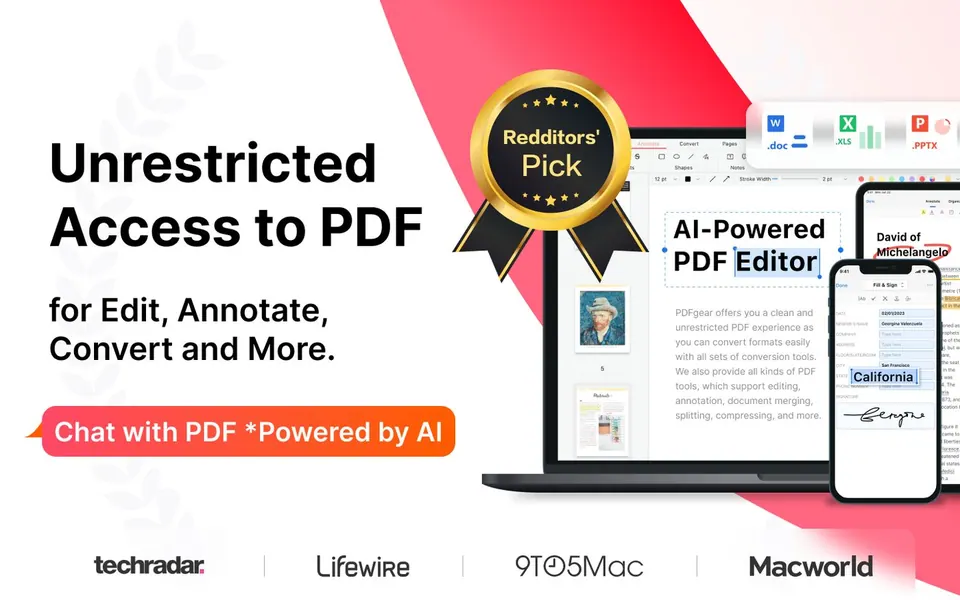
Phần mềm đọc PDF tốt nhất trên MacBook là Preview có sẵn — đọc, ký tên, gộp trang đều làm được mà không cần cài gì. Khi cần sửa chữ trong PDF hoặc chuyển PDF sang Word, dùng PDFgear (miễn phí). Làm việc với PDF cả ngày thì PDF Expert đáng tiền nhất. Bảng dưới giúp bạn chọn trong 30 giây.
| Nhu cầu | App nên dùng | Chi phí |
|---|---|---|
| Đọc, ghi chú, ký tên, gộp/xoá trang | Preview (có sẵn) | Miễn phí |
| Sửa chữ gốc, chuyển PDF ↔ Word | PDFgear | Miễn phí |
| Làm PDF hằng ngày, cần mượt và đẹp | PDF Expert | Trả phí (xem giá trên App Store) |
| Biểu mẫu cơ quan, file có kịch bản | Adobe Acrobat Reader | Miễn phí, bản Pro trả phí |
| Đọc tài liệu học thuật dài | Skim | Miễn phí, mã nguồn mở |
Preview: 80% người dùng dừng ở đây là đủ
Preview là app mình khuyên dùng trước tiên vì nhẹ, mở tức thì và đã tối ưu cho chip Apple. Bạn làm được:
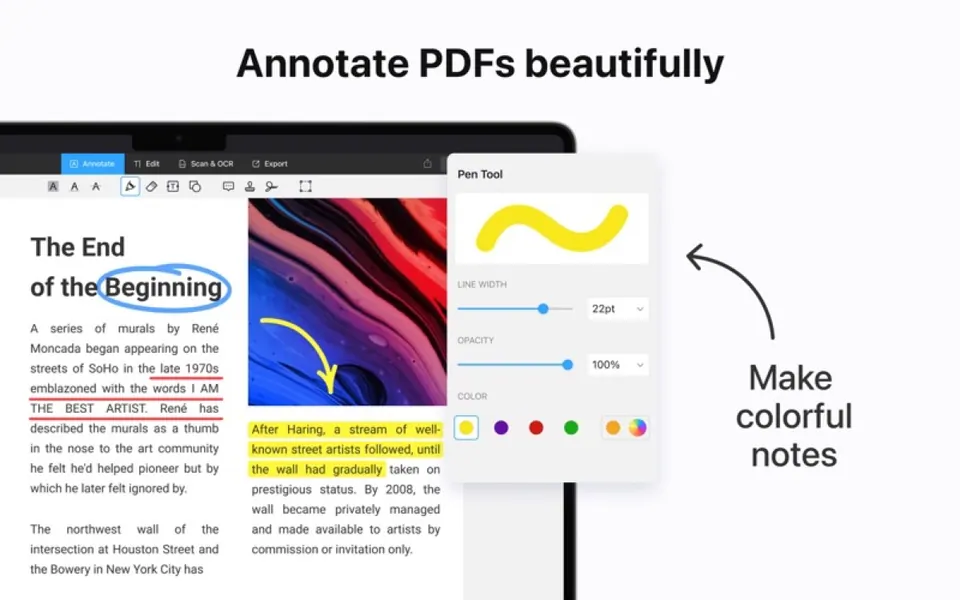
- Tô sáng, ghi chú, vẽ khung, thêm chữ lên trang.
- Ký tên bằng trackpad hoặc chụp chữ ký qua camera/iPhone.
- Kéo thả thumbnail để gộp nhiều PDF, xoá hoặc xoay trang.
- Điền biểu mẫu PDF thông thường.
Điều Preview không làm được: sửa chữ gốc trong file, chuyển PDF sang Word, OCR tiếng Việt chuẩn. Hướng dẫn chi tiết từng thao tác ở bài cách dùng Preview trên Mac. Mẹo nhỏ: chọn file PDF trong Finder rồi bấm phím Space để xem nhanh bằng Quick Look, không cần mở app.
PDFgear: miễn phí mà sửa được chữ — món hời cho sinh viên, văn phòng
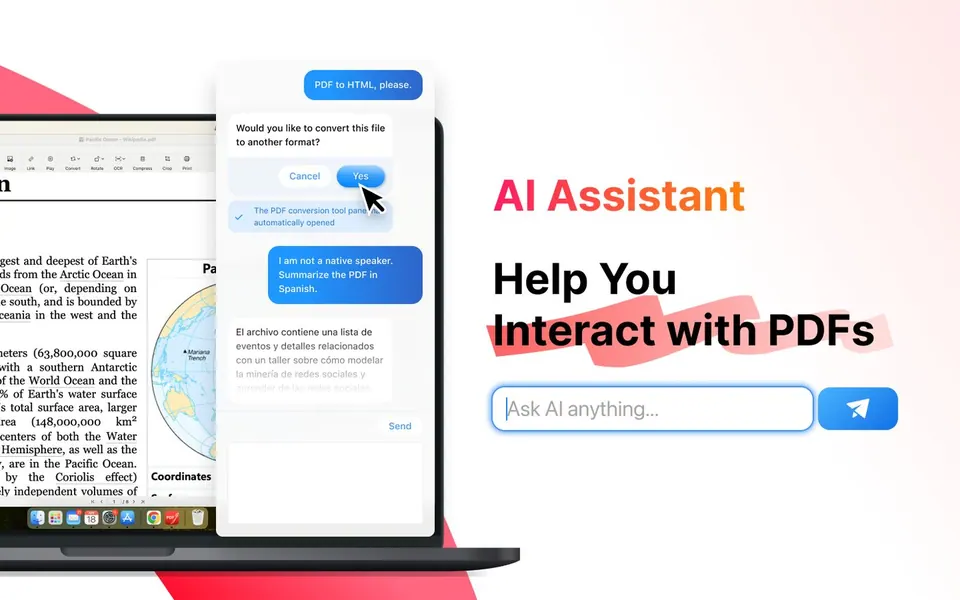
PDFgear gây bất ngờ vì miễn phí nhưng làm được những việc trước đây phải trả tiền: sửa chữ có sẵn trong PDF, chuyển PDF sang Word/Excel, nén dung lượng, tách gộp file, và có trợ lý AI tóm tắt tài liệu.
Mình thử chuyển một hợp đồng PDF tiếng Việt sang Word: bố cục giữ khá tốt, dấu tiếng Việt đúng với file tạo từ Word; file scan thì phụ thuộc chất lượng ảnh. Nhược điểm: giao diện nhiều nút, chưa “Mac” bằng PDF Expert, và tính năng AI gửi nội dung lên máy chủ — đừng dùng với tài liệu mật.
PDF Expert: đáng tiền nếu PDF là công việc hằng ngày
PDF Expert của Readdle là app PDF “đúng chất Mac” nhất mình từng dùng: cuộn mượt kể cả file vài trăm trang, chú thích nhanh, sửa chữ và ảnh, so sánh hai bản PDF. Bản miễn phí cho đọc và ghi chú; sửa nội dung, ký, chuyển đổi cần gói trả phí.
Ai nên trả tiền: luật sư, kế toán, giáo viên chấm bài PDF, người làm hồ sơ thầu. Ai không cần: người vài tuần mới mở một file PDF. Giá gói thay đổi theo thời điểm — xem trực tiếp trên Mac App Store trước khi mua.
Adobe Acrobat Reader và Skim: hai app cho trường hợp đặc biệt
Acrobat Reader nặng hơn Preview nhiều, nhưng là app duy nhất hiển thị chuẩn một số biểu mẫu PDF có kịch bản (form tự tính tiền, tờ khai). Nếu bạn điền tờ khai trong Preview mà ô tự tính không chạy, mở lại bằng Acrobat Reader. Chỉ tải từ adobe.com.
Skim là app mã nguồn mở dành cho người đọc tài liệu dài: ghi chú bên lề, chế độ trình chiếu, tự tải lại khi file thay đổi. Hợp với nghiên cứu sinh, người đọc giáo trình.
Góc người Việt: PDF scan tiếng Việt vẫn là điểm yếu chung
Hầu hết app PDF nhận dạng chữ (OCR) tiếng Anh tốt, nhưng tiếng Việt có dấu thì kết quả không đều. Mẹo mình hay dùng: mở trang scan trong Preview, dùng Live Text để sao chép chữ từ ảnh — macOS nhận tiếng Việt khá ổn với ảnh rõ. File scan mờ thì không app nào cứu được hoàn toàn.
Còn nếu nhu cầu chính của bạn là soạn văn bản rồi xuất PDF, xem thêm phần mềm office miễn phí cho MacBook.
Tránh bản “PDF Expert crack” và app PDF lạ trên web
App PDF xử lý hợp đồng, hoá đơn, giấy tờ tuỳ thân — đúng loại dữ liệu kẻ gian muốn lấy. Bản crack và app không rõ nguồn là rủi ro không đáng: PDFgear đã miễn phí, Preview có sẵn. Chỉ tải app từ Mac App Store hoặc trang nhà phát triển.
Kết luận: bắt đầu bằng Preview, thiếu gì mới cài thêm
Dùng Preview cho mọi việc đọc, ký, gộp trang. Cần sửa chữ hay chuyển sang Word → cài PDFgear. Chỉ khi PDF chiếm phần lớn thời gian làm việc, PDF Expert mới đáng để trả tiền. Đừng cài cả ba cùng lúc “cho chắc” — Mac sẽ rối vì mỗi app giành làm app mở PDF mặc định (đổi lại ở bài đổi app mặc định trên Mac).
Cần tư vấn bộ app làm việc cho MacBook mới? Nhắn Huy Store qua Zalo hoặc Facebook.
Câu hỏi thường gặp
MacBook có sẵn phần mềm đọc PDF không?
Có. Preview (Xem trước) có sẵn trên mọi máy Mac, đọc PDF, ghi chú, ký tên, gộp và xoá trang được ngay. Phần lớn người dùng không cần cài thêm app nào.
Phần mềm sửa chữ trong PDF miễn phí trên Mac là gì?
PDFgear là lựa chọn miễn phí sửa được chữ có sẵn trong PDF và chuyển PDF sang Word. Preview chỉ thêm chữ, ghi chú lên trên, không sửa được nội dung gốc.
Có nên cài Adobe Acrobat Reader trên Mac?
Chỉ khi bạn cần điền biểu mẫu PDF phức tạp có kịch bản (thường của cơ quan, ngân hàng) mà Preview hiển thị sai. Còn đọc và ký thông thường thì Preview nhẹ và nhanh hơn.
Cần tư vấn mua Mac?
Huy Store tư vấn cấu hình & báo giá MacBook · iMac · Mac mini chính hãng.