Chọn màn hình rời cho MacBook: 2K, 4K hay 5K mới nét?
Cẩm nang chọn màn hình rời cho MacBook: vì sao màn 2K 27 inch nhìn mờ trên Mac, 4K và 5K khác nhau thế nào, cổng USB-C sạc ngược, giới hạn số màn hình của từng chip và gợi ý theo nhu cầu.
Chọn màn hình rời cho MacBook khác chọn cho PC ở đúng một điểm: mật độ điểm ảnh (ppi) quan trọng hơn độ phân giải. Một màn 2K 27 inch nhìn sắc nét trên Windows có thể khiến chữ trên Mac hơi nhoè, trong khi màn 4K 24 inch rẻ hơn lại cho cảm giác gần với màn Retina của MacBook. Bài này giải thích vì sao, rồi đi qua cổng kết nối, giới hạn số màn hình của từng đời chip và bảng gợi ý theo nhu cầu.
Mình đã cắm MacBook vào khá nhiều loại màn hình ở cửa hàng và bàn làm việc của khách: từ màn 2K 27 inch phổ thông, màn 4K 27 inch dân thiết kế hay dùng, tới màn 5K. Lần nào cũng có người hỏi “sao màn này đắt hơn mà chữ lại mờ hơn màn laptop?” — câu trả lời nằm ở cách macOS vẽ giao diện.
Mật độ điểm ảnh: lý do màn 2K đẹp trên PC lại “mờ” trên Mac
macOS được thiết kế quanh hai mức mật độ: khoảng 110 ppi (chế độ 1x, như các màn rời thời trước) và khoảng 220 ppi (chế độ 2x, tức Retina). Màn hình MacBook Pro 14 và 16 inch đời M5 có mật độ 254 ppi (nguồn: MacRumors), nên mắt bạn đã quen với chữ rất mịn.
Vấn đề là từ macOS Mojave (2018), Apple bỏ kỹ thuật làm mịn chữ theo điểm ảnh phụ (subpixel antialiasing) mà Windows vẫn dùng với ClearType. Trên màn ~110 ppi, Windows bù độ nét bằng mẹo này; macOS thì không, nên chữ trông dày và hơi lem ở cạnh. Đây không phải lỗi màn hình hay lỗi máy — đó là cách hệ điều hành chọn tối ưu cho màn Retina.
Bảng dưới là các kích cỡ phổ biến ở Việt Nam, mật độ tính theo công thức đường chéo:
| Màn hình | Mật độ (xấp xỉ) | Trải nghiệm trên Mac |
|---|---|---|
| 24 inch Full HD | ~92 ppi | Chữ rỗ, chỉ hợp xem phim, không nên mua mới |
| 27 inch 2K (2560×1440) | ~109 ppi | Không gian rộng, chữ kém mịn rõ khi đặt cạnh MacBook |
| 24 inch 4K | ~184 ppi | Rất nét ở chế độ “giống 1920×1080”, không gian hơi chật |
| 27 inch 4K | ~163 ppi | Điểm cân bằng phổ biến nhất, nét tốt khi để “giống 2560×1440” |
| 32 inch 4K | ~138 ppi | Rơi vào vùng lưng chừng, nét hơn 2K nhưng kém 27 inch 4K |
| 27 inch 5K (5120×2880) | ~218 ppi | Đúng chuẩn 2x, nét như màn MacBook — đắt nhất |
Góc nhìn người Việt: ở các cửa hàng máy tính trong nước, màn 2K 27 inch thường được giới thiệu là “chuẩn văn phòng” vì giá dễ chịu và đẹp trên PC. Nếu bạn chỉ có MacBook, đừng mặc định theo lời khuyên đó. Hãy cắm thử máy của mình vào màn ở cửa hàng, mở một trang báo dài và nhìn chữ ở cự ly ngồi làm việc thật trước khi trả tiền.
4K 27 inch: lựa chọn hợp lý nhất, nhưng có cái giá phải trả về hiệu năng
Với màn 4K 27 inch, macOS mặc định hiển thị ở chế độ có tỷ lệ “giống 2560×1440”. Thực chất máy vẽ giao diện ở 5120×2880 rồi thu nhỏ xuống 3840×2160 cho vừa tấm nền. Nhờ vậy chữ mịn hơn hẳn 2K, kích cỡ giao diện vẫn thoải mái.
Cái giá là chip đồ hoạ phải làm thêm việc. Trên các MacBook Apple Silicon hiện nay, mình gần như không thấy giật khi làm văn phòng, duyệt web hay chỉnh ảnh. Chỉ với máy cũ, nhất là MacBook Intel dùng đồ hoạ tích hợp, bạn có thể thấy cuộn trang kém mượt hoặc quạt quay nhiều hơn ở chế độ thu phóng này.
- Ưu: nét, nhiều lựa chọn thương hiệu, có cả mẫu tấm nền IPS độ phủ màu tốt cho dân thiết kế.
- Nhược: chưa đạt độ nét “chuẩn 2x” như 5K; nếu chỉnh về độ phân giải gốc 3840×2160 thì chữ và biểu tượng quá nhỏ.
- Mẹo: vào Cài đặt hệ thống › Màn hình, chọn màn rời, bấm vào các ô tỷ lệ để đổi nhanh giữa “chữ lớn hơn” và “nhiều không gian hơn”.
5K: nét như màn MacBook, nhưng chi phí khó biện minh với số đông
Màn 5K 27 inch có mật độ khoảng 218 ppi — gần như đúng mức Retina 2x mà macOS tối ưu. Giao diện hiện ở chế độ “giống 2560×1440” mà không phải thu phóng lẻ, chữ mịn đều như màn MacBook. Studio Display của Apple là ví dụ quen thuộc; ngoài ra có vài hãng màn hình làm mẫu 5K hướng tới người dùng Mac.
- Ưu: chữ đẹp nhất có thể, chuyển qua lại giữa màn MacBook và màn rời không còn cảm giác “lệch nét”.
- Nhược: đắt gấp nhiều lần màn 4K cùng kích cỡ, ít mẫu, ít lựa chọn tần số quét cao. Nhiều mẫu cần cổng Thunderbolt hoặc USB-C để đạt độ phân giải đầy đủ.
Góc nhìn người Việt: màn 5K ở trong nước thường ít hàng trưng bày, khó cắm thử và bảo hành tuỳ nhà phân phối. Mình chỉ khuyên 5K cho người làm ảnh, dựng phim hay viết code 8–10 tiếng mỗi ngày — những người mà mỗi giờ nhìn chữ đẹp hơn thực sự quy ra năng suất. Với số đông, 4K 27 inch là đủ tốt và để dành tiền nâng RAM hoặc SSD cho máy sẽ đáng hơn.
Cổng kết nối: một sợi USB-C vừa hình vừa sạc là tiện nhất
Đây là phần nhiều người chỉ để ý khi đã mang màn về nhà.
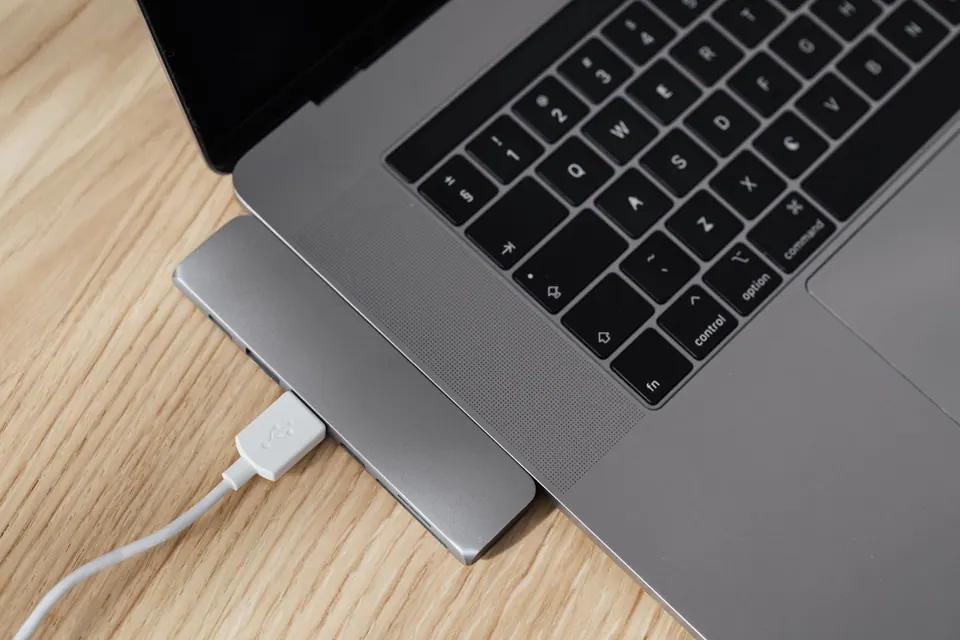
- USB-C có DisplayPort và sạc ngược (Power Delivery): một sợi cáp truyền hình ảnh, sạc máy và thường kèm hub USB trên màn hình. Kiểm tra công suất sạc ghi trong thông số: khoảng 65W đủ cho MacBook Air; MacBook Pro chip Pro/Max khi chạy nặng có thể cần nhiều hơn, khi đó máy sạc chậm hoặc vẫn tụt pin.
- Thunderbolt: băng thông lớn nhất, cần cho màn 5K/6K và khi muốn nối nhiều thiết bị qua màn. Xem thêm Thunderbolt 5 trên Mac là gì.
- HDMI: MacBook Pro 14/16 inch đời 2021 trở đi có sẵn cổng HDMI; MacBook Air thì phải qua hub. Hub rẻ thường chỉ ra 4K 30Hz, chuột sẽ có cảm giác “trễ” rõ rệt — hãy chọn hub ghi rõ 4K 60Hz. Bài chọn hub USB-C cho MacBook có bảng chi tiết.
Cáp đi kèm màn hình đôi khi chỉ là cáp USB-C sạc, không truyền hình. Nếu cắm mà màn báo “No signal”, hãy thử cáp khác trước khi nghĩ đến lỗi máy — cách xử lý cụ thể có trong bài sửa lỗi màn hình rời không hiện trên macOS.
Số màn hình hỗ trợ: giới hạn của MacBook Air đời đầu ít người biết
Trước khi mua hai màn hình, hãy kiểm tra máy bạn xuất được bao nhiêu màn. Theo tổng hợp của MacRumors và trang thông số của Apple:
- MacBook Air M1, M2: 1 màn hình ngoài.
- MacBook Air M3: 2 màn hình ngoài, nhưng phải gập nắp máy.
- MacBook Air M4: 2 màn hình ngoài khi vẫn mở nắp.
- MacBook Pro chip Pro/Max: hỗ trợ nhiều màn hơn, tuỳ đời chip.
Muốn thêm màn trên Air M1/M2 thì phải dùng dock công nghệ DisplayLink kèm phần mềm cài trên Mac. Cách này chạy được nhưng có độ trễ, tốn CPU và không phát được nội dung có bảo vệ bản quyền trong một số ứng dụng. Ngoài ra, nhiều dock giá rẻ quảng cáo “xuất 2 màn” dùng chuẩn DisplayPort MST — macOS không hỗ trợ MST để mở rộng, hai màn sẽ chỉ chiếu giống hệt nhau. Mình đã gặp không ít khách mua nhầm loại này.
Thông số chính xác cho từng model, bạn có thể xem trong menu Apple › Giới thiệu về máy Mac này › Thêm thông tin, hoặc tra số serial theo bài kiểm tra cấu hình MacBook.
Tần số quét, HDR và tấm nền: thông số dễ bị thổi phồng nhất
- Tần số quét: macOS hỗ trợ màn rời 120Hz, 144Hz và cao hơn, cuộn trang mượt hơn rõ. Tuy nhiên với làm việc văn phòng, độ nét quan trọng hơn: một màn 4K 60Hz thường dễ chịu cho mắt hơn màn 2K 144Hz. Chỉ ưu tiên tần số cao nếu bạn chơi game hoặc rất nhạy với chuyển động.
- HDR: nhãn HDR mức thấp trên màn phổ thông thường không đủ sáng để tạo khác biệt; macOS còn có thể làm màu trông nhạt khi bật HDR. Đừng trả thêm tiền chỉ vì chữ “HDR”.
- Tấm nền: IPS cho màu ổn định, góc nhìn rộng, hợp phần đông. VA có độ tương phản cao nhưng hay bị bóng mờ khi chuyển động. OLED cho màu đen sâu nhưng giá cao và cần chú ý hiện tượng lưu ảnh với thanh menu, Dock đứng yên cả ngày.
- Độ phủ màu: người làm ảnh nên chọn màn ghi rõ độ phủ DCI-P3 cao để khớp với màn MacBook; dân văn phòng chỉ cần sRGB đầy đủ.

Dùng gập nắp: gọn bàn nhưng có vài điều cần biết
Chế độ gập nắp (clamshell) biến MacBook thành “máy bàn”: màn rời là màn chính, laptop nằm trên giá đứng. Để vào được chế độ này, máy cần cắm sạc và có bàn phím, chuột hoặc trackpad rời đã kết nối.
- Ưu: bàn gọn, cổ không phải cúi nhìn hai màn ở hai độ cao khác nhau, MacBook Air M3 còn xuất được 2 màn ngoài nhờ gập nắp.
- Nhược: mất Touch ID và webcam của máy, MacBook nóng hơn một chút vì thoát nhiệt qua bàn phím bị hạn chế. Bạn có thể mở khoá bằng Apple Watch thay cho Touch ID.
Nếu bạn đang phân vân giữa Magic Trackpad và chuột cho kiểu bàn này, mình có bài đánh giá Magic Trackpad và so sánh Magic Mouse với MX Master 3S.
Bảng gợi ý chọn màn hình theo nhu cầu
| Nhóm người dùng | Nên chọn | Không nên |
|---|---|---|
| Sinh viên, văn phòng, ngân sách vừa | 24 inch 4K hoặc 27 inch 4K, USB-C nếu đủ tiền | 24 inch Full HD |
| Lập trình viên, viết lách nhiều giờ | 27 inch 4K; 5K nếu ngân sách cho phép | 32 inch 4K hay 27 inch 2K vì chữ kém mịn |
| Thiết kế, chỉnh ảnh | 27 inch 4K IPS phủ DCI-P3 cao, hoặc 5K | Màn VA, màn quảng cáo HDR mức thấp |
| Dựng phim, màu chuyên nghiệp | 5K/6K hoặc màn chuyên màu có hiệu chuẩn | Màn phổ thông chưa hiệu chuẩn |
| Chơi game nhẹ trên Mac | 27 inch 2K hoặc 4K tần số quét 120–144Hz | Màn 60Hz nếu ưu tiên độ mượt |
| MacBook Air M1/M2 muốn 2 màn | 1 màn 4K lớn thay vì 2 màn nhỏ | Dock MST giá rẻ |
Kết luận: tiêu tiền vào độ nét, không phải vào thông số quảng cáo
Nếu chỉ được nhớ một điều: với MacBook, 4K 27 inch là mức tối thiểu mình khuyên cho người nhìn chữ cả ngày, 24 inch 4K là phương án tiết kiệm mà vẫn nét, còn 5K là đích đến cho người làm nghề hình ảnh. Màn 2K 27 inch không sai, nhưng hãy mua nó vì ngân sách, chứ đừng mua vì nghĩ nó “đủ nét” như trên PC. Trước khi chốt, kiểm tra máy bạn xuất được mấy màn, cổng USB-C có sạc ngược đủ công suất không, và tốt nhất là mang MacBook đi cắm thử.
Cần tư vấn cụ thể theo máy bạn đang dùng, hoặc muốn cắm thử MacBook với màn rời trước khi mua, liên hệ Huy Store qua Zalo/hotline trên huytao.com. Hướng dẫn kết nối từng bước có trong bài kết nối Mac với màn hình ngoài và TV.
Câu hỏi thường gặp
Màn hình 2K 27 inch dùng cho MacBook có ổn không?
Dùng được nhưng chữ sẽ kém mịn hơn hẳn màn hình MacBook, vì mật độ điểm ảnh chỉ khoảng 109 ppi và macOS đã bỏ kỹ thuật làm mịn chữ kiểu subpixel từ bản Mojave. Nếu bạn đọc chữ, code hay làm văn phòng nhiều giờ mỗi ngày, nên ưu tiên 4K 24–27 inch.
MacBook Air M1, M2 có xuất được 2 màn hình rời không?
Theo cấu hình gốc thì không, MacBook Air M1 và M2 chỉ hỗ trợ 1 màn hình ngoài. Muốn thêm màn thứ hai phải dùng dock DisplayLink kèm phần mềm riêng. MacBook Air M3 hỗ trợ 2 màn khi gập nắp, M4 hỗ trợ 2 màn ngoài khi vẫn mở nắp (nguồn: MacRumors).
Màn hình USB-C có sạc được MacBook không?
Có, nếu màn hình hỗ trợ USB-C Power Delivery. Hãy xem công suất ghi trên thông số: khoảng 65W là thoải mái cho MacBook Air, còn MacBook Pro chip Pro/Max chạy nặng nên chọn màn sạc ngược từ 90W trở lên hoặc vẫn cắm sạc gốc.
Dock 2 cổng HDMI giá rẻ có giúp MacBook xuất 2 màn khác nhau không?
Thường là không. Nhiều dock dùng chuẩn DisplayPort MST, mà macOS không hỗ trợ MST để mở rộng, nên hai màn sẽ chỉ hiển thị giống hệt nhau. Kiểm tra kỹ dock ghi rõ hỗ trợ macOS mở rộng 2 màn hình trước khi mua.
Cần tư vấn mua Mac?
Huy Store tư vấn cấu hình & báo giá MacBook · iMac · Mac mini chính hãng.