Cách ghép file PDF trên MacBook không cần cài app
3 cách ghép file PDF trên MacBook bằng công cụ có sẵn: Tác vụ nhanh trong Finder, thanh Hình thu nhỏ của Xem trước và Phím tắt. Kèm cách sắp xếp, xoá trang, giảm dung lượng.
Cách nhanh nhất để ghép file PDF trên MacBook: chọn các file trong Finder, bấm chuột phải › Tác vụ nhanh › Tạo PDF. macOS gộp chúng thành một file mới theo thứ tự tên file, không cần cài app, không cần mạng. Nếu cần sắp xếp trang, xoá trang thừa hay chèn file vào giữa, dùng ứng dụng Xem trước (Preview) như hướng dẫn bên dưới.
Mình làm việc này gần như hàng tuần: gộp hoá đơn gửi kế toán, ghép CCCD hai mặt thành một file nộp hồ sơ, nối các trang hợp đồng scan rời. Điều đáng nói là rất nhiều người dùng Mac lâu năm vẫn lên Google tìm “ghép pdf online” và tải tài liệu nhạy cảm lên một trang web lạ — trong khi Mac đã làm được việc này từ rất lâu.
Cách 1: Tác vụ nhanh trong Finder — nhanh nhất, nhưng không cho sắp trang
Đây là cách mình dùng 80% thời gian vì chỉ mất vài giây.
- Mở Finder, vào thư mục chứa các file PDF.
- Chọn các file cần ghép: giữ phím Command (⌘) và bấm từng file, hoặc kéo chuột quét chọn.
- Bấm chuột phải (hoặc chạm hai ngón trên trackpad) vào vùng đã chọn › Tác vụ nhanh › Tạo PDF.
- Một file PDF mới xuất hiện ngay trong thư mục đó, tên lấy theo file đầu tiên. Đổi tên lại cho dễ tìm.
Mẹo xếp thứ tự: file được ghép theo thứ tự đang hiển thị trong Finder. Muốn trang CCCD mặt trước nằm trên, hãy đặt tên 01-mat-truoc.pdf, 02-mat-sau.pdf rồi sắp xếp theo tên trước khi chọn. Cách này cũng gộp được ảnh JPG/HEIC chụp từ iPhone thành một file PDF — rất tiện khi cơ quan chỉ nhận PDF.
Nhược điểm: không xem trước, không xoá được trang thừa. Nếu menu Tác vụ nhanh không có mục Tạo PDF, xem bài Quick Actions trong Finder để bật lại.
Cách 2: Thanh Hình thu nhỏ của Xem trước — linh hoạt nhất, dễ lỡ tay ghi đè file gốc
Khi cần chèn một file vào giữa, đảo thứ tự hay bỏ trang trắng, Xem trước là công cụ chuẩn.
- Mở file PDF thứ nhất bằng Xem trước (bấm đúp; nếu file mở bằng app khác thì chuột phải › Mở bằng › Xem trước).
- Vào menu Xem › Hình thu nhỏ để hiện cột trang bên trái.
- Kéo file PDF thứ hai từ Finder thả vào cột Hình thu nhỏ, đúng vị trí bạn muốn chèn (giữa trang 2 và 3 chẳng hạn). Đường kẻ xanh cho biết chỗ sẽ chèn.
- Hoặc vào Sửa › Chèn › Chèn Trang từ Tệp… và chọn file; trang mới chèn sau trang đang chọn.
- Kéo thả từng hình thu nhỏ để đổi thứ tự; chọn trang thừa rồi bấm phím Delete để xoá.
- Cuối cùng vào Tệp › Xuất thành PDF… để lưu thành file mới.
Cảnh báo mình đã từng dính: Xem trước tự lưu thay đổi vào file gốc. Nếu bạn kéo trang vào rồi đóng cửa sổ, file đầu tiên đã bị sửa vĩnh viễn. Vì vậy hãy luôn dùng Xuất thành PDF… với tên mới, hoặc tạo bản sao file gốc trong Finder (chọn file, bấm Command + D) trước khi bắt đầu. Lỡ tay rồi thì vẫn cứu được: trong menu Tệp của Xem trước có mục Hoàn nguyên (Revert To) để duyệt các phiên bản cũ của file.
Một lưu ý khác: nếu thả file vào giữa trang đang mở thay vì vào cột Hình thu nhỏ, Xem trước sẽ hiểu đó là chèn ảnh/chú thích chứ không phải thêm trang. Luôn thả vào cột bên trái.
Cách 3: Phím tắt (Shortcuts) — dành cho ai ghép PDF mỗi ngày
Nếu bạn là kế toán, nhân viên văn phòng hay sinh viên phải nộp bài dạng PDF liên tục, tạo một Phím tắt riêng sẽ đỡ thao tác hơn:
- Mở app Phím tắt, tạo phím tắt mới.
- Thêm tác vụ tạo PDF (tên tiếng Anh: Make PDF), nhận đầu vào là các file được chọn trong Finder.
- Thêm tác vụ lưu file (Save File) để chọn nơi lưu.
- Bật tuỳ chọn hiện phím tắt trong menu chuột phải (Tác vụ nhanh).
Mình thường thêm bước đổi tên kèm ngày tháng để file gửi đi không bị trùng tên Combined.pdf. Chi tiết cách dựng xem trong bài tự động hoá với Phím tắt trên Mac. Thành thật mà nói, với người chỉ ghép PDF vài lần mỗi tháng thì Cách 1 là đủ, không cần mất công.
Giảm dung lượng PDF sau khi ghép: tiện nhưng phải kiểm tra kỹ
Nhiều cổng dịch vụ công hay email công ty giới hạn dung lượng file đính kèm. Ghép 10 trang scan bằng điện thoại có thể ra file khá nặng. Cách nén có sẵn:
- Trong Xem trước, vào Tệp › Xuất…
- Ở mục Bộ lọc Quartz, chọn Giảm Kích cỡ Tệp.
- Lưu với tên khác, mở ra kiểm tra lại.
Nói thẳng: bộ lọc này nén khá “tay to”. Với văn bản chữ đen nền trắng thì ổn, nhưng với ảnh CCCD hay con dấu đỏ, chữ có thể nhoè đến mức cơ quan trả hồ sơ. Mình luôn mở file đã nén, phóng to xem số CCCD còn đọc rõ không rồi mới gửi. Nếu quá mờ, giải pháp tốt hơn là scan lại ở độ phân giải thấp hơn ngay từ đầu, hoặc dùng một app chuyên PDF trong danh sách phần mềm đọc PDF cho MacBook.
Bảng chọn nhanh: cách nào hợp với việc của bạn
| Tình huống | Cách nên dùng | Lý do |
|---|---|---|
| Gộp vài hoá đơn, đã đúng thứ tự | Tác vụ nhanh › Tạo PDF | Nhanh nhất, không mở app |
| Gộp ảnh CCCD chụp từ iPhone | Tác vụ nhanh › Tạo PDF | Nhận cả JPG/HEIC |
| Chèn file vào giữa, xoá trang thừa | Xem trước › Hình thu nhỏ | Xem và sắp trang trực quan |
| Ghép PDF hàng ngày | Phím tắt | Một cú bấm, tự đặt tên |
| File quá nặng để gửi | Xem trước › Xuất… › Giảm Kích cỡ Tệp | Có sẵn, nhưng phải kiểm tra độ nét |
| PDF có mật khẩu | Mở khoá bằng mật khẩu trước | Xem trước không cho chèn trang vào file bị hạn chế |
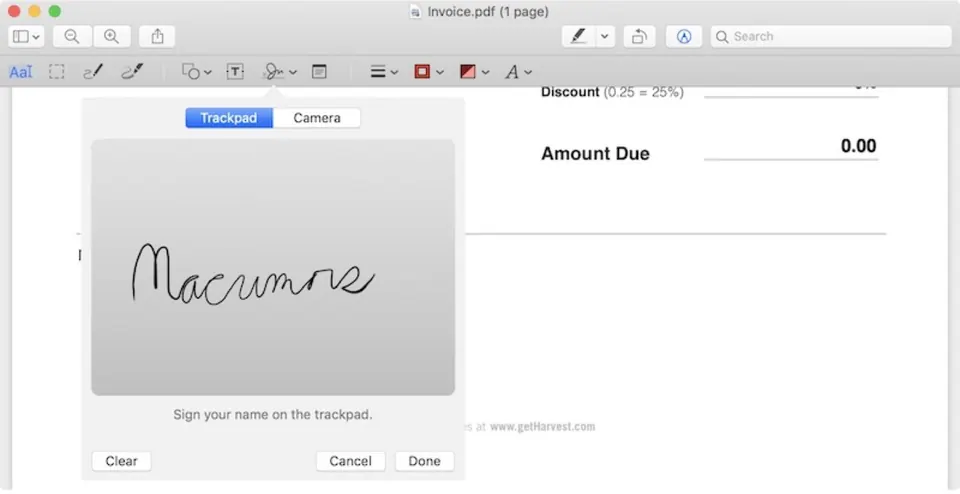
Ngoài ghép file, Xem trước còn ký tên, điền form, đánh dấu tài liệu — xem đầy đủ trong bài cách dùng Xem trước trên Mac.
Lời khuyên của mình
Bỏ thói quen dùng web ghép PDF online, nhất là với giấy tờ tuỳ thân và hợp đồng. Mac đã có đủ công cụ: Tạo PDF cho việc nhanh, Xem trước cho việc cần chỉnh, Phím tắt cho việc lặp lại. Chỉ cần nhớ một nguyên tắc duy nhất — luôn xuất ra file mới, đừng để Xem trước ghi đè file gốc.
Nếu bạn mới chuyển từ Windows sang và còn lúng túng với Finder, ghé Huy Store để được hướng dẫn trực tiếp, hoặc đọc thêm cẩm nang dùng Mac cho người mới.
Câu hỏi thường gặp
Ghép file PDF trên MacBook có cần cài phần mềm không?
Không. macOS có sẵn hai cách: chọn các file trong Finder rồi bấm chuột phải › Tác vụ nhanh › Tạo PDF, hoặc mở file trong ứng dụng Xem trước (Preview) và kéo file thứ hai vào thanh Hình thu nhỏ. Cả hai đều miễn phí và chạy offline.
Ghép PDF bằng Xem trước có làm giảm chất lượng không?
Không, nếu bạn chỉ ghép và lưu bình thường thì trang giữ nguyên chất lượng. Chỉ khi chọn bộ lọc Quartz 'Giảm Kích cỡ Tệp' lúc xuất thì ảnh bên trong mới bị nén mạnh, có thể làm mờ bản scan.
Vì sao file PDF bị khoá không ghép được?
PDF có mật khẩu mở file hoặc bị hạn chế chỉnh sửa sẽ không cho chèn trang. Bạn cần mở bằng mật khẩu và có quyền chỉnh sửa trước; nếu đó là tài liệu của người khác, hãy xin bản không khoá thay vì tìm cách bẻ.
Có nên dùng web ghép PDF online không?
Với tài liệu cá nhân như CCCD, hợp đồng, sao kê ngân hàng thì không nên, vì file phải tải lên máy chủ bên thứ ba. Công cụ có sẵn trên Mac xử lý ngay trên máy, an toàn hơn và nhanh hơn.
Cần tư vấn mua Mac?
Huy Store tư vấn cấu hình & báo giá MacBook · iMac · Mac mini chính hãng.