LM Studio, Ollama hay Jan: app chạy AI offline nào cho Mac?
So sánh LM Studio, Ollama và Jan để chạy AI offline trên Mac: giao diện, giấy phép, MLX, API, yêu cầu RAM và app hợp với từng kiểu người dùng.
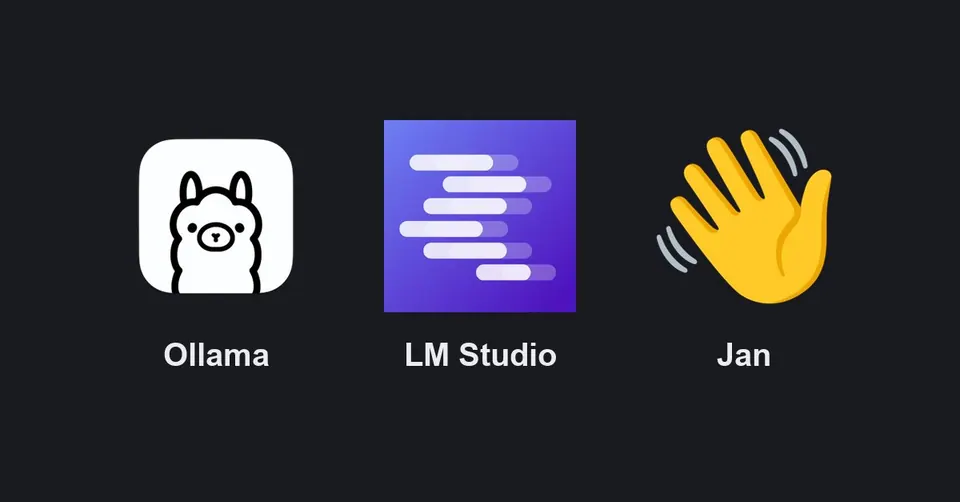
Ba cái tên mình được hỏi nhiều nhất khi khách mua Mac mini để chạy AI là Ollama, LM Studio và Jan. Cả ba đều miễn phí, đều chạy model ngay trên máy, đều không cần gửi dữ liệu lên mạng. Khác nhau nằm ở cách dùng: một cái giống động cơ, một cái giống phòng thí nghiệm, một cái giống ChatGPT offline. Bài này so sánh ngắn gọn để bạn chọn đúng ngay từ đầu.
Nếu bạn chưa biết máy mình chạy được model cỡ nào, xem Mac mini chạy AI cần RAM bao nhiêu — app nào cũng không vượt được giới hạn RAM.
Bảng so sánh nhanh
| Tiêu chí | Ollama | LM Studio | Jan |
|---|---|---|---|
| Giấy phép | Mã nguồn mở (MIT) | Miễn phí, mã nguồn đóng | Mã nguồn mở |
| Giao diện | Cửa sổ chat đơn giản + Terminal | Giao diện đầy đủ, nhiều tuỳ chỉnh | Giao diện chat giống ChatGPT |
| Tìm & tải model | Theo tên trong thư viện ollama.com | Duyệt, lọc model ngay trong app | Kho model trong app |
| Định dạng model trên Mac | Thư viện riêng của Ollama | GGUF và MLX (tối ưu Apple Silicon) | GGUF |
| API cho app khác | Có, cổng 11434 | Có, chế độ máy chủ tương thích OpenAI | Có máy chủ API nội bộ |
| Yêu cầu macOS | macOS 14+, Mac Intel chỉ chạy CPU | macOS 14+, chỉ Apple Silicon | Apple Silicon khuyến nghị |
| Hợp nhất với | Làm nền cho app/tự động hoá | Người thích thử nhiều model | Người muốn dùng ngay, ít chỉnh |
Nguồn: tài liệu chính thức Ollama, LM Studio và GitHub của từng dự án, tra tháng 9/2026.
Ollama: động cơ gọn nhẹ, mạnh nhất khi làm nền
Ollama là lựa chọn mình cài đầu tiên trên mọi Mac mini dùng cho AI. Nó chạy ngầm trên thanh menu, và gần như mọi app AI khác — Open WebUI, Reins, các công cụ lập trình — đều biết cách kết nối vào Ollama. Tải model chỉ một lệnh như ollama run qwen3:8b.
Điểm yếu: giao diện chat có sẵn còn đơn giản; muốn tuỳ chỉnh sâu phải dùng Terminal hoặc file cấu hình. Với người Việt mới làm quen, gõ lệnh là rào cản thật. Hướng dẫn chi tiết ở bài cài Ollama trên Mac, app ở trang Ollama.
LM Studio: nhiều tuỳ chỉnh nhất, hợp người thích vọc
LM Studio có giao diện hoàn chỉnh: mục Discover để tìm model, hiển thị dung lượng từng bản, thanh chọn model để nạp, và khung chat. Điểm cộng lớn trên Mac là hỗ trợ định dạng MLX — framework học máy của Apple dành cho chip M — bên cạnh GGUF, nên có thêm lựa chọn model tối ưu cho Apple Silicon.

Nhược điểm: mã nguồn đóng, và theo tài liệu chính thức chỉ chạy trên Mac Apple Silicon, macOS 14 trở lên, khuyến nghị 16GB RAM. Mac mini M1 8GB vẫn chạy được nhưng chỉ nên dùng model nhỏ. Xem trang LM Studio.
Jan: gần với trải nghiệm ChatGPT nhất
Jan là app mã nguồn mở, giao diện chat quen thuộc: danh sách hội thoại bên trái, khung chat ở giữa, tải model từ kho trong app. Ai đã quen ChatGPT sẽ dùng được Jan trong vài phút. Jan còn cho phép kết nối cả model đám mây nếu bạn có khoá API, nên có thể dùng một app cho cả offline lẫn online.
Nhược điểm: ít tuỳ chỉnh chuyên sâu hơn LM Studio, và vì phát triển rất nhanh nên giao diện thay đổi khá thường xuyên giữa các bản. Xem trang Jan.
Gợi ý chọn theo từng kiểu người dùng
| Bạn là… | Nên dùng |
|---|---|
| Người mới, chỉ muốn chat riêng tư | Jan hoặc LM Studio |
| Thích thử nhiều model, so sánh tốc độ | LM Studio |
| Lập trình viên, muốn nối AI vào công cụ | Ollama |
| Muốn cả nhà/văn phòng dùng qua trình duyệt | Ollama + Open WebUI |
| Muốn app chat đẹp gắn vào Ollama sẵn có | Reins |
Với khách Việt mình thường khuyên: cài Ollama làm nền + một app giao diện. Như vậy bạn chỉ tải model một lần, rồi dùng từ bất kỳ app nào. Chỉ cài LM Studio riêng khi thật sự cần MLX hoặc các tuỳ chỉnh nâng cao.
Giới hạn chung của cả ba
Không app nào làm model thông minh hơn: chất lượng câu trả lời do model và RAM quyết định. Model vừa với Mac mini 16–32GB vẫn thua ChatGPT hay Gemini bản cloud ở câu hỏi khó và tiếng Việt chuyên sâu. Cả ba app cũng chưa có giao diện tiếng Việt đầy đủ, nhưng thao tác đơn giản nên không phải trở ngại lớn.
Kết luận: Ollama làm nền, chọn giao diện theo sở thích
Nếu chỉ được cài một app, người mới chọn Jan, người thích vọc chọn LM Studio. Nhưng về lâu dài, Ollama là nền tảng linh hoạt nhất vì mọi app khác đều kết nối được. Và đừng quên: chọn đúng RAM khi mua máy quan trọng hơn chọn app — xem bài trụ cột Mac mini đời nào đáng mua nhất 2026.
Cần Mac mini cài sẵn bộ app AI và model phù hợp công việc, liên hệ Huy Store qua Fanpage, Zalo hoặc hotline 0862 838 663 để được tư vấn cấu hình.
Câu hỏi thường gặp
Cài cả LM Studio và Ollama trên một máy được không?
Được, nhưng mỗi app lưu model riêng nên dễ tốn gấp đôi ổ cứng. Và đừng để cả hai cùng nạp model lớn một lúc, vì sẽ tranh RAM khiến máy chậm hẳn.
LM Studio có chạy trên Mac Intel không?
Không. Theo tài liệu LM Studio, bản macOS cần chip Apple Silicon (M1 trở lên) và macOS 14 trở lên; Mac Intel chưa được hỗ trợ.
App nào dễ nhất cho người không rành máy tính?
LM Studio hoặc Jan, vì có giao diện tìm và tải model ngay trong app. Ollama giờ cũng có cửa sổ chat nhưng mạnh nhất vẫn là khi dùng làm nền cho app khác.
Cần tư vấn mua Mac?
Huy Store tư vấn cấu hình & báo giá MacBook · iMac · Mac mini chính hãng.