Phần mềm cắt, edit video cho MacBook: 5 app có miễn phí
Phần mềm cắt video, edit video cho MacBook: cắt nhanh bằng QuickTime không cần app, so sánh iMovie, CapCut, DaVinci Resolve, Final Cut Pro, LosslessCut.
“Edit video trên MacBook dùng phần mềm gì?” — câu hỏi này không có một đáp án, vì người làm video TikTok bán hàng, sinh viên làm bài tập và YouTuber dựng vlog 20 phút cần những thứ rất khác nhau. Mình đã dùng cả năm phần mềm dưới đây trên MacBook chip M; bài này nói thẳng mỗi cái hợp với ai, mất phí hay không, và chỗ nào sẽ làm bạn khó chịu.
So sánh nhanh 5 phần mềm
| Phần mềm | Giá | Độ khó | Hợp nhất với |
|---|---|---|---|
| iMovie | Miễn phí | Rất dễ | Vlog gia đình, bài tập, người mới |
| CapCut | Miễn phí, có gói Pro | Dễ | TikTok, Reels, Shorts, bán hàng online |
| DaVinci Resolve | Bản thường miễn phí, Studio trả phí | Khó | YouTube dài, chỉnh màu, người muốn học nghề |
| Final Cut Pro | Trả phí | Trung bình | YouTuber, studio nhỏ chỉ dùng Mac |
| LosslessCut | Miễn phí, mã nguồn mở | Rất dễ | Cắt ghép nhanh không nén lại |
iMovie: có sẵn, không watermark, nhưng sẽ chật khi bạn lớn lên
iMovie là điểm xuất phát tự nhiên: có sẵn trên Mac (không có thì tải miễn phí trên App Store), mở ra là kéo clip, cắt, thêm nhạc, chữ tiêu đề, xuất 4K. Không cần tài khoản, không có logo đóng dấu, không quảng cáo.
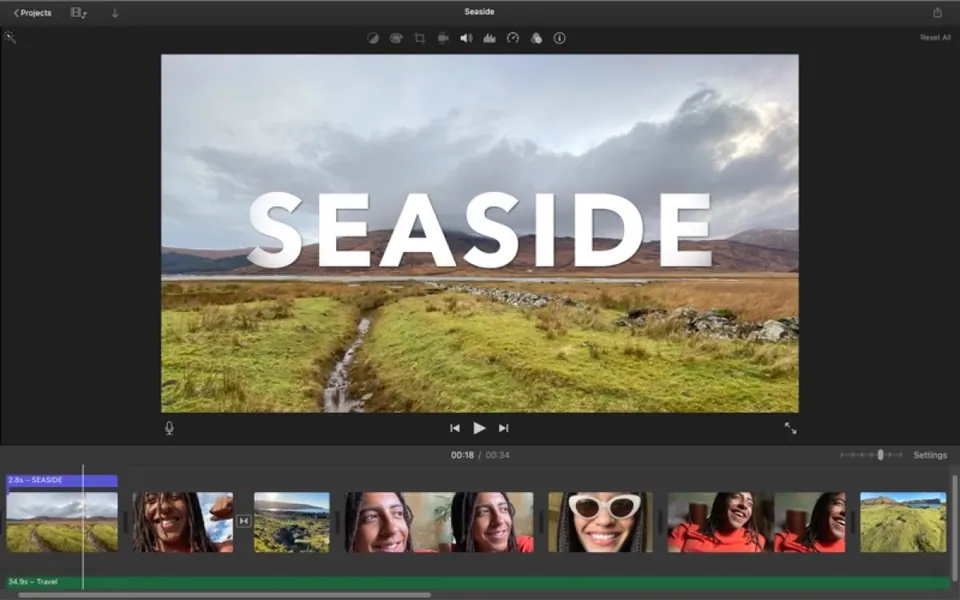
Chỗ hụt: chỉ hai track video chính, ít kiểu chữ, không có phụ đề tự động tiếng Việt, không có template kiểu mạng xã hội. Với người Việt làm video bán hàng cần chữ chạy, sticker, phụ đề — iMovie sẽ thấy thiếu sau vài tuần. Tin tốt là dự án iMovie mở được trong Final Cut Pro khi bạn muốn nâng cấp.
CapCut: vua video ngắn, cẩn thận với nhãn “Pro”
CapCut bản desktop gần như là mặc định của người làm TikTok ở Việt Nam: phụ đề tự động, chuyển văn bản thành giọng đọc, xoá phông, kho hiệu ứng, font, nhạc kéo thả. Làm một video 60 giây từ đầu đến cuối nhanh hơn bất kỳ phần mềm nào khác trong bài.
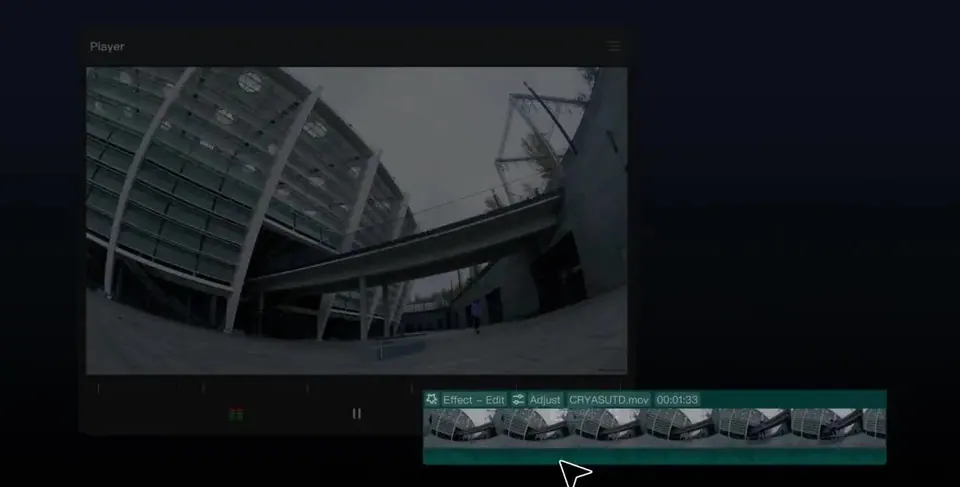
Nói thẳng: nhiều hiệu ứng, template và tính năng AI gắn nhãn Pro — dựng xong mới phát hiện không xuất được là chuyện khá phổ biến. Kiểm tra nhãn trước khi dùng. App cũng khuyến khích đăng nhập và đồng bộ đám mây; video có nội dung nhạy cảm của khách hàng thì cân nhắc.
DaVinci Resolve: mạnh nhất trong nhóm miễn phí, đổi lại phải học
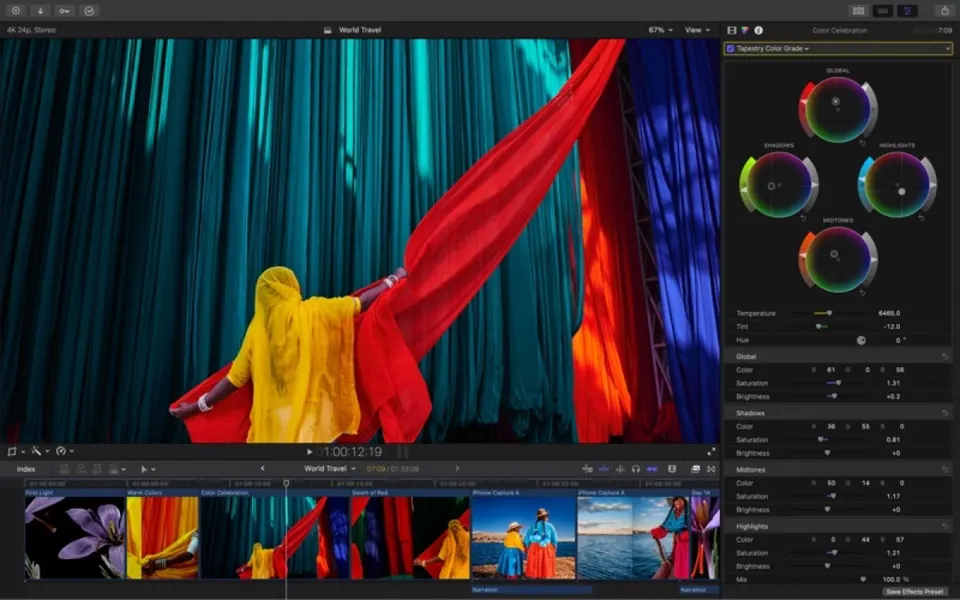
DaVinci Resolve của Blackmagic Design là phần mềm dựng phim chuyên nghiệp có bản thường miễn phí rất đầy đủ: dựng, chỉnh màu (thế mạnh lớn nhất — nhiều phim điện ảnh được chỉnh màu bằng Resolve), âm thanh Fairlight, hiệu ứng Fusion. Chạy native trên Apple Silicon.
Cái giá: giao diện nhiều trang, nhiều bảng, người mới dễ choáng; máy RAM 8GB sẽ ì khi dựng 4K. Nếu bạn định theo nghề dựng phim hoặc cần chỉnh màu nghiêm túc, đầu tư thời gian học Resolve là xứng đáng — và kỹ năng dùng được cả trên Windows.
Final Cut Pro: đắt nhưng mượt nhất trên Mac
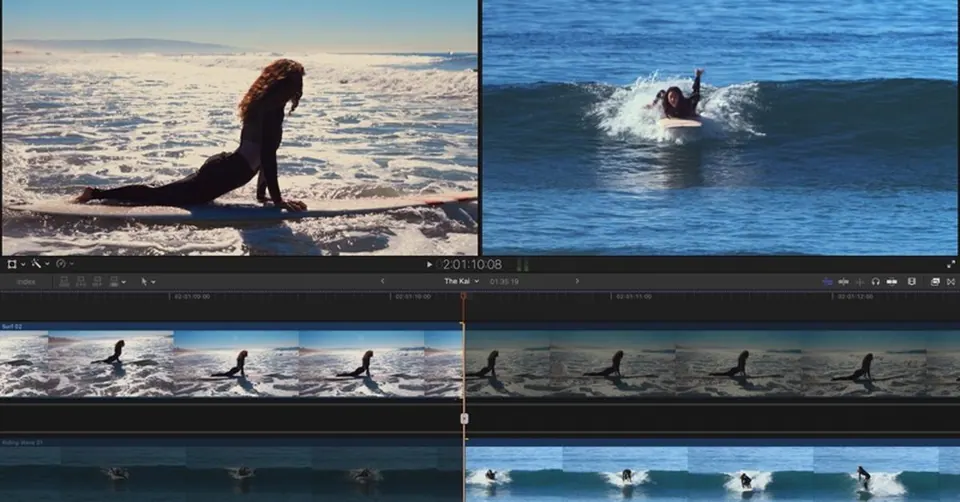
Final Cut Pro là phần mềm do Apple làm cho chính chip của Apple. Kết quả mình cảm nhận rõ nhất: timeline 4K cuộn mượt ngay cả trên MacBook Air, xuất file nhanh, máy mát hơn khi dựng lâu. Timeline nam châm giúp cắt phỏng vấn, vlog cực nhanh; bản mới có tạo phụ đề tự động và tự chuyển video ngang sang dọc cho TikTok, Reels.
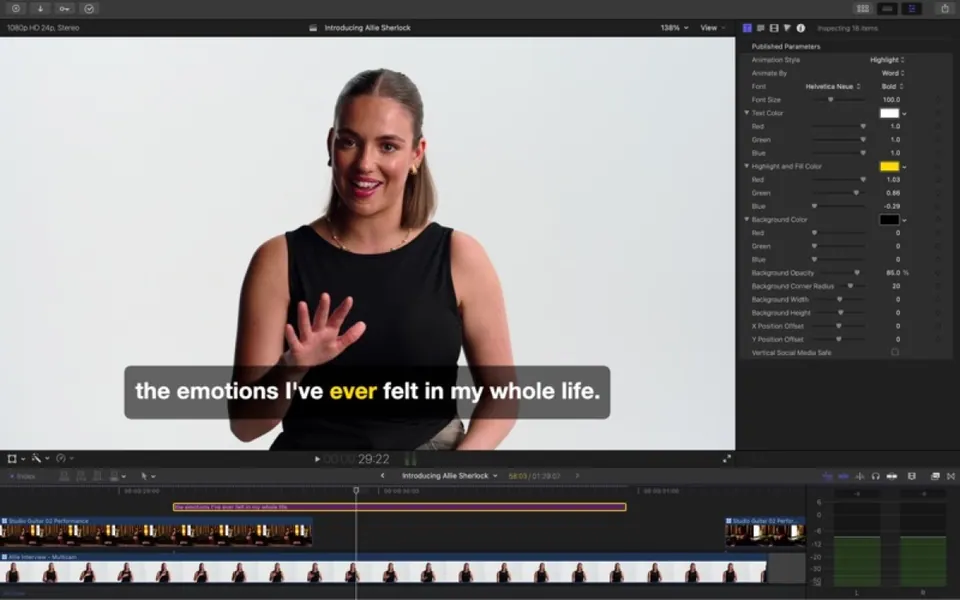
Nhược điểm: trả phí (xem giá hiện tại trên Mac App Store; từ 2026 còn có trong gói thuê bao Apple Creator Studio), chỉ chạy trên Mac, tài liệu tiếng Việt ít hơn Premiere. Apple có bản dùng thử miễn phí — hãy dựng vài dự án thật trước khi mua. Phụ đề tự động hỗ trợ ngôn ngữ có giới hạn, nên thử với tiếng Việt trước khi dựa vào nó.
Cắt video nhanh trên MacBook không cần cài app: QuickTime và Ảnh
Chỉ cần bỏ đoạn đầu, đoạn cuối của một clip thì không phải mở phần mềm nào cả, macOS có sẵn hai cách:
Bằng QuickTime Player (hợp với file .mov, .mp4 trong Finder):
- Mở video bằng QuickTime Player.
- Nhấn
⌘ T(menu Sửa → Cắt ngắn…). Thanh vàng hiện ra dưới video. - Kéo hai đầu thanh vàng tới đoạn cần giữ, bấm Cắt ngắn.
- Tệp → Xuất thành để lưu bản đã cắt.
Bằng app Ảnh (video quay từ iPhone đã đồng bộ): mở video → Sửa → kéo hai đầu thanh thời gian bên dưới → Xong. App Ảnh giữ bản gốc, muốn quay lại chỉ cần chọn Khôi phục về bản gốc.
Còn cần cắt nhiều đoạn giữa clip, ghép nhiều file mà không nén lại thì LosslessCut ngay dưới đây nhanh hơn.
LosslessCut: không phải để dựng, mà để cắt cực nhanh
LosslessCut là công cụ mã nguồn mở chỉ làm một việc: cắt bỏ đoạn thừa và ghép clip không nén lại, nên xong trong vài giây và giữ nguyên chất lượng. Mình dùng nó để cắt livestream bán hàng dài vài tiếng thành đoạn ngắn trước khi đưa vào CapCut. Không có chữ, hiệu ứng hay chuyển cảnh.
Chọn theo máy: MacBook Air hay Pro, RAM bao nhiêu
- MacBook Air chip M, RAM 8GB: iMovie, CapCut, Final Cut Pro với video 1080p–4K ngắn đều ổn. DaVinci Resolve dùng được nhưng không thoải mái.
- RAM 16GB trở lên: thoải mái cho mọi phần mềm trong bài, kể cả Resolve với 4K. Đọc thêm MacBook RAM 8GB có đủ dùng không.
- Dựng dài liên tục: MacBook Pro có quạt giữ hiệu năng ổn định hơn Air (không quạt, sẽ hạ xung khi nóng). So sánh kỹ hai dòng trong bài MacBook Air hay Pro.
Cần quay màn hình để làm video hướng dẫn thì macOS có sẵn công cụ, không cần cài thêm — xem cách quay màn hình Mac có tiếng.
Còn Premiere Pro, Filmora thì sao?
Hai cái tên này không nằm trong top 5 vì lý do rất thực tế, không phải vì chúng kém:
- Adobe Premiere Pro chạy tốt trên Mac chip M và là chuẩn chung ở nhiều công ty truyền thông, agency. Nếu nơi bạn làm việc dùng Premiere, hoặc bạn cần chuyển dự án qua lại với đồng nghiệp dùng Windows, hãy học Premiere. Đổi lại là thuê bao Adobe hằng tháng — với người tự học ở Việt Nam, đây là chi phí đáng kể so với Final Cut Pro mua một lần hoặc Resolve miễn phí.
- Filmora và các app “dễ như CapCut” khác: dễ dùng, nhiều hiệu ứng, nhưng bản miễn phí thường đóng dấu logo khi xuất. Nếu đã chấp nhận trả phí, mình nghiêng về Final Cut Pro vì tối ưu cho Mac tốt hơn.
Và một lời khuyên thẳng: đừng cài bản crack của Premiere hay Final Cut. Đó là con đường lây mã độc phổ biến nhất trên Mac mà mình gặp ở khách — đọc thêm Mac có cần diệt virus không.
Quy trình dựng video bán hàng 60 giây trên MacBook, từ quay tới đăng
Đây là quy trình mình hay hướng dẫn cho khách làm shop online, dùng toàn công cụ miễn phí:
- Chuyển clip từ iPhone sang Mac bằng AirDrop — nhanh, giữ nguyên chất lượng. Xem cách dùng AirDrop.
- Cắt thô livestream hoặc clip dài bằng LosslessCut, chỉ giữ đoạn có sản phẩm.
- Dựng trong CapCut: đặt khung hình dọc 9:16, thêm chữ, nhạc, phụ đề tự động. Kiểm tra lại từng câu phụ đề tiếng Việt, vì nhận dạng giọng nói vẫn sai dấu, sai tên riêng.
- Xuất 1080p là đủ cho TikTok, Reels; 4K chỉ làm file nặng hơn mà người xem trên điện thoại hầu như không thấy khác.
- Lưu dự án gốc ra ổ ngoài hoặc đám mây trước khi xoá footage khỏi máy.
Dung lượng ổ: thứ người dựng video trên MacBook hay quên tính
Footage 4K từ iPhone chiếm dung lượng rất nhanh, cộng thêm file cache, file render của phần mềm dựng. Máy SSD 256GB sẽ đầy sau vài dự án nếu bạn không dọn. Vài thói quen mình khuyên:
- Để footage và thư viện dự án trên ổ SSD gắn ngoài (định dạng APFS nếu chỉ dùng với Mac — xem định dạng ổ cứng ngoài trên Mac).
- Định kỳ xoá file render/cache trong phần mềm dựng (Final Cut Pro và Resolve đều có tuỳ chọn xoá file tạo ra).
- Nếu đang cân nhắc mua máy để dựng video, đọc chọn dung lượng SSD MacBook trước khi chọn bản 256GB.
Góc nhìn người Việt: font chữ là lỗi hay gặp khi mở dự án từ máy khác — chữ tiếng Việt bị vỡ dấu vì máy thiếu font. Dùng font hỗ trợ đầy đủ tiếng Việt (nhiều font trên Google Fonts có) và cài cùng font trên mọi máy trong nhóm.
Bảng khuyến nghị theo người dùng
| Bạn là | Nên dùng |
|---|---|
| Người mới, video gia đình, bài tập | iMovie |
| Bán hàng online, TikTok, Reels | CapCut (+ LosslessCut để cắt livestream) |
| Sinh viên muốn học dựng phim nghiêm túc | DaVinci Resolve |
| YouTuber, studio nhỏ, chỉ dùng Mac | Final Cut Pro |
Kết luận
Đừng mua Final Cut Pro ngay ngày đầu. Bắt đầu bằng iMovie hoặc CapCut, dựng đủ nhiều để biết mình thiếu gì. Khi bạn bắt đầu khó chịu vì iMovie chật và CapCut “trẻ con”, đó là lúc chọn giữa Resolve (miễn phí, học lâu) và Final Cut Pro (trả tiền, mượt nhất trên Mac). Xem thêm các app khác theo nhu cầu trong bài app hay cho MacBook.
Câu hỏi thường gặp
Phần mềm edit video miễn phí tốt nhất cho MacBook là gì?
Người mới nên dùng iMovie (có sẵn, không watermark). Làm video ngắn TikTok dùng CapCut. Cần mạnh mà vẫn miễn phí thì DaVinci Resolve bản thường.
MacBook Air có edit video được không?
Được. MacBook Air chip M dựng video 1080p và 4K ngắn mượt với iMovie, CapCut, Final Cut Pro. Dự án dài, nhiều lớp hiệu ứng thì MacBook Pro có quạt tản nhiệt sẽ giữ hiệu năng ổn định hơn.
Nên chọn Final Cut Pro hay Premiere trên Mac?
Chỉ làm trên Mac thì Final Cut Pro tối ưu và mượt hơn. Làm nhóm với người dùng Windows hoặc cần hệ sinh thái Adobe thì chọn Premiere Pro.
RAM 8GB có dựng video được không?
Dựng video ngắn 1080p với iMovie, CapCut vẫn ổn. Dựng 4K nhiều lớp, dùng DaVinci Resolve thì nên có 16GB trở lên.
Cần tư vấn mua Mac?
Huy Store tư vấn cấu hình & báo giá MacBook · iMac · Mac mini chính hãng.