Có nên cập nhật macOS 27 ngay không? Kiểm tra trước 6 điều này
Trước khi cập nhật macOS 27 Golden Gate, kiểm tra máy tương thích, Rosetta 2 sắp khai tử, phần mềm đang dùng, và sao lưu. Bảng khuyến nghị theo từng nhóm người dùng
Mỗi lần Apple ra bản macOS lớn, câu hỏi lặp lại quen thuộc trong nhóm khách của Huy Store: “Có nên cập nhật ngay không?”. Với macOS 27 Golden Gate, câu trả lời phức tạp hơn bình thường vì đây là bản macOS đầu tiên cắt hẳn hỗ trợ Mac Intel và bắt đầu khai tử Rosetta 2.
Bài này không nói lại những tính năng mới — xem phần đó ở bài tổng quan macOS 27 Golden Gate — mà tập trung vào đúng một việc: 6 điều cần kiểm tra trước khi bấm cập nhật, để bạn không phải hối hận.
Điều 1 — Máy của bạn có nằm trong danh sách tương thích không
Theo MacRumors, macOS 27 Golden Gate chạy được trên các máy sau:
- MacBook Neo (2026)
- MacBook Air Apple Silicon (2020 trở về sau)
- MacBook Pro Apple Silicon (2020 trở về sau)
- iMac Apple Silicon (2021 trở về sau)
- Mac mini Apple Silicon (2020 trở về sau)
- Mac Studio (2022 trở về sau)
- Mac Pro Apple Silicon (2023)
Nói ngắn: mọi Mac chip M1 trở lên đều lên được. Mọi Mac Intel, không có ngoại lệ nào, kể cả các máy Intel đời cuối cấu hình còn rất khoẻ như iMac 2020 hay MacBook Pro 2019. Nếu máy bạn thuộc nhóm Intel, chuyển sang phần cuối bài — có bài riêng đầy đủ hơn cho nhóm này.
Điều 2 — Rosetta 2 sắp bị khai tử, phần mềm cũ của bạn có bị ảnh hưởng
Đây là điều ít người để ý nhưng quan trọng: theo MacRumors, macOS Golden Gate là bản macOS cuối cùng hỗ trợ đầy đủ Rosetta 2 — công nghệ giúp Mac Apple Silicon chạy được app viết cho chip Intel cũ.
Nếu bạn vẫn dùng vài phần mềm cũ chưa có bản Apple Silicon (một số công cụ kế toán, phần mềm chuyên ngành cũ, plugin cũ) — chúng vẫn chạy được trên macOS 27 qua Rosetta 2, nhưng đây gần như là cơ hội cuối trước khi Apple gỡ hẳn ở các bản sau. Kiểm tra ngay bây giờ phần mềm nào bạn còn phụ thuộc Rosetta, để có thời gian tìm bản thay thế.
Điều 3 — Phần mềm quan trọng bạn đang dùng đã tương thích macOS 27 chưa
Bản macOS lớn nào cũng có rủi ro tương thích trong vài tuần đầu. Trước khi cập nhật, kiểm tra:
- Phần mềm kế toán, quản lý bán hàng đang dùng cho công việc — hỏi nhà phát triển hoặc tìm thông báo tương thích chính thức
- Driver máy in, máy scan — một số hãng cập nhật driver chậm hơn Apple ra bản mới
- Plugin/extension trình duyệt, phần mềm bảo mật, VPN công ty — nhóm hay gặp lỗi nhất sau mỗi bản macOS lớn
- App bộ gõ tiếng Việt (OpenKey, EVKey…) — kiểm tra quyền Accessibility có bị macOS 27 yêu cầu cấp lại không
Lời khuyên thẳng: nếu máy đang phục vụ công việc gấp hoặc phần mềm chuyên dụng chưa xác nhận tương thích, đừng cập nhật ngay — chờ 1-2 bản vá nhỏ đầu tiên là hợp lý hơn.
Điều 4 — Sao lưu Time Machine trước khi làm bất cứ điều gì
Đây là bước không thể bỏ qua dù máy bạn thuộc nhóm nào. Cập nhật hệ điều hành lớn luôn có rủi ro — mất chưa tới một giờ để sao lưu nhưng cứu bạn khỏi việc mất dữ liệu nếu có sự cố giữa quá trình cập nhật.
Xem chi tiết cách làm trong hướng dẫn Time Machine sao lưu tự động hoặc cẩm nang sao lưu dữ liệu Mac đầy đủ nếu bạn chưa từng thiết lập.
Vì sao Rosetta 2 lại là điều đáng lo hơn bạn nghĩ
Nhiều người đọc tới đây sẽ nghĩ “mình không dùng phần mềm cũ nào, chắc không liên quan”. Nhưng theo mình quan sát ở các khách hàng của Huy Store, có ba nhóm hay bị ảnh hưởng mà chính họ không biết:
- Dân kế toán, xây dựng, thiết kế cơ khí — nhiều phần mềm chuyên ngành (một số bản Autocad cũ, phần mềm kế toán nội địa) vẫn chỉ có bản Intel, chạy qua Rosetta 2 âm thầm nhiều năm nay mà người dùng không để ý.
- Ai dùng plugin âm thanh, hình ảnh cũ — các plugin VST, After Effects cũ từ thời Intel vẫn phổ biến trong giới làm nhạc, dựng phim tại Việt Nam.
- Doanh nghiệp dùng phần mềm nội bộ tự viết từ lâu — thường không có ngân sách nâng cấp code base sang Apple Silicon, và không ai để ý tới cảnh báo Rosetta 2 cho tới khi phần mềm dừng chạy.
Cách kiểm tra nhanh: mở Activity Monitor, thêm cột “Kind” vào danh sách app đang chạy. Nếu thấy ghi “Intel” bên cạnh app nào, đó là app đang chạy qua Rosetta 2 — ghi lại danh sách này trước khi cập nhật để biết mình còn phụ thuộc gì.
Điều 5 — Dung lượng trống và thời gian cập nhật thực tế
Vài lưu ý thực tế hay bị bỏ qua:
- Chuẩn bị tối thiểu 15-20GB dung lượng trống để trình cập nhật xử lý trơn tru, tránh lỗi giữa đường vì thiếu ổ.
- Cắm sạc đầy đủ trong suốt quá trình — laptop hết pin giữa lúc cập nhật là nguyên nhân phổ biến gây lỗi hệ thống.
- Không tắt máy ép buộc khi thấy màn hình đứng lâu ở logo Apple — bản cập nhật lớn có thể mất 30-90 phút, kiên nhẫn quan trọng hơn vội vàng.
Điều 6 — Khi nào nên chờ thay vì cập nhật ngay
Không phải ai cũng cần vội. Vài trường hợp nên chờ:
- Máy đang phục vụ công việc/deadline gấp trong vài ngày tới
- Phần mềm chuyên dụng chưa xác nhận tương thích chính thức
- Bạn không đọc/nói được tiếng Anh và tính năng AI (lý do chính để nâng cấp lần này) chưa dùng được tiếng Việt — có thể chờ mà không mất gì nhiều
- Máy đời cũ (M1 8GB RAM) và bạn lo hiệu năng sau khi cập nhật — nên đọc thêm đánh giá thực tế trước khi quyết
Kinh nghiệm thực tế: nên cập nhật vào lúc nào trong ngày
Một mẹo nhỏ ít bài viết nào nhắc tới: thời điểm cập nhật cũng ảnh hưởng tới trải nghiệm. Server của Apple thường tải nặng nhất trong 24-48 giờ đầu sau khi phát hành bản mới — macOS 27 Golden Gate ra ngày 14/9/2026, nên nếu bạn đọc bài này trong tuần đầu, quá trình tải bản cập nhật có thể chậm hơn bình thường vì lượng người tải cùng lúc rất lớn.
Kinh nghiệm mình hay áp dụng cho khách hàng: cập nhật vào buổi tối muộn hoặc sáng sớm (giờ Việt Nam), khi lượng truy cập vào server Apple ở các khu vực khác đã giảm. Không có gì đảm bảo tuyệt đối, nhưng thực tế tốc độ tải thường ổn hơn rõ rệt so với việc cập nhật ngay giờ hành chính ngày đầu ra mắt.
Bảng khuyến nghị theo từng nhóm người dùng
| Nhóm người dùng | Nên làm gì |
|---|---|
| Máy M3/M4, không phần mềm đặc thù | Cập nhật ngay, đã sao lưu trước |
| Máy M1/M2, dùng phổ thông (lướt web, Office) | Cập nhật được, ưu tiên sao lưu kỹ |
| Đang dùng phần mềm chuyên ngành/Rosetta | Kiểm tra tương thích trước, đừng cập nhật vội |
| Máy phục vụ công việc gấp | Chờ vài bản vá nhỏ đầu tiên rồi mới cập nhật |
| Mac Intel | Không có lựa chọn cập nhật. Xem Mac Intel không lên được macOS 27 thì làm gì |
Câu chuyện thực tế: khách hàng nào của Huy Store nên cập nhật, ai nên chờ
Vài tình huống thực tế mình gặp gần đây để bạn dễ đối chiếu với máy của mình:
- Một khách dùng MacBook Pro M3 Pro cho công việc dựng video, không dùng phần mềm Rosetta nào — mình khuyên cập nhật ngay sau khi sao lưu, vì rủi ro gần như không có và được hưởng lợi từ hiệu năng Safari, AirDrop cải thiện.
- Một khách dùng MacBook Air M1 cho kế toán, vẫn còn dùng một phần mềm kế toán bản cũ chạy qua Rosetta — mình khuyên chờ, gọi cho nhà cung cấp phần mềm xác nhận tương thích macOS 27 trước, tránh gián đoạn công việc giữa mùa quyết toán.
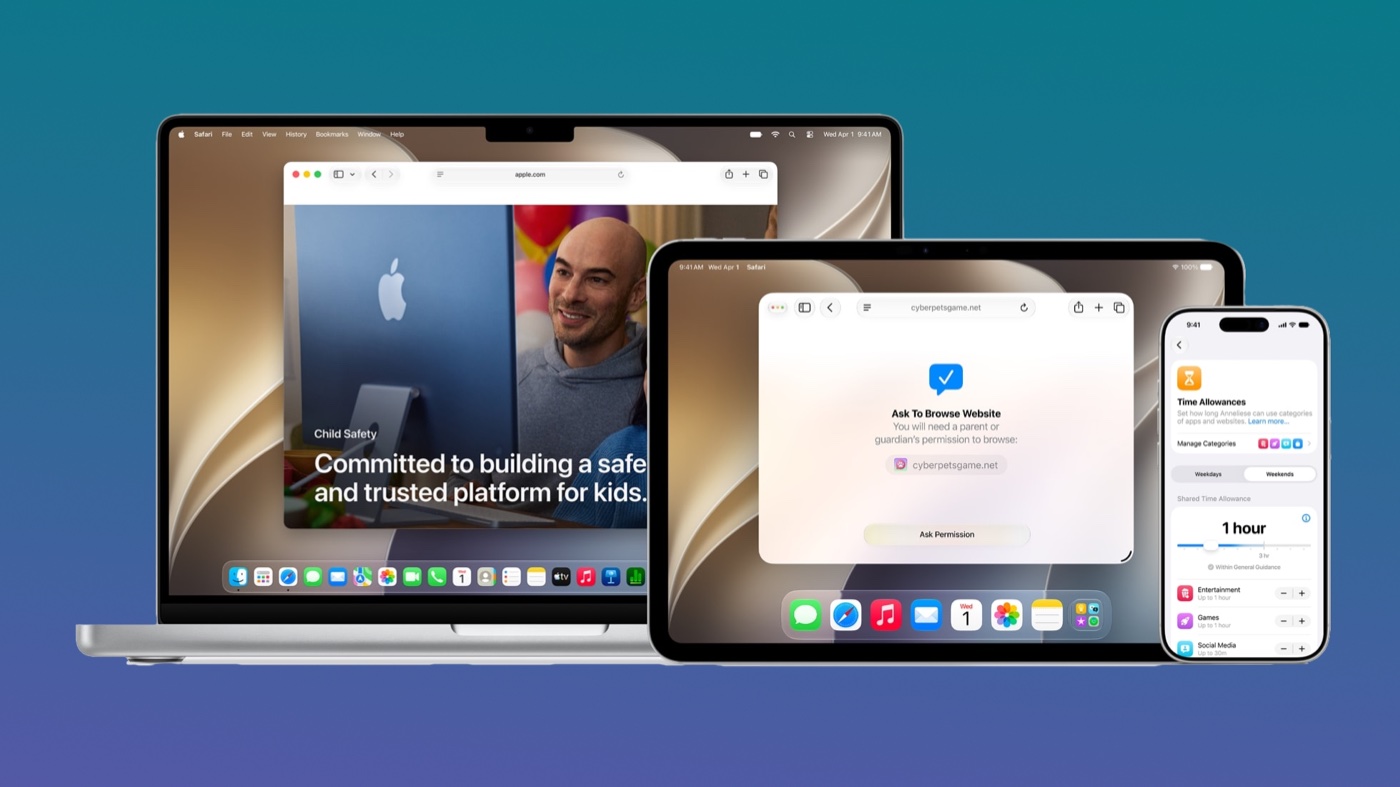
- Một khách hỏi mua MacBook Air M2 cũ để dùng cho con học online — mình khuyên cứ mua và cập nhật macOS 27 luôn từ đầu, vì tính năng kiểm soát của phụ huynh (Ask to Browse, giới hạn giờ theo nhóm app) mới trong bản này đáng dùng ngay cho nhu cầu này.
Nhìn vào ba trường hợp trên là thấy: không có một câu trả lời chung cho tất cả, quan trọng là bạn tự đối chiếu máy và nhu cầu của mình với 6 điều đã nêu ở trên, thay vì cập nhật theo tâm lý “ai cũng cập nhật thì mình cũng cập nhật”.
Kết luận: cập nhật là nên, nhưng đừng cập nhật mù
macOS 27 Golden Gate không phải bản cập nhật để lo sợ — với máy Apple Silicon và phần mềm phổ thông, rủi ro thấp và đáng nâng cấp. Nhưng 6 điều trên không phải thủ tục cho có, đặc biệt phần Rosetta 2 và tương thích phần mềm chuyên dụng là hai điểm dễ bị bỏ qua nhất và gây rắc rối thật nếu lười kiểm tra trước.
Nguyên tắc đơn giản mình luôn áp dụng: sao lưu trước, kiểm tra phần mềm quan trọng, rồi mới cập nhật — không có lý do gì để đảo ngược thứ tự này.
Cần tư vấn máy Apple Silicon phù hợp để cập nhật và dùng tốt macOS 27? Huy Store hỗ trợ chọn đúng cấu hình theo nhu cầu và ngân sách — nhắn tin hoặc gọi 0862 838 663.
Câu hỏi thường gặp
Cập nhật macOS 27 mất bao lâu?
Tuỳ tốc độ mạng và dung lượng trống, thường 30-90 phút cho bản nâng cấp lớn giữa các hệ điều hành. Nên cập nhật khi máy cắm sạc và không cần dùng gấp trong 1-2 giờ tới, phòng trường hợp cần khởi động lại nhiều lần.
Cập nhật macOS 27 rồi có quay lại bản cũ được không?
Rất khó và không chính thức hỗ trợ. Cách an toàn nhất là có bản sao lưu Time Machine đầy đủ trước khi cập nhật, để nếu cần có thể khôi phục lại toàn bộ máy về trạng thái trước đó, thay vì tìm cách gỡ bản cập nhật.
Cần tư vấn mua Mac?
Huy Store tư vấn cấu hình & báo giá MacBook · iMac · Mac mini chính hãng.