Siri AI trên macOS 27: hướng dẫn dùng từ A-Z
Siri AI trên macOS 27 Golden Gate mạnh hơn hẳn Siri cũ. Hướng dẫn chi tiết cách bật, dùng trong Spotlight, app Siri riêng, App Actions, Write with Siri và giới hạn thật với người Việt
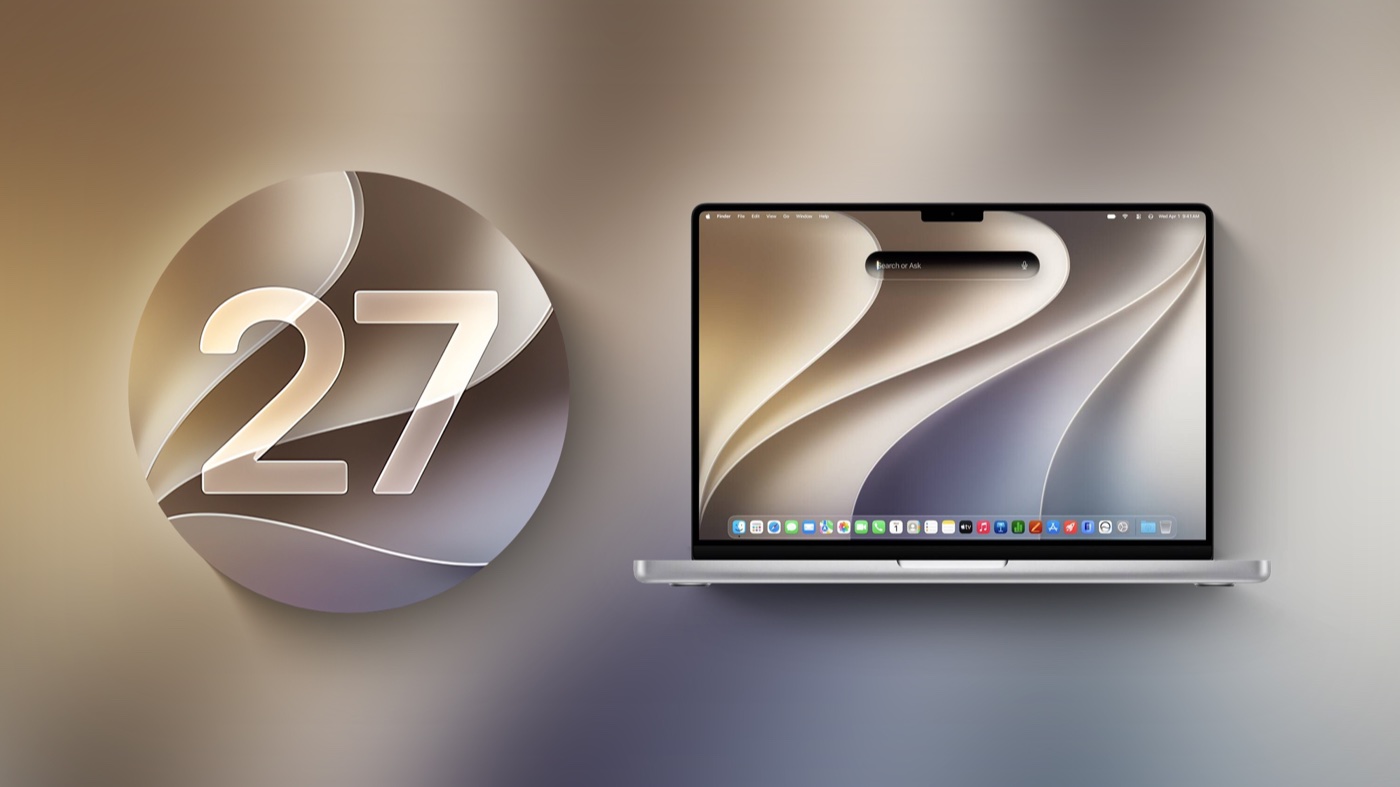
Mình từng bỏ qua Siri suốt nhiều năm vì nó chỉ giỏi mở app và báo giờ. Nhưng Siri trên macOS 27 Golden Gate là một sản phẩm khác hẳn — Apple xây lại từ đầu, dùng AI tạo sinh giống ChatGPT hay Claude hơn là Siri cũ.
Bài này đi thẳng vào cách dùng thực tế: bật ở đâu, sống ở đâu trên Mac, làm được gì, và quan trọng không kém — giới hạn nào bạn cần biết trước khi kỳ vọng quá nhiều, đặc biệt nếu bạn dùng máy bằng tiếng Việt.
Đây là bài đi sâu vào Siri AI. Nếu bạn muốn xem toàn cảnh macOS 27 Golden Gate có gì mới, đọc thêm bài tổng quan macOS 27 Golden Gate.
Vì sao Siri AI khác hẳn Siri cũ bạn từng bỏ qua
Theo MacRumors, Siri AI dùng mô hình AI tạo sinh và hoạt động giống chatbot hơn là trợ lý giọng nói truyền thống. Ba điều làm nên khác biệt:
- Đối thoại nhiều lượt — hỏi tiếp một câu, Siri hiểu bạn vẫn đang nói về chủ đề trước, không cần lặp lại ngữ cảnh.
- Xử lý nhiều yêu cầu trong một câu — ví dụ vừa xin chỉ đường vừa xin ghé quán cà phê trên đường, Siri tách được hai việc.
- Truy cập dữ liệu cá nhân — Siri cũ chỉ tìm theo từ khoá, Siri AI hiểu nội dung email, tin nhắn, ghi chú, file.
Nói thẳng: đây là lần đầu tiên mình thấy Siri đáng được gọi là “trợ lý AI” chứ không phải trò đùa trong các video chê Apple.
Bật Siri AI trên Mac: một chỗ cần để ý nếu máy không đủ chuẩn
Siri AI bật sẵn cùng macOS 27 với hầu hết người dùng, nhưng nếu bạn cần kiểm tra hoặc tắt/mở lại:
- Vào Cài đặt hệ thống → Apple Intelligence & Siri
- Bật công tắc Apple Intelligence trước (Siri AI phụ thuộc vào nền tảng này)
- Sau đó các tuỳ chọn Siri AI, giọng đọc, ngôn ngữ sẽ hiện ra để chỉnh
Vì macOS 27 không hỗ trợ Mac Intel (theo MacRumors, đây là bản macOS đầu tiên cắt hẳn Intel), mọi máy lên được bản này đều đủ chuẩn phần cứng cơ bản cho Siri AI. Vấn đề chỉ nằm ở việc máy bạn xử lý AI trên máy hay phải đẩy lên đám mây nhiều hơn — khác biệt giữa M1/M2 và M3 trở lên mình nói kỹ ở phần dưới.
Siri sống trong Spotlight: Command + Space giờ mở ra cả một trợ lý AI
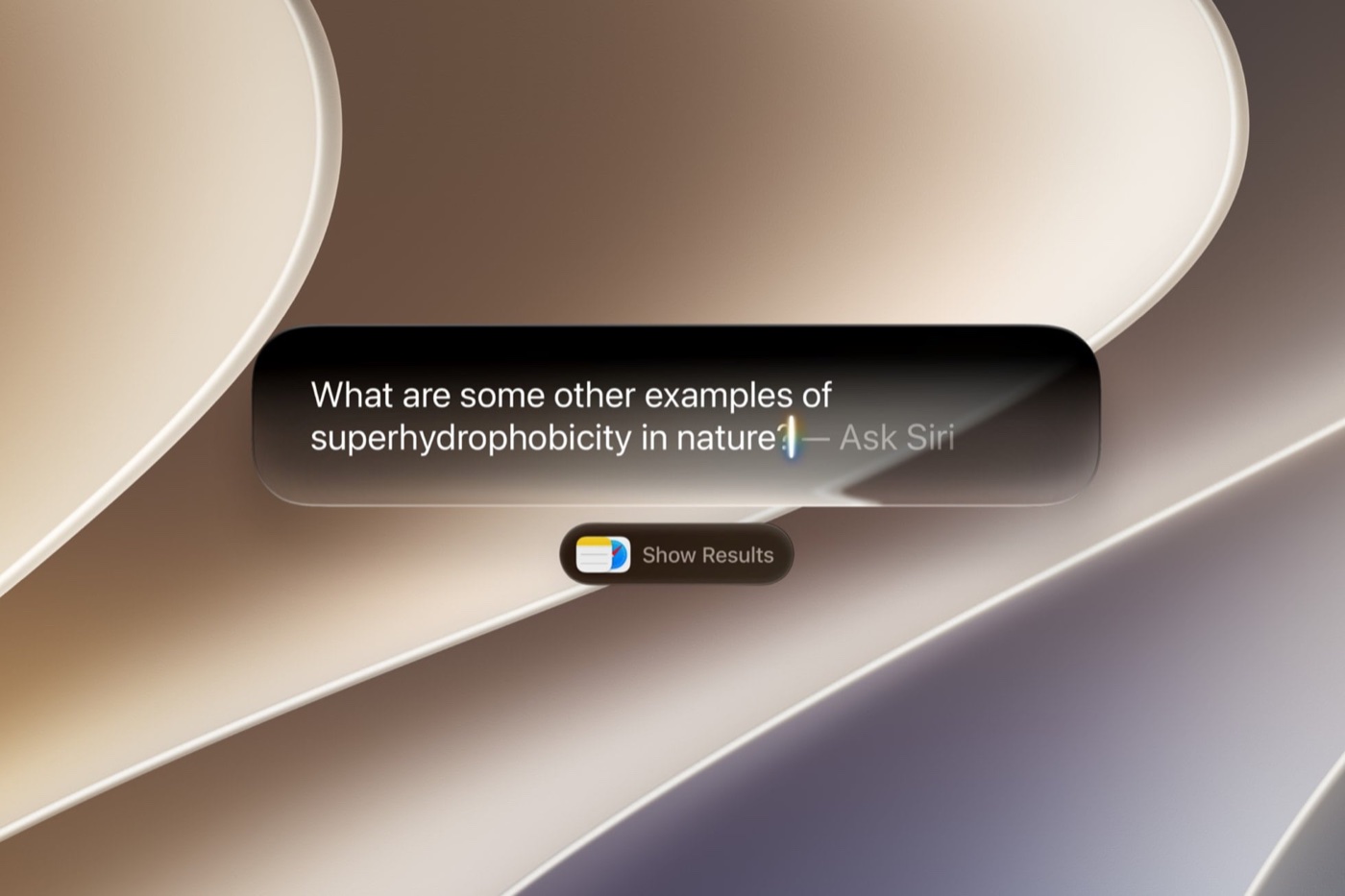
Đây là chỗ đầu tiên bạn nên nhớ: Apple không tạo phím tắt riêng cho Siri AI, mà nhúng thẳng vào Spotlight quen thuộc.
- Nhấn Command + Space để mở Spotlight
- Gõ chữ như tìm kiếm thông thường, hoặc bấm icon microphone để nói
- Mac tự phân loại: nếu là tìm file/app, Spotlight tìm như cũ; nếu là câu hỏi, nó chuyển qua Siri
- Câu trả lời hiện dạng viên thuốc (pill) nhỏ, bấm vào để xem chi tiết hoặc hỏi tiếp
- Bấm nút ”+” để đính kèm ảnh hoặc file cho Siri phân tích
Mình thấy đây là quyết định thiết kế hợp lý — không phải học thêm phím tắt mới, chỉ là Spotlight cũ giờ “biết nghĩ” hơn. Nếu bạn chưa quen Spotlight, xem thêm cách dùng Spotlight trên Mac để nắm các mẹo tìm kiếm cơ bản trước khi khai thác phần AI.
App Siri riêng: nơi lưu lại mọi cuộc trò chuyện, không mất khi tắt Spotlight
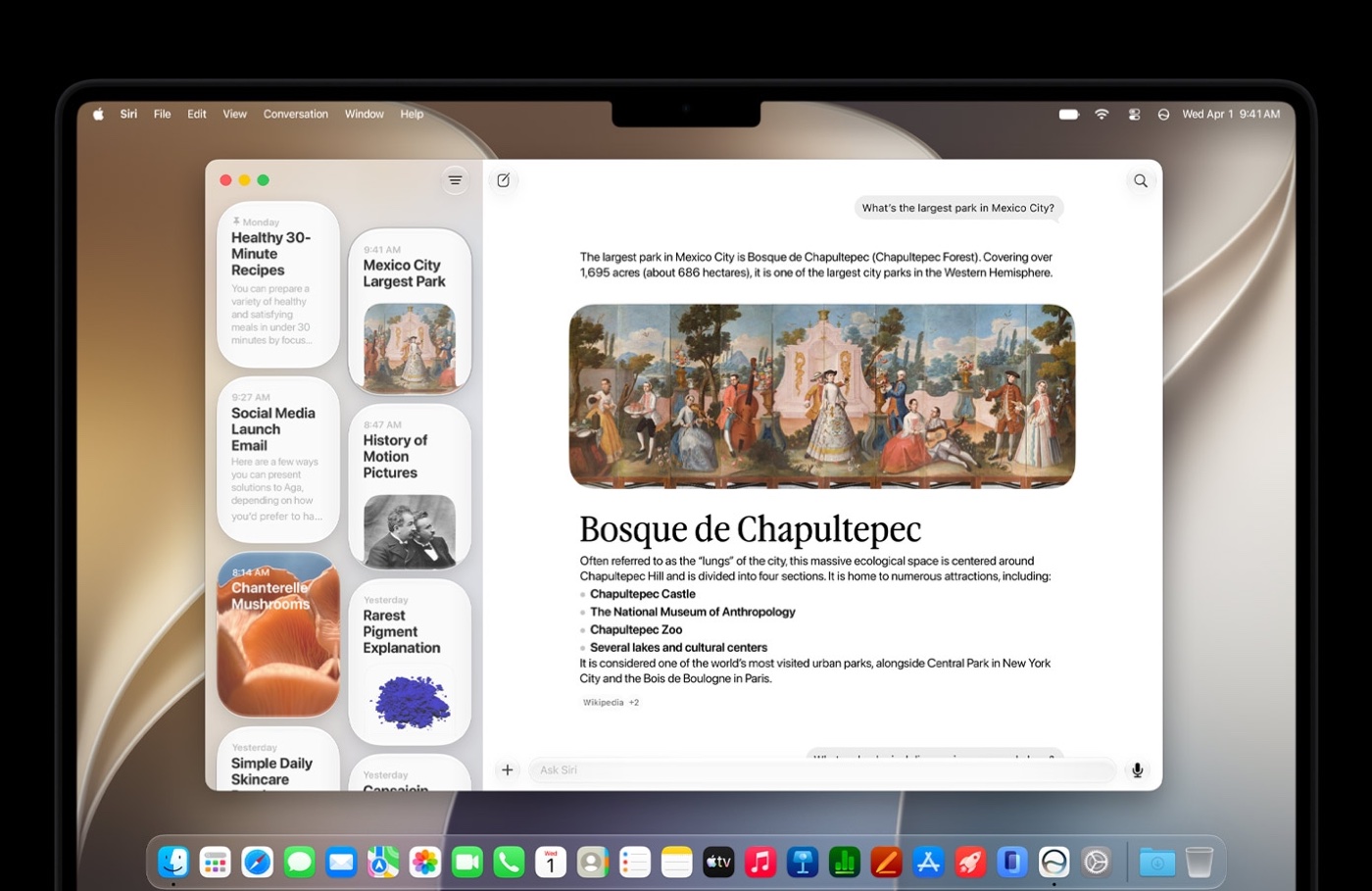
Ngoài Spotlight, macOS 27 có hẳn app Siri độc lập — giao diện dạng thẻ giống các app chat AI khác:
- Lưu lịch sử hội thoại gần đây, có ô tìm kiếm để lục lại chat cũ
- Ghim (pin) những cuộc trò chuyện hay dùng lại
- Đồng bộ chéo giữa Mac, iPhone, iPad — bắt đầu hỏi trên điện thoại, mở tiếp trên Mac vẫn thấy nguyên ngữ cảnh
Cái này giải quyết đúng vấn đề mình từng gặp với Siri cũ: hỏi xong là mất, không tra lại được. Giờ nó hoạt động như một trợ lý có “bộ nhớ” thật.
Siri hiểu ngữ cảnh cá nhân — tính năng đáng giá nhất, cũng đáng cân nhắc nhất
Đây là phần Apple đầu tư nhiều nhất: xây lại toàn bộ chỉ mục tìm kiếm để Siri đọc được và hiểu nội dung trong Mail, Messages, Notes, Reminders, Calendar, Photos.
Khác với tìm kiếm từ khoá, Siri AI hiểu ngữ nghĩa. MacRumors dẫn ra vài ví dụ thực tế Apple giới thiệu:
- “Mã cửa Sarah nhắn cho tôi là gì?”
- “Tìm hợp đồng thuê nhà chủ nhà gửi email tháng trước”
- “Hôm thứ Ba hai tuần trước tôi ăn trưa với ai?”
- “Số xác nhận chuyến bay sắp tới của tôi là gì?”
Mình đã thử với lịch, email tiếng Anh và thấy Siri lục đúng thứ mình cần nhanh hơn tự tìm bằng tay rất nhiều. Nhưng đây cũng là chỗ cần tỉnh táo: Siri đang đọc toàn bộ dữ liệu cá nhân của bạn để làm được điều này. Theo MacRumors, dữ liệu xử lý trên thiết bị hoặc qua Private Cloud Compute — hạ tầng riêng của Apple không cho bên thứ ba truy cập — nhưng nếu bạn thuộc nhóm thận trọng với dữ liệu cá nhân, đây là điều nên biết trước khi bật hết mọi quyền truy cập cho Siri.
Siri nhìn được màn hình và thao tác thay bạn trong ứng dụng
Hai khả năng khác đáng chú ý:
Onscreen Awareness — Siri đọc được nội dung đang hiển thị, trả lời câu như “Tóm tắt cái này”, “Dịch thực đơn này”, “Ảnh này chụp ở đâu?”. Đây chính là nền cho tính năng Visual Intelligence — mình viết riêng một bài chi tiết hơn về phần này, xem Visual Intelligence trên Mac dùng thế nào.
App Actions — Siri dùng ứng dụng thay bạn, với cả app của Apple và app bên thứ ba có hỗ trợ:
- “Viết nhanh phản hồi cho email này”
- “Thêm cuộc họp 3 giờ chiều thứ Ba vào lịch”
- “Gửi hết ảnh hôm nay cho Eric”
- “Dời cuộc họp 2 giờ sang thứ Năm”
Giới hạn thực tế: App Actions chỉ hoạt động tốt với app đã tích hợp sẵn. Với các app Việt Nam như Zalo, các ứng dụng ngân hàng — chưa có tích hợp nào, nên đừng kỳ vọng Siri “làm hộ” mọi thứ ngay từ ngày đầu.
Write with Siri: viết hộ, sửa văn phong, nhưng chưa “nói” được tiếng Việt
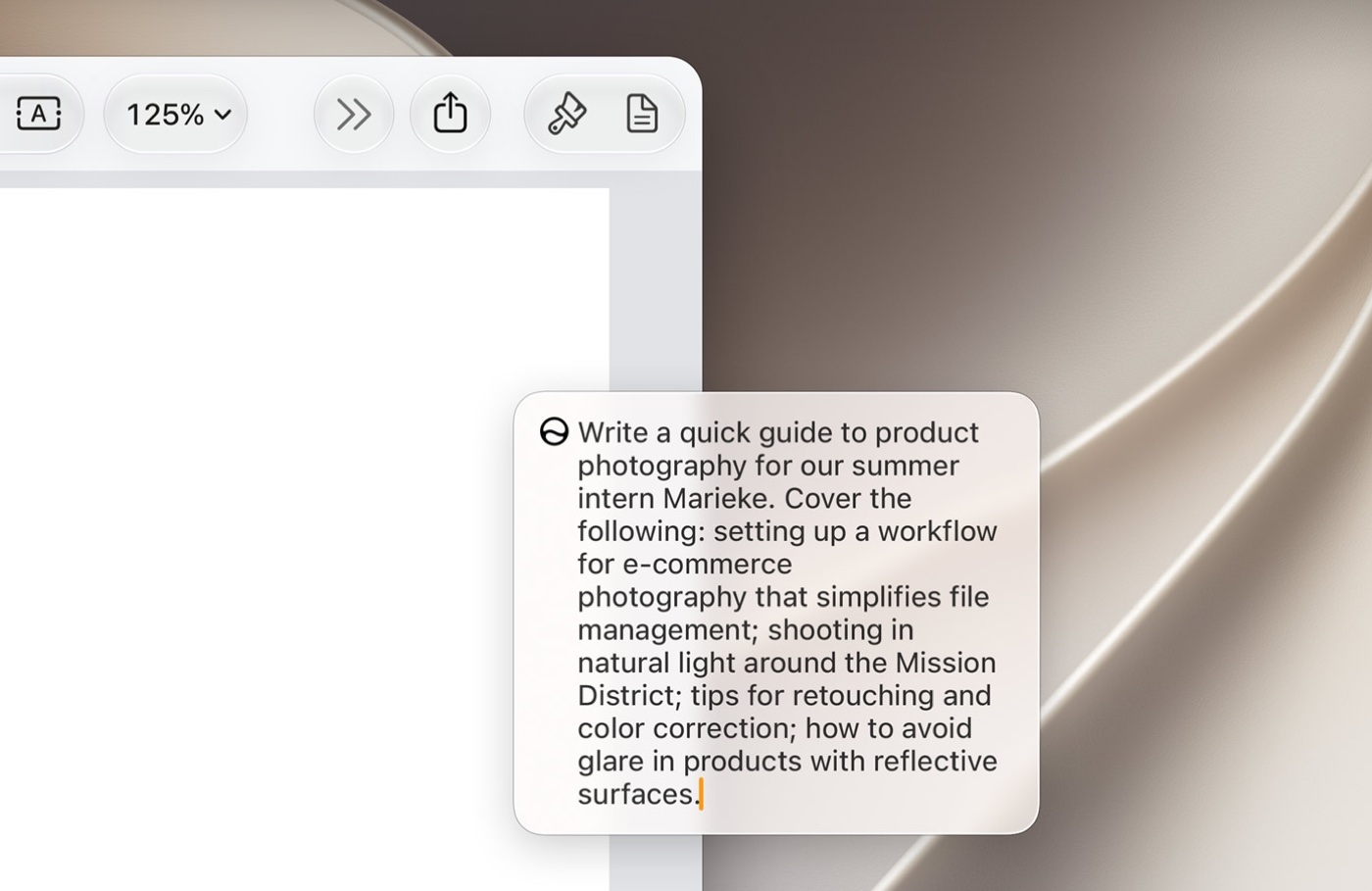
Write with Siri hoạt động ở bất kỳ đâu bạn gõ chữ trong macOS — không riêng app nào:
- Soạn văn bản từ đầu theo mô tả
- Sửa ngữ pháp, chấm câu tự động khi gõ
- Nhận xét bài viết khi bạn chọn đoạn văn và hỏi “Đoạn này đọc ổn không?”
- Trong Mail và Messages, Siri học văn phong bạn thường viết để gợi ý trả lời giống bạn hơn
Một số lệnh dùng được: “Làm email này trang trọng hơn”, “Biến gạch đầu dòng thành đoạn văn”, “Rút gọn còn ba câu”.
Nói thẳng với anh em dùng tiếng Việt: đây là hạn chế lớn nhất của cả bài này. Vì Siri AI hiện chỉ hỗ trợ tiếng Anh, Write with Siri không viết, không sửa được văn bản tiếng Việt. Bạn gõ tiếng Việt, tính năng này coi như không tồn tại. Muốn dùng, bạn phải soạn bằng tiếng Anh — không thực tế với phần lớn công việc hàng ngày ở Việt Nam.
Giọng Siri tuỳ chỉnh và ngưỡng phần cứng thật: M3, 12GB RAM
Không phải mọi máy chạy được macOS 27 đều dùng full tính năng Siri AI. Theo MacRumors, hai thứ sau yêu cầu chip M3 trở lên và tối thiểu 12GB RAM:
- Giọng Siri tuỳ chỉnh — chỉnh tốc độ nói, cách diễn đạt theo ý bạn
- Đọc chính tả (dictation) nâng cao — mô hình AI trên máy giúp ít lỗi chính tả, dấu câu hơn
Máy M3 trở lên cũng xử lý được nhiều tác vụ AI ngay trên máy hơn, còn máy M1/M2 dựa nhiều vào xử lý đám mây — nghĩa là cần mạng ổn định hơn và có thể phản hồi chậm hơn một nhịp trong vài trường hợp.
Bảng tổng hợp: Siri AI dùng được gì theo từng cấu hình máy
| Tính năng | M1 / M2 | M3 trở lên, ≥12GB RAM |
|---|---|---|
| Siri AI cơ bản, Search or Ask | ✅ | ✅ |
| Hiểu ngữ cảnh cá nhân, App Actions | ✅ | ✅ |
| Xử lý AI trên máy | Hạn chế, dựa nhiều vào cloud | Xử lý nhiều hơn ngay trên máy |
| Giọng Siri tuỳ chỉnh | ❌ | ✅ |
| Đọc chính tả nâng cao | ❌ | ✅ |
| Viết/sửa tiếng Việt | ❌ (chưa hỗ trợ ngôn ngữ) | ❌ (chưa hỗ trợ ngôn ngữ) |
(Nguồn yêu cầu phần cứng: MacRumors)
Góc nhìn người Việt: dùng được ngay, hay phải chờ?
Thẳng thắn mà nói, Siri AI trên macOS 27 là bước tiến lớn — nhưng phần “lớn” đó phần lớn dành cho người dùng tiếng Anh trước.
- Nếu bạn thoải mái chuyển máy sang tiếng Anh: dùng được ngay, và nên dùng, vì Search or Ask + hiểu ngữ cảnh cá nhân thực sự hữu ích.
- Nếu bạn dùng máy hoàn toàn bằng tiếng Việt: Siri AI hiện chỉ còn giá trị ở phần tìm kiếm cơ bản, còn Write with Siri và các lệnh phức tạp coi như chưa dùng được.
- Máy M1/M2 vẫn chạy tốt Siri AI cơ bản, không cần vội đổi máy chỉ vì tính năng này — trừ khi bạn thực sự cần giọng Siri tuỳ chỉnh hoặc đọc chính tả nâng cao.
Nếu đang cân nhắc lên máy mới để tận dụng AI về lâu dài, tham khảo thêm hành trình chip Apple Silicon qua các đời trong bài Apple Silicon: hành trình từ M1 đến M4 để chọn đúng mức cấu hình.
Kết luận: đáng dùng, nhưng đừng kỳ vọng nó thay được ChatGPT tiếng Việt
Siri AI là thứ đáng nâng cấp macOS 27 nhất, không tranh cãi. Nhưng với người dùng Việt, hãy xem nó như một trợ lý tìm kiếm cá nhân thông minh hơn hẳn trước — chứ chưa phải công cụ viết lách hay trợ lý toàn năng bằng tiếng Việt. Thứ đó còn phải chờ Apple mở rộng ngôn ngữ, và hiện chưa có mốc thời gian cụ thể nào được công bố.
Đang cân nhắc lên đời máy mới để trải nghiệm Siri AI mượt nhất? Huy Store tư vấn đúng cấu hình Apple Silicon theo nhu cầu và ngân sách — nhắn tin để được hỗ trợ trực tiếp. Hotline 0862 838 663.
Câu hỏi thường gặp
Máy M1 hoặc M2 có dùng được Siri AI không?
Có. Theo MacRumors, mọi Mac chạy được macOS 27 Golden Gate (từ M1 trở lên) đều dùng được Siri AI, vì Apple đã bỏ hỗ trợ Intel nên toàn bộ máy còn lên được bản này đều đủ chuẩn Apple Intelligence. Tuy nhiên máy M1/M2 sẽ dựa nhiều vào xử lý trên đám mây hơn là xử lý ngay trên máy.
Vì sao Siri AI của mình vẫn trả lời bằng tiếng Anh dù máy để tiếng Việt?
Vì Siri AI hiện chỉ hỗ trợ tiếng Anh (Anh, Mỹ, Canada, Úc, Ireland, Ấn Độ, New Zealand, Nam Phi). Theo MacRumors, Apple sẽ mở rộng sang các ngôn ngữ khác trong tương lai nhưng chưa công bố mốc thời gian cụ thể cho tiếng Việt. Muốn trải nghiệm đầy đủ ngay bây giờ, bạn phải đổi ngôn ngữ hệ thống sang tiếng Anh.
Không muốn dùng Siri AI thì tắt được không?
Được. Vào Cài đặt hệ thống → Apple Intelligence & Siri, bạn có thể tắt riêng từng phần (Siri AI, Apple Intelligence) mà không ảnh hưởng tới các tính năng macOS khác. Máy vẫn chạy bình thường, chỉ mất phần trợ lý AI.
Cần tư vấn mua Mac?
Huy Store tư vấn cấu hình & báo giá MacBook · iMac · Mac mini chính hãng.