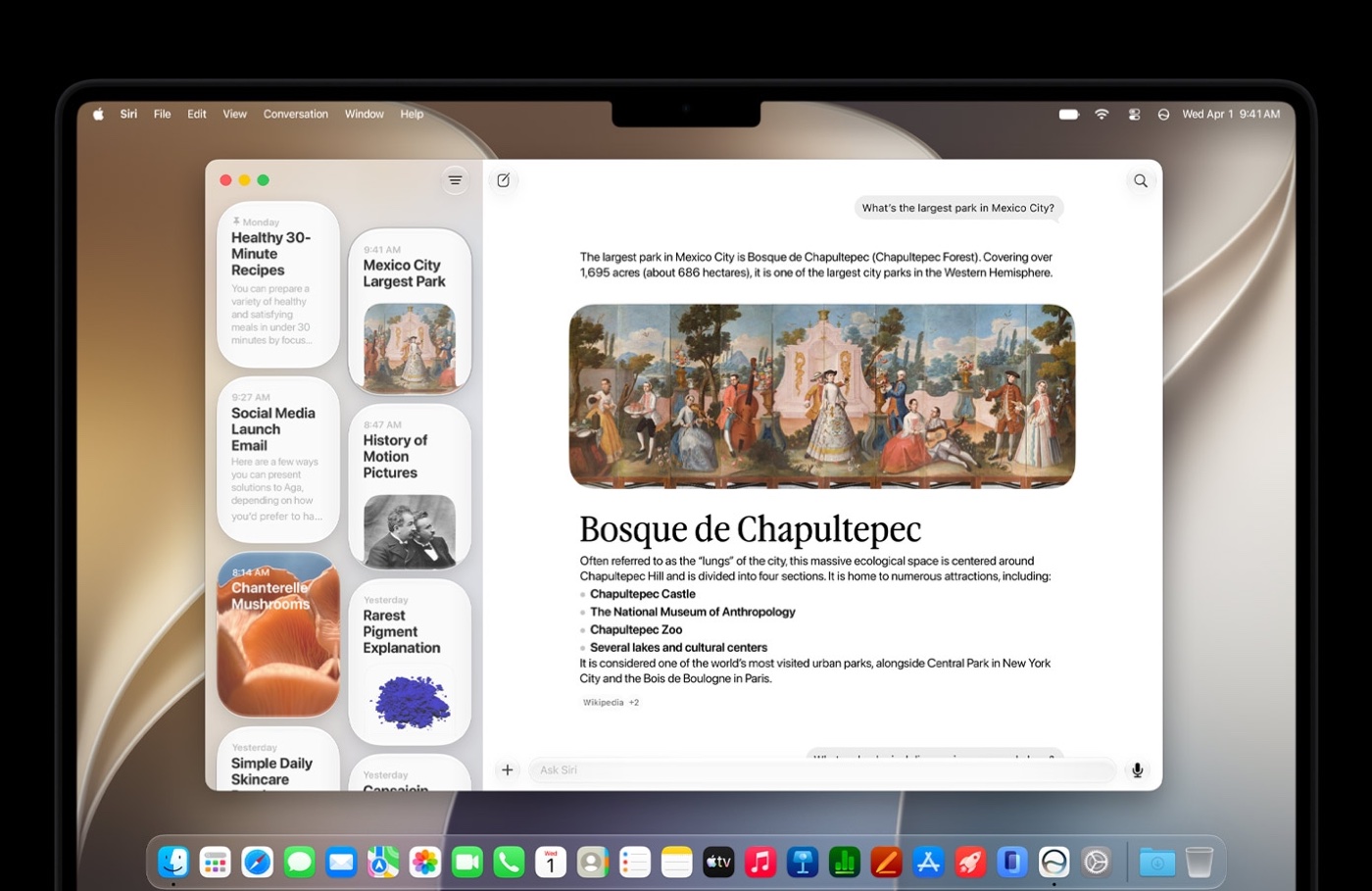
Visual Intelligence trên Mac: hỏi Siri bất cứ thứ gì trên màn hình
Visual Intelligence lần đầu lên Mac trong macOS 27 Golden Gate. Cách bật bằng Command + Shift + Space, khoanh vùng màn hình, dùng qua menu chuột phải và các tình huống dùng thực tế
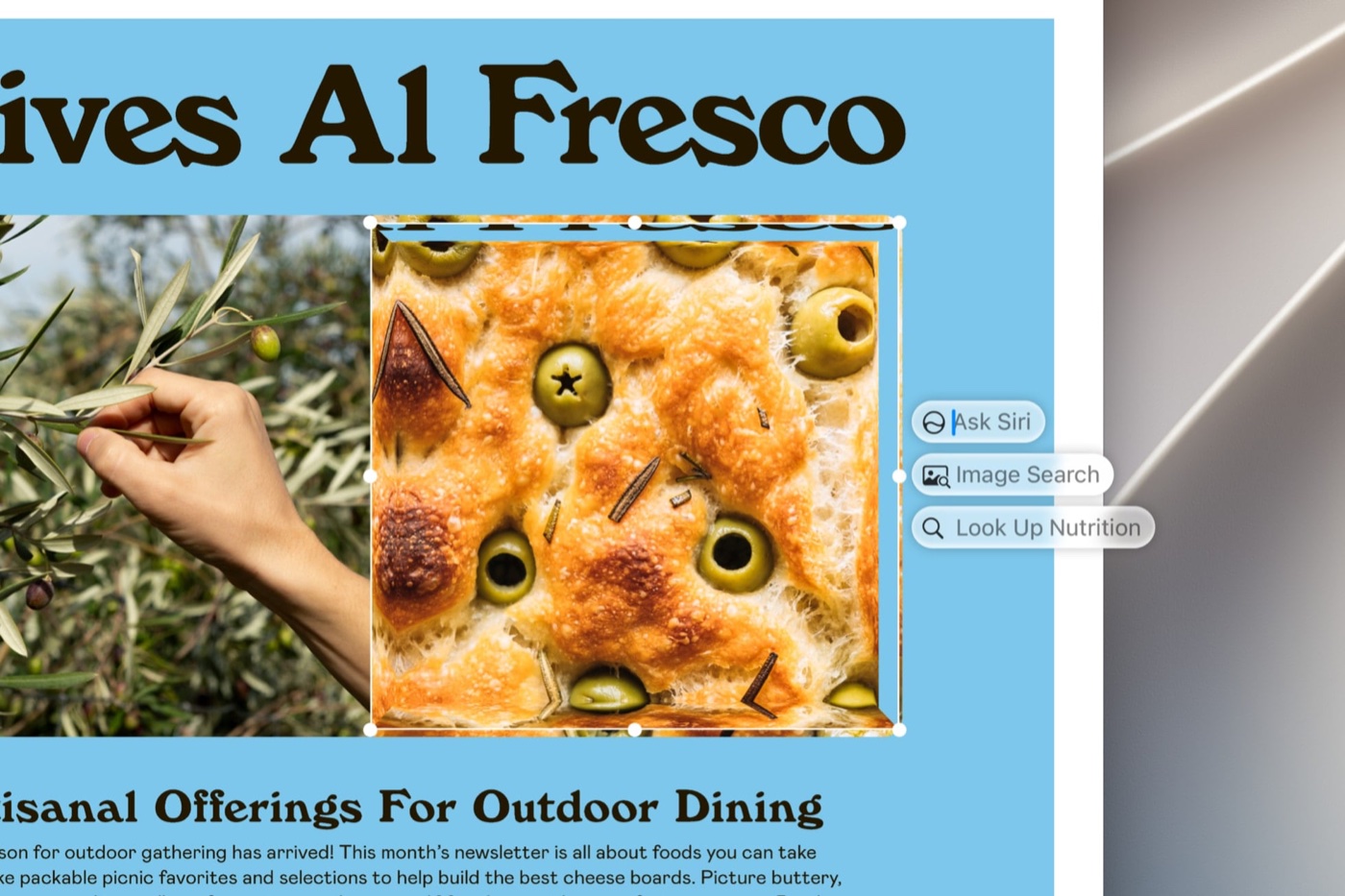
Visual Intelligence không mới — iPhone có tính năng này từ lâu. Nhưng đây là lần đầu Apple mang nó lên Mac, và theo mình đây là một trong những tính năng dùng thực tế nhiều nhất trong macOS 27 Golden Gate, hơn cả những gì ồn ào xung quanh Siri AI.
Bài này đi sâu vào Visual Intelligence. Xem thêm toàn cảnh macOS 27 trong bài tổng quan macOS 27 Golden Gate, hoặc phần Siri AI đầy đủ trong siêu hướng dẫn Siri AI trên Mac.
Visual Intelligence là gì và vì sao lần đầu lên Mac lại đáng chú ý
Nói ngắn gọn: Visual Intelligence cho phép bạn khoanh vùng bất kỳ trên màn hình rồi hỏi Siri về nó — nhận diện vật thể, dịch văn bản, tóm tắt nội dung, tìm thông tin liên quan.
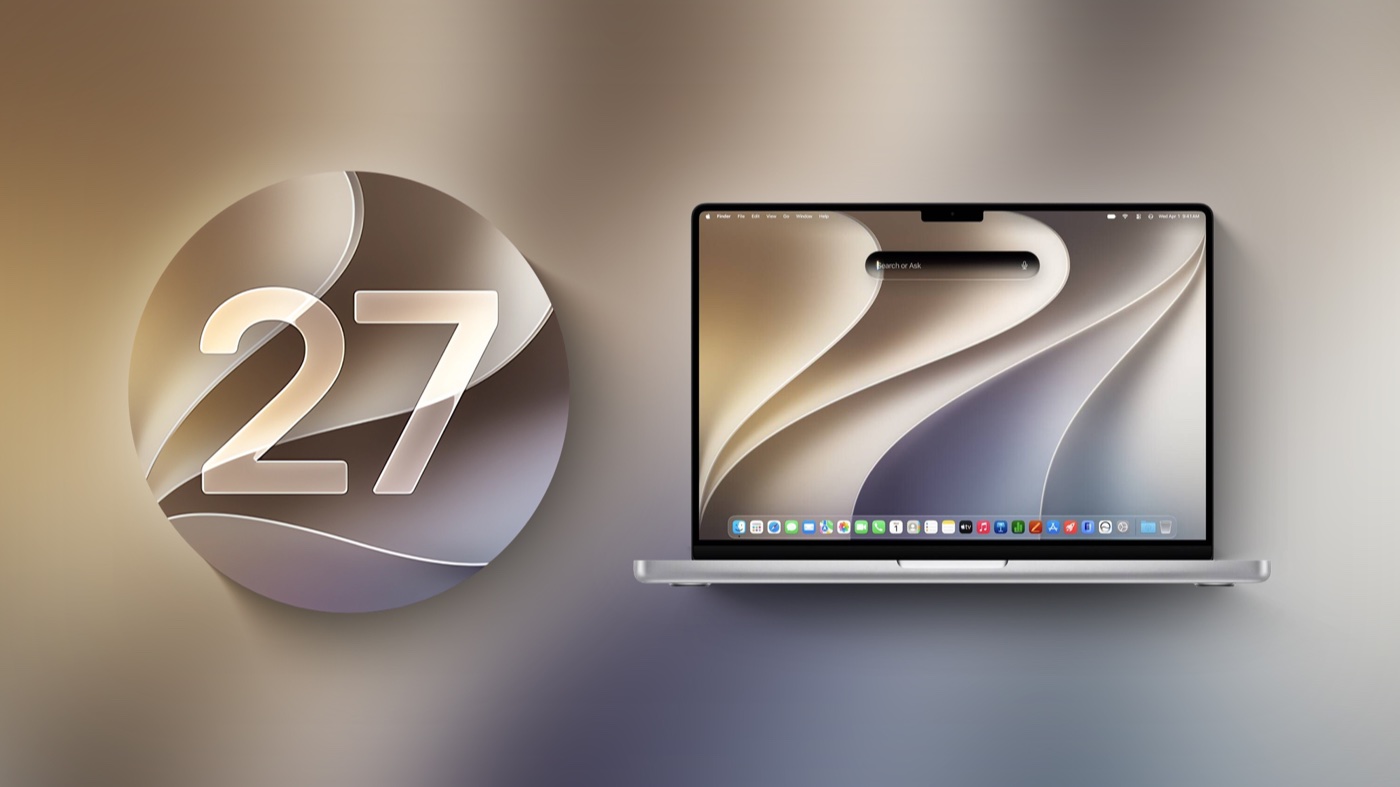
Cái hay ở đây là bạn không cần mở app nào riêng — nó hoạt động ngay trên bất kỳ thứ gì đang hiển thị, dù là ảnh trong Safari, PDF trong Preview, hay ảnh chụp màn hình vừa lưu.
Cách bật: Command + Shift + Space và một phím tắt phụ ít người biết
Theo MacRumors, có hai cách gọi Visual Intelligence trên Mac:
- Command + Shift + Space — mở trực tiếp Visual Intelligence, cho bạn kéo một khung chọn vùng màn hình muốn hỏi.
- Command + Shift + 5 (phím chụp màn hình quen thuộc) — bấm vào icon Visual Intelligence xuất hiện trong thanh công cụ để có khung chọn tương tự.
Mình thấy cách thứ hai tiện hơn nếu bạn đã có thói quen dùng Command + Shift + 5 để chụp màn hình — không cần nhớ thêm phím tắt mới, chỉ cần biết icon Visual Intelligence nằm ở đâu trong thanh công cụ hiện ra.
Khoanh vùng màn hình rồi hỏi: quy trình thực tế dùng hằng ngày
Sau khi bật, quy trình luôn giống nhau:
- Kéo khung chọn quanh phần màn hình bạn muốn hỏi
- Siri phân tích ngay phần được chọn
- Gõ câu hỏi hoặc chọn gợi ý có sẵn (dịch, tóm tắt, tìm kiếm tương tự)
- Nhận câu trả lời ngay trong cùng giao diện, hỏi tiếp được nếu chưa rõ
Vài lệnh MacRumors dẫn ra khá gần với cách người Việt sẽ dùng thực tế:
- “Ảnh này chụp ở đâu?”
- “Tóm tắt cái này”
- “Dịch thực đơn này”
- “Biểu đồ này đang nói lên điều gì?”
- “Giải bài toán này” (áp dụng cả với bài tập trên màn hình)
Tích hợp menu chuột phải: hỏi Siri ngay trong Safari, Mail, bất kỳ app nào
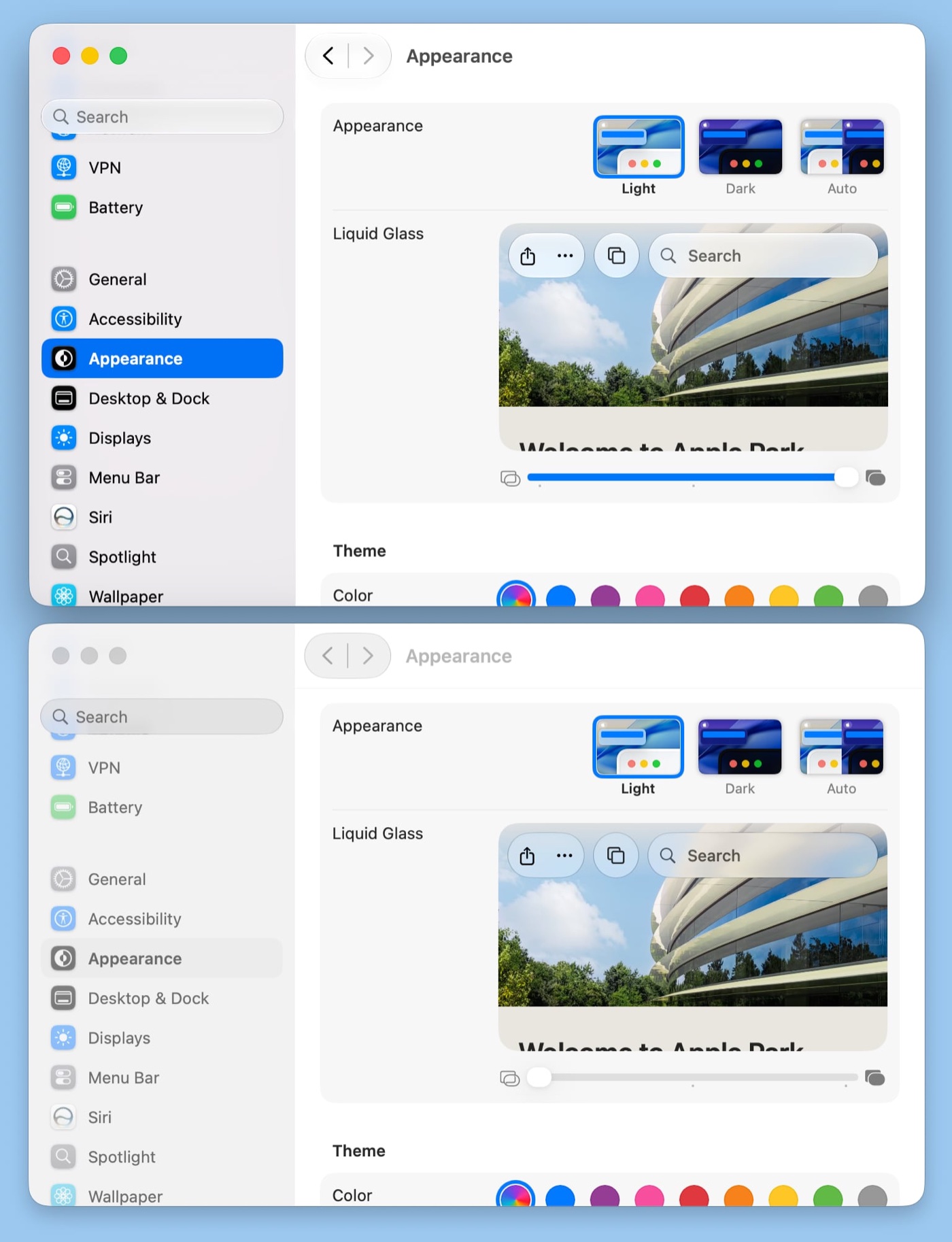
Ngoài phím tắt toàn màn hình, Siri còn được nhúng vào menu chuột phải toàn hệ thống. Bôi đen văn bản hoặc chọn một ảnh, chuột phải sẽ hiện thêm tuỳ chọn hỏi Siri về đúng phần bạn đang chọn — không cần khoanh vùng lại từ đầu.
Cách này hợp khi bạn đang đọc một trang web hoặc tài liệu và chỉ cần hỏi về một đoạn/một ảnh cụ thể, thay vì cả màn hình.
Những tình huống dùng thực tế đáng thử nhất
Ngoài các ví dụ Apple giới thiệu, Visual Intelligence còn xử lý được:
- Đọc nhãn giặt quần áo và giải thích ký hiệu
- Nhận diện cây cối, côn trùng, tác phẩm nghệ thuật
- Nhập nhiều lịch/sự kiện vào Calendar cùng lúc từ một tấm poster hoặc thời khoá biểu
- Nhập danh bạ từ ảnh chụp namecard
- Biến ảnh mã vạch thẻ thành viên thành Wallet pass
- Tra cứu sản phẩm và tìm review trên web chỉ từ một tấm ảnh
Với ai làm việc nhiều với tài liệu, ảnh chụp bảng biểu hay namecard — đây là kiểu tính năng “nhỏ nhưng dùng hằng ngày”, giá trị hơn nhiều tính năng ồn ào khác.
Góc nhìn người Việt: giới hạn ngôn ngữ và khu vực cần biết trước
Vài điều cần lưu ý để không kỳ vọng sai:
- Nhận diện vật thể, dịch, tóm tắt — dùng được ngay, không phụ thuộc ngôn ngữ hệ thống nhiều vì đây là phần nhận diện hình ảnh/OCR, không phải Write with Siri.
- Tính dinh dưỡng món ăn (Nutritional Insights) — dùng được, nhưng Siri chỉ đánh giá chung “tốt/không tốt”, không cho số calo cụ thể.
- Chia tiền hoá đơn (Bill Splitting) — theo MacRumors, tính năng này chỉ khả dụng tại Mỹ vì phụ thuộc Apple Cash, dịch vụ chưa có ở Việt Nam. Đừng mong dùng được tính năng này cho hoá đơn quán ăn ở nhà.
- Câu hỏi mở, phức tạp — vì phần trả lời dạng văn bản dựa trên Siri AI, câu trả lời tiếng Việt sẽ kém tự nhiên hơn tiếng Anh cho tới khi Apple mở rộng ngôn ngữ đầy đủ.
Kết luận: tính năng nhỏ nhưng đáng dùng ngay, không phải chờ
Nếu Siri AI còn nhiều thứ phải chờ tiếng Việt, Visual Intelligence lại là phần dùng được ngay và hữu ích thật cho người Việt — vì phần lõi của nó là nhận diện hình ảnh và dịch, không phụ thuộc nhiều vào ngôn ngữ viết. Cứ nhớ phím tắt Command + Shift + Space, và bạn sẽ thấy mình dùng nó nhiều hơn tưởng.
Cần tư vấn máy Apple Silicon chạy mượt macOS 27 và các tính năng AI mới? Huy Store hỗ trợ chọn đúng cấu hình theo nhu cầu — nhắn tin hoặc gọi 0862 838 663.
Câu hỏi thường gặp
Visual Intelligence trên Mac có giống trên iPhone không?
Có. Theo MacRumors, Visual Intelligence trên Mac có đầy đủ tính năng như trên iPhone, bao gồm cả các khả năng mới như tính dinh dưỡng món ăn hay chia tiền hoá đơn. Điểm khác là trên Mac bạn khoanh vùng màn hình bằng phím tắt, thay vì dùng camera như trên điện thoại.
Chia tiền hoá đơn qua ảnh có dùng được ở Việt Nam không?
Chưa. Theo MacRumors, tính năng Bill Splitting (chia hoá đơn và gửi tiền qua Apple Cash) hiện chỉ khả dụng tại Mỹ vì phụ thuộc Apple Cash — dịch vụ chưa có ở Việt Nam. Các tính năng khác như nhận diện vật thể, dịch văn bản, tóm tắt nội dung vẫn dùng được bình thường.
Cần tư vấn mua Mac?
Huy Store tư vấn cấu hình & báo giá MacBook · iMac · Mac mini chính hãng.