Time Machine: 'bảo hiểm dữ liệu' mọi người dùng Mac nên bật ngay
Vì sao Time Machine là cách sao lưu đáng tin cho Mac: tự động sao lưu ra ổ ngoài, khôi phục file đã xoá theo thời điểm, và cứu cả hệ thống khi gặp sự cố.
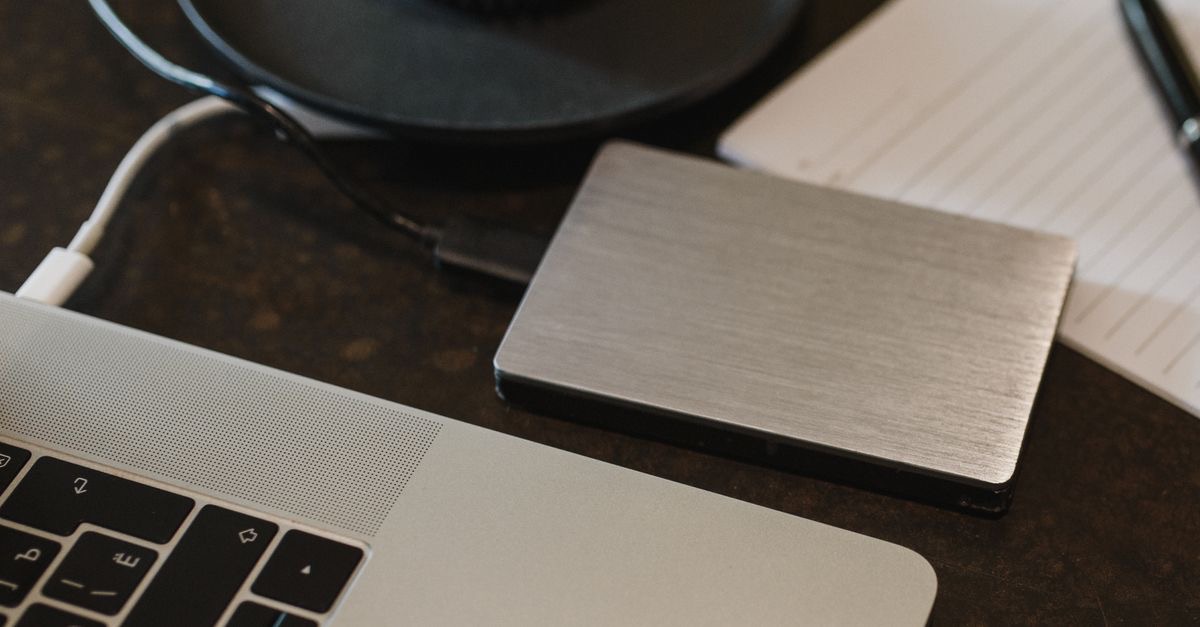
Ổ cứng có thể hỏng, máy có thể mất, và một cú xoá nhầm là đủ để mất dữ liệu nhiều năm. May mắn là macOS có sẵn giải pháp “bảo hiểm” mạnh mà miễn phí: Time Machine.
Time Machine mạnh ở điểm nào?
- Sao lưu tự động theo lịch (giờ/ngày/tuần), chỉ cần cắm ổ ngoài.
- Sao lưu tăng dần: chỉ lưu phần thay đổi, tiết kiệm dung lượng.
- Du hành thời gian: khôi phục file/thư mục ở bất kỳ thời điểm đã sao lưu.
- Khôi phục toàn hệ thống: dựng lại máy khi hỏng, hoặc chuyển sang Mac mới nhanh chóng.
Cần chuẩn bị gì?
- Một ổ cứng ngoài (HDD/SSD) dung lượng gấp 2–3 lần dữ liệu của bạn.
- Cắm ổ → macOS thường hỏi có muốn dùng làm ổ Time Machine không → đồng ý.
- Vào Cài đặt hệ thống → General → Time Machine để thêm ổ và bật sao lưu tự động.
Mẹo dùng hiệu quả
- Để ổ cắm thường xuyên (hoặc dùng ổ mạng) để sao lưu không gián đoạn.
- Kết hợp Time Machine (bản địa) với iCloud/đám mây để có lớp dự phòng thứ hai (quy tắc 3-2-1).
- Kiểm tra định kỳ rằng bản sao lưu vẫn chạy.
Tổng kết
Bật Time Machine là việc nên làm ngay hôm nay — bạn sẽ biết ơn nó vào đúng ngày sự cố xảy ra. Xem hướng dẫn chi tiết Sao lưu Mac với Time Machine.
Câu hỏi thường gặp
Time Machine cần ổ cứng dung lượng bao nhiêu?
Nên chọn ổ ngoài dung lượng gấp 2–3 lần dữ liệu cần sao lưu để lưu được nhiều mốc thời gian (bản sao theo giờ/ngày/tuần).
Time Machine có tự chạy không?
Có. Sau khi thiết lập, nó tự sao lưu định kỳ mỗi khi ổ được kết nối — bạn không phải nhớ thao tác thủ công.
Khôi phục một file lẻ đã xoá được không?
Được. Mở Time Machine, 'du hành' về thời điểm còn file đó, chọn file và bấm Khôi phục — không cần phục hồi cả hệ thống.
Cần tư vấn mua Mac?
Huy Store tư vấn cấu hình & báo giá MacBook · iMac · Mac mini chính hãng.