Kiểm tra serial MacBook: 3 bước xác minh máy chính hãng
Cách kiểm tra serial MacBook: xem số sê-ri trong máy, đối chiếu vỏ máy và hộp, tra checkcoverage.apple.com. Hiểu serial chứng minh được gì, không được gì.
Cách kiểm tra serial MacBook nhanh và chắc nhất: mở menu Apple → Giới thiệu về máy Mac này, chép số sê-ri, rồi dán vào checkcoverage.apple.com. Trang của Apple sẽ trả về đúng tên đời máy và tình trạng bảo hành. Nếu tên đời máy khác với lời người bán, hoặc trang báo số sê-ri không hợp lệ, bạn đã có câu trả lời.
Nhưng kiểm tra serial đúng cách không chỉ là tra một trang web. Bài này đi qua ba bước mình vẫn làm khi xem máy cũ cho khách, và nói rõ serial chứng minh được gì, không chứng minh được gì.
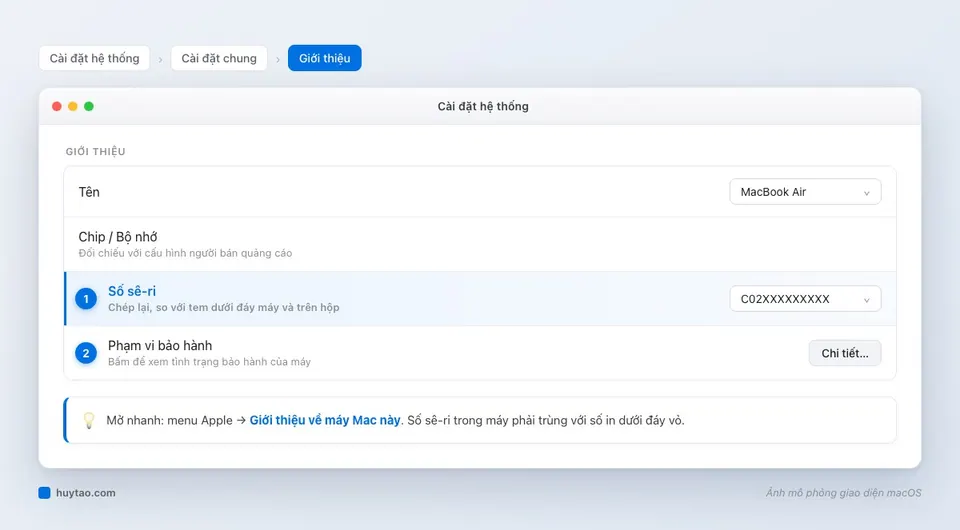
Bước 1: lấy số sê-ri từ bên trong máy, không lấy từ tin nhắn người bán
Người bán gửi sẵn serial qua Zalo là chuyện thường, nhưng đó là con số bạn không kiểm soát. Hãy tự lấy từ chính máy:
- Bấm menu Apple ở góc trái → Giới thiệu về máy Mac này. Cửa sổ nhỏ hiện tên máy, chip, bộ nhớ và Số sê-ri.
- Hoặc vào Cài đặt hệ thống → Cài đặt chung → Giới thiệu. Ở đây còn có mục Phạm vi bảo hành để xem nhanh máy còn bảo hành hay không.
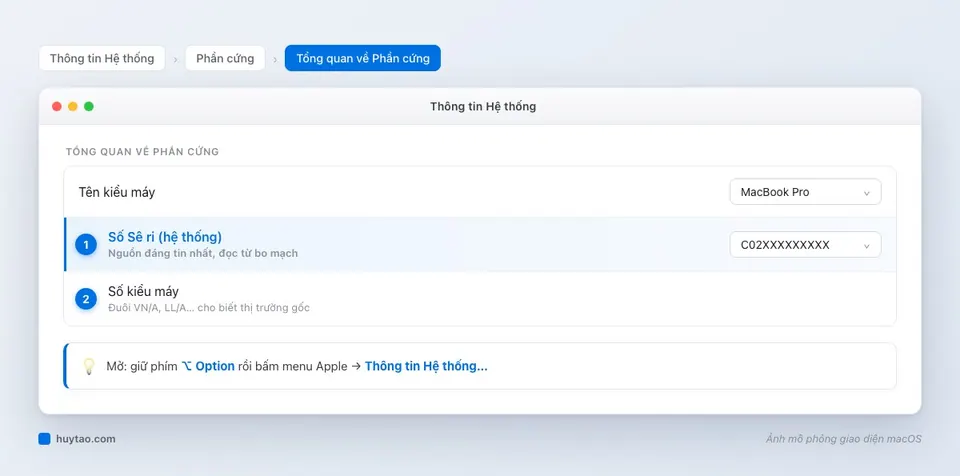
- Muốn chắc hơn nữa: giữ phím ⌥ Option, bấm menu Apple → Thông tin Hệ thống… → Phần cứng. Dòng Số Sê ri (hệ thống) được đọc thẳng từ bo mạch.
Máy không vào được macOS (đang khoá, đang cài lại)? Serial vẫn in ở mặt đáy vỏ máy, dòng chữ rất nhỏ gần chữ “Designed by Apple in California”. Nhưng lúc đó bạn thiếu một lớp đối chiếu, nên cẩn trọng hơn.
Bước 2: đối chiếu ba chỗ, lệch một chỗ là có chuyện
Một chiếc MacBook nguyên bản có cùng một số sê-ri ở ba nơi:
| Vị trí | Cách xem | Nếu lệch thì nghĩa là |
|---|---|---|
| Trong máy | Giới thiệu về máy Mac này / Thông tin Hệ thống | Đây là số gốc của bo mạch |
| Mặt đáy vỏ máy | Soi dưới đèn, chữ rất nhỏ | Vỏ đã thay hoặc máy ghép từ nhiều máy |
| Hộp, tem hộp | Tem mã vạch cạnh hộp | Hộp “mượn” của máy khác để tăng giá |
Hộp lệch serial không hẳn là máy lỗi, nhưng người bán quảng cáo “fullbox” mà hộp không đúng máy là dấu hiệu thiếu trung thực. Vỏ đáy lệch serial thì nên hỏi thẳng máy đã thay vỏ hay thay bo mạch, vì cả hai đều ảnh hưởng giá trị.
Ở Việt Nam còn một lớp nữa: số kiểu máy trong Thông tin Hệ thống có đuôi như VN/A, LL/A, ZA/A… cho biết thị trường gốc. Điều này không đúng hay sai, nhưng liên quan chính sách bảo hành. Mình đã giải thích kỹ ở bài MacBook VN/A và LL/A khác gì.
Bước 3: tra checkcoverage.apple.com và đọc đúng kết quả
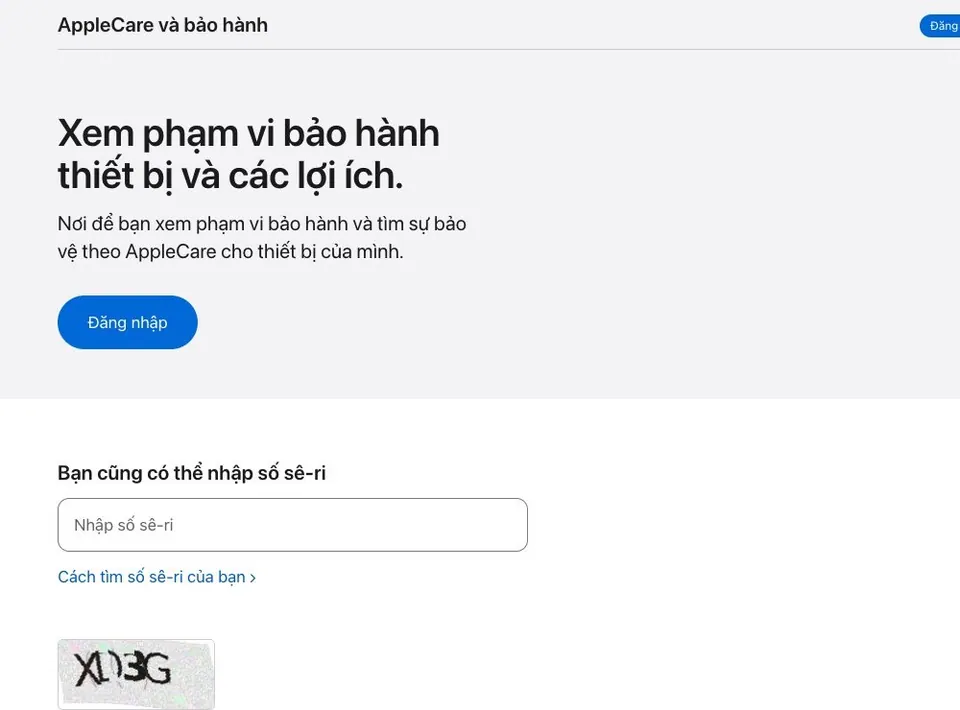
- Mở checkcoverage.apple.com trên điện thoại của bạn (không dùng máy đang kiểm tra, tránh trang giả).
- Gõ số sê-ri, nhập mã xác nhận, bấm tiếp tục.
- Đọc ba thông tin: tên đời máy (ví dụ MacBook Air 13 inch M2), ngày mua hợp lệ đã được xác nhận hay chưa, và tình trạng bảo hành, AppleCare.
Cách đọc kết quả:
- Tên đời máy khớp lời người bán: qua vòng một.
- Tên đời máy khác: người bán “nâng đời” máy. Ví dụ quảng cáo M2 mà Apple báo M1. Dừng lại.
- Báo số sê-ri không hợp lệ: kiểm tra gõ nhầm trước (serial MacBook không có chữ O và I). Vẫn lỗi thì không mua.
- Còn bảo hành hoặc AppleCare: điểm cộng lớn, nhưng nhớ bảo hành Apple có điều kiện khu vực với một số dịch vụ.
Serial chứng minh được gì, và không chứng minh được gì
Đây là phần nhiều người hiểu sai nhất. Serial khớp và tra ra đúng đời máy chỉ chứng minh thân máy và bo mạch là máy thật của Apple, đúng đời đó. Nó không nói gì về:
- Màn hình đã thay loại tương thích hay chưa.
- Pin là pin zin hay pin thay ngoài. Pin thay ngoài đôi khi hiện cảnh báo trong phần Pin, đôi khi không.
- Bàn phím, loa, cáp màn hình đã sửa hay chưa.
- Máy có dính MDM hay iCloud hay không. Phần này có cách kiểm tra riêng, xem bài MacBook dính MDM, iCloud ẩn.
Mình từng gặp máy serial đẹp, còn bảo hành, nhưng màn hình đã thay loại kém, lên màu lệch hẳn. Serial không bao giờ bắt được lỗi kiểu đó. Nên sau bước serial, hãy làm tiếp test điểm chết màn hình, kiểm tra pin và toàn bộ checklist kiểm tra MacBook cũ.
Mẹo nhỏ khi đi xem máy
- Chụp màn hình trang Giới thiệu có serial trước khi trả tiền, lưu lại làm bằng chứng.
- Người bán không cho bạn tự mở Giới thiệu về máy Mac này, chỉ đưa ảnh chụp sẵn: rủi ro cao.
- Máy vừa cài lại, đang ở màn hình thiết lập ban đầu: đi hết các bước thiết lập (tạo tài khoản tạm) để vào macOS rồi mới đối chiếu serial. Máy không cho đi qua bước thiết lập vì đòi Apple ID hay đòi đăng ký tổ chức thì không cần kiểm tra thêm.
Khi nào mang máy ra cửa hàng
Serial đã khớp nhưng bạn vẫn lấn cấn về linh kiện, pin hay màn hình đã thay chưa, hoặc cần một người có kinh nghiệm xem máy cùng trước khi chuyển tiền: hãy liên hệ Huy Store (hotline 0862 838 663) để được kiểm tra máy. Bọn mình xem serial, tình trạng iCloud và MDM, pin, màn hình, bàn phím và các cổng, giải thích rõ từng điểm để bạn tự quyết định. Muốn đổi máy cũ lên đời mới, Huy Store cũng có thu cũ đổi mới.
Kết luận của mình: serial là bước lọc đầu tiên, rất nhanh và loại được khá nhiều máy có vấn đề, nhưng đừng coi serial khớp là “máy zin”. Đọc thêm cẩm nang mua MacBook cũ an toàn để tránh các chiêu lừa phổ biến.
Câu hỏi thường gặp
Serial MacBook trùng khớp có nghĩa là máy zin hoàn toàn không?
Không. Serial chỉ chứng minh bo mạch và thân máy là của Apple, đúng đời máy đó. Màn hình, pin, bàn phím, loa đã thay linh kiện ngoài thì serial vẫn y nguyên. Muốn biết linh kiện có zin hay không phải mở máy hoặc kiểm tra bằng thiết bị chuyên dụng.
Tra checkcoverage.apple.com báo số sê-ri không hợp lệ thì sao?
Trước hết gõ lại cẩn thận: serial MacBook không dùng chữ O và chữ I để tránh nhầm với số 0 và 1. Gõ đúng mà trang vẫn báo không hợp lệ thì dừng giao dịch, máy có thể đã thay bo mạch hoặc serial trong máy đã bị can thiệp.
Serial MacBook đời mới có 10 ký tự ngẫu nhiên, có đọc ra năm sản xuất được không?
Máy từ khoảng năm 2021 trở đi dùng serial ngẫu nhiên nên không tự giải mã được năm hay nơi sản xuất như máy đời cũ. Hãy dựa vào tên đời máy hiện trên checkcoverage.apple.com và mục Giới thiệu trong máy.
Cần tư vấn mua Mac?
Huy Store tư vấn cấu hình & báo giá MacBook · iMac · Mac mini chính hãng.